1) Перейдіть в модуль Банк і каса > Документи каси > Документи. В Умові відбору зазначте тип процесу Видатковий касовий ордер.
2) Натисніть кнопку Додати (F7) для створення заголовку нового документу або Додати за зразком (Ctrl+F7) для створення заголовку документу за зразком раніше сформованого документа.
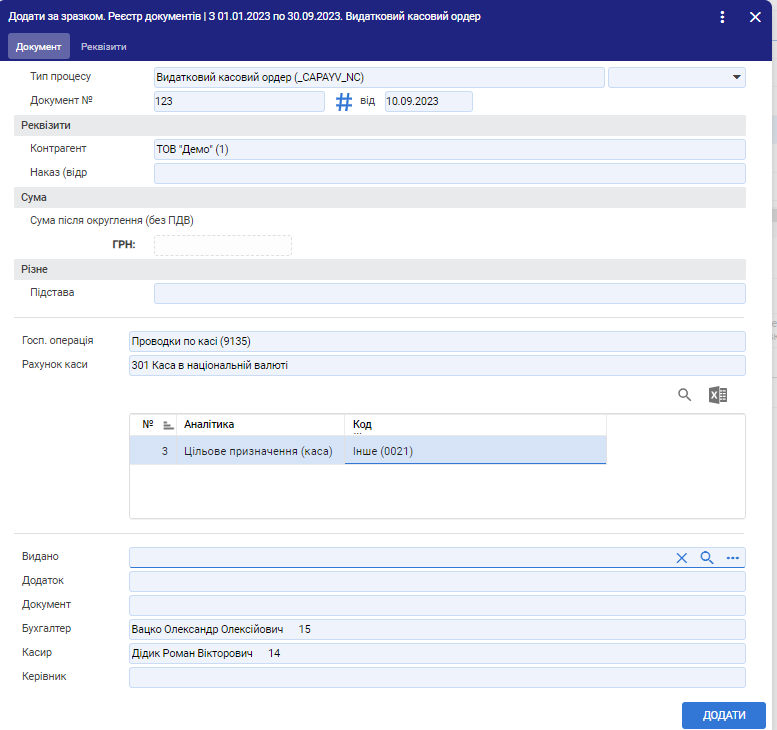
3) В екранній формі (Мал. 1) заповніть необхідні поля та натиснути Додати.
Поля для заповнення:
Тип процесу. Вибір з довідника типу документа. Оберіть Видатковий касовий ордер та/або Видатковий касовий ордер (ін. валюта).
Документ № від. Номер та дата документа.
Контрагент. Поле для внесення контрагента з відповідного довідника.
Наказ (відр). Поле для вибору потрібного наказу (за потреби).
Підстава. Поле для підстави, яка буде відображатись в друкованій формі.
Валюта. Вибір з довідника коду валюти. Автоматично заповнюється курс валюти, якщо курси валют імпортовані з WEB-ресурсу. Поле доступно при формуванні Видатковий касовий ордер (ін. валюта).
Госп. операція. Назва алгоритму для формування господарської операції по документу. Зазвичай, параметр Проводки по касі.
Рахуноккаси. Бухгалтерський рахунок каси (вказується відповідно до плану рахунків).
Коданалітики. Код допоміжного довідника, що містить в собі потрібне значення аналітики.
Видано. Поле для внесення інформації кому видано кошти.
Додаток. Поле для внесення додатків.
Документ. Поле для зазначення документу-підстави.
Бухгалтер. Поле для зазначення інформації про головного бухгалтера. Вибір з Довідника персоналу.
Касир. Поле для зазначення інформації про касира. Вибір з Довідника персоналу.
Керівник. Поле для зазначення інформації про керівника.
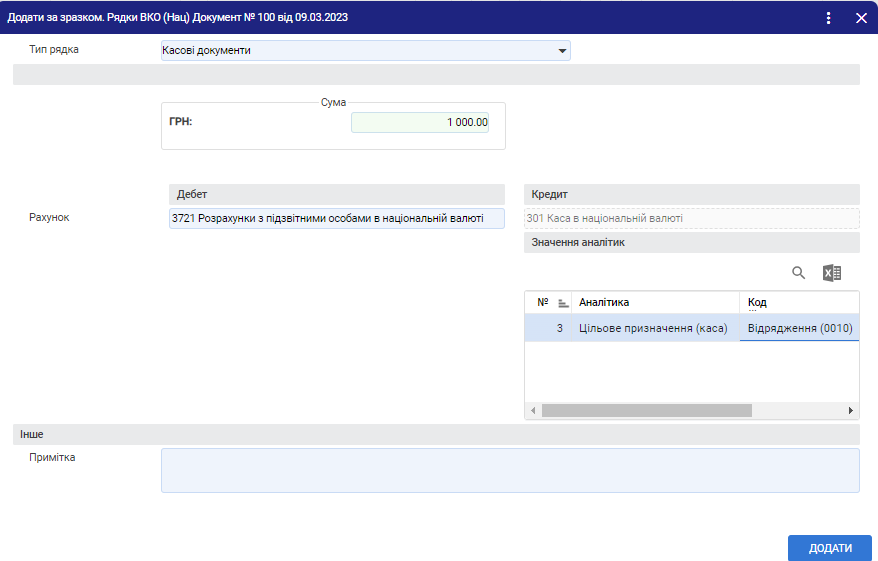
4) Після збереження заголовку документа відкривається вікно для додавання рядка документа (Мал. 2), де потрібно вказати:
Тип рядка. Тип рядка Касові документи (за замовчуванням).
Сума. Поле для внесення суми рядка документа, суму вносимо у рядок валюта.
Рахунок. Поля для визначення рахунків по дебету та кредиту.
Примітка. Поле для заповнення примітки, за потреби.
Для збереження рядка документа натисніть Додати.
Щоб провести документ (сформувати бухгалтерські проведення) натисніть кнопку Провести . У разі наявності зауважень, оберіть Провести із зауваженнями. У відкритому вікні напишіть коментар/зауваження та натисніть Ок.
Щоб роздрукувати документ натисніть кнопку Друк (або F5).
Якщо необхідно відредагувати документ:
1) Позиціонуючись на документі натисніть кнопку Скасувати проведення на панелі інструментів вкладки Реєстр документів.
2) Після повернення документу на стадію Введення натисніть кнопку Змінити (або F4) на панелі інструментів. Відредагуйте документ.
3) Після внесення корегувань натисніть кнопку Змінити та знову проведіть документ по кнопці Провести .
Якщо необхідно видалити документ, то спочатку скасуйте проведення по кнопці Скасувати проведення та натисніть кнопку Видалити.