Облік операцій розрахунків з підзвітними особами при умові, що кошти видаються готівкою із каси підприємства, здійснюється шляхом створення:
заявки на видачу грошових коштів підзвіт;
видаткового касового ордеру;
авансового звіту.
Аналогічно видаються грошові кошти на відрядження. В даному випадку підставою для видачі грошових коштів є наказ на відрядження.
Авансовий звіт на підставі заявки
На підставі документу Заявка на видачу грошових коштів підзвіт в системі реалізовано формування авансового звіту.
Щоб створити Авансовий звіт на підставі заявки:
-
Перейдіть в модуль Банк і каса > Документи каси > Документи. У вкладці Реєстр документів оберіть необхідну заявку.
-
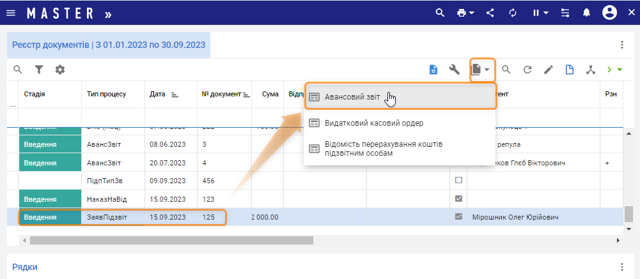
Натисніть кнопку На підставі Unknown Attachmentна панелі інструментів та оберіть з випадаючого списку Авансовий звіт (Мал. 1).
-
Перевірте створений документ та за потреби відкоригуйте параметри. Натисніть Додати. Після збереження даних авансовий звіт з’явиться у реєстрі документів.
-
Проведіть документ - натисніть кнопку Провести Unknown Attachment.
Щоб роздрукувати документ натисніть на головній панелі інструментів кнопку Друк (або F5).
Якщо необхідно відредагувати документ:
-
Позиціонуючись на документі натисніть кнопку Скасувати проведення Unknown Attachment на панелі інструментів вкладки Реєстр документів.
-
Після повернення документу на стадію Введення натисніть кнопку Змінити (або F4) на панелі інструментів. Відредагуйте документ.
-
Після внесення корегувань натисніть кнопку Змінити та знову проведіть документ по кнопці Провести Unknown Attachment.
Якщо необхідно видалити документ, то спочатку скасуйте проведення по кнопці Скасувати проведення Unknown Attachment та натисніть кнопку Видалити.
Видатковий касовий ордер на підставі заявки
На підставі щойно доданої заявки в системі реалізовано формування видаткового касового ордеру:
-
Перейдіть в модуль Банк і каса > Документи каси > Документи. У вкладці Реєстр документів оберіть необхідний документ Заявка на видачу грошових коштів підзвіт.
-
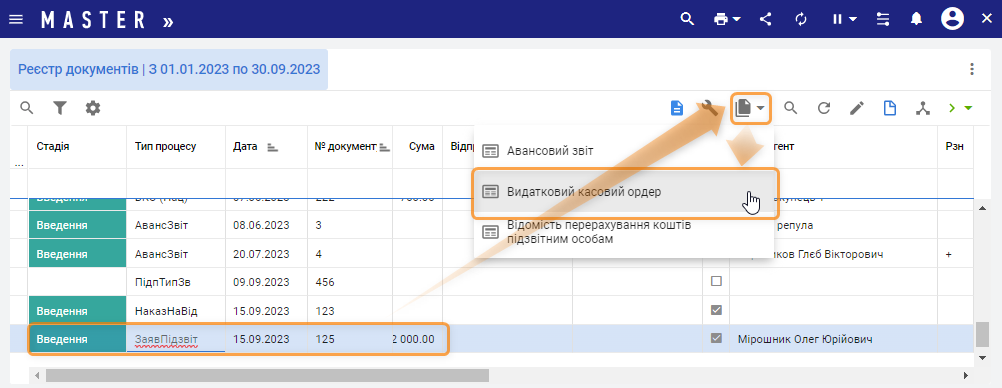
Натисніть кнопку На підставі Unknown Attachmentна панелі інструментів та оберіть з випадаючого списку Видатковий касовий ордер (Мал. 2).
-
Перевірте створений документ та за потреби відкоригуйте параметри. Натисніть Додати. Після збереження даних видатковий касовий ордер з’явиться у реєстрі документів.
-
Проведіть документ - натисніть кнопку Провести Unknown Attachment.
Щоб роздрукувати документ натисніть на головній панелі інструментів кнопку Друк (або F5).
Заявка на видачу грошових коштів підзвіт
Для формування документу Заявка на видачу грошових коштів підзвіт:
-
Перейдіть в модуль Банк і каса > розділ Документи каси > пункт меню Документи каси.
-
В Умові відбору документів зазначте період, за який система повинна відобразити документи, відзначте тип процесу Заявка на видачу грошових коштів підзвіт та натисніть кнопку Встановити.
-
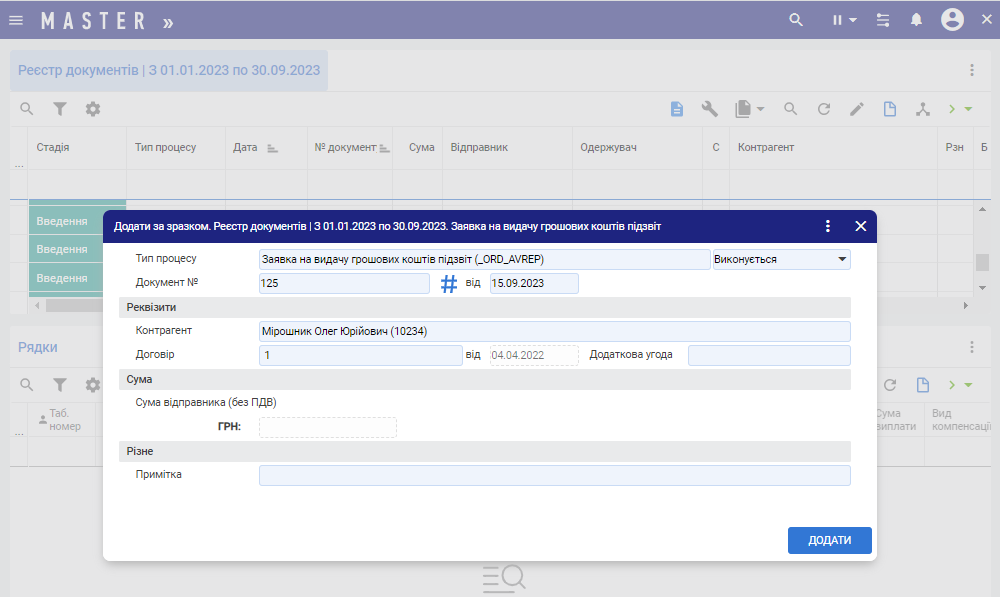
Натисніть кнопку Додати (F7) для створення заголовку нового документу або Додати за зразком (Ctrl+F7) для створення заголовку документу за зразком раніше сформованого документа. В екранній формі (Мал. 3) заповніть необхідні поля та натисніть Додати.
Поля для заповнення:
Тип процесу. Поле для вибору необхідного типу документа. Оберіть Заявка на видачу грошових коштів підзвіт.
Документ № від. Номер та дата документа.
Контрагент. Поле для внесення контрагента, кому видаються кошти. Вибір з Довідника контрагентів.
Договір. Поле для вибору реквізитів договору, укладеного з контрагентом (вказується за потреби).
Примітка. Поле для довільної інформації, за потреби.
-
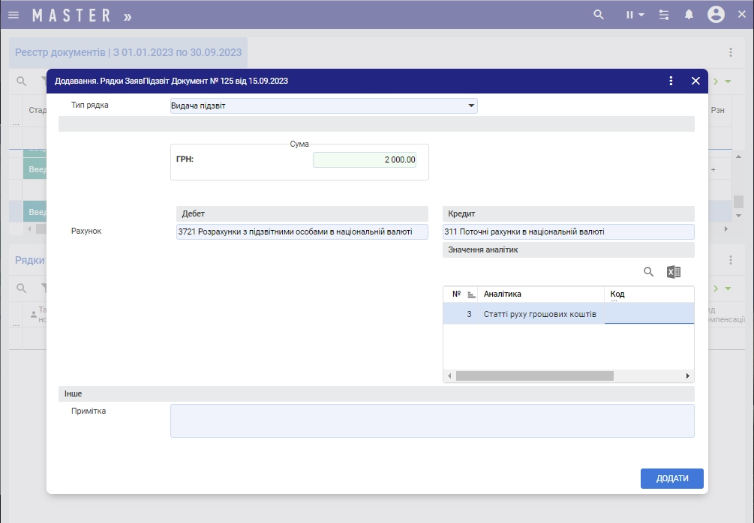
Після збереження заголовку відкривається вікно для додавання рядка документа (Мал. 4), де потрібно вказати:
Тип рядка. Тип рядка Видача підзвіт (за замовчуванням).
Сума. Поле для внесення суми рядка документа.
Рахунок. Поля для визначення рахунків по дебету та кредиту.
Примітка. Поле для довільної інформації, за потреби.
Для збереження рядка документа натисніть кнопку Додати. Після збереження внесених даних у вкладках Реєстр документів та Рядки з’являться нові записи.
Щоб провести документ (сформувати бухгалтерські проведення) натисніть кнопку Провести. У разі наявності зауважень, оберіть Провести із зауваженнями. У відкритому вікні напишіть коментар/зауваження та натисніть Ок.
Щоб роздрукувати документ натисніть на головній панелі інструментів кнопку Друк (або F5).
Якщо необхідно відредагувати документ:
-
Позиціонуючись на документі натисніть кнопку Скасувати проведення на панелі інструментів вкладки Реєстр документів.
-
Після повернення документу на стадію Введення натисніть кнопку Змінити (або F4) на панелі інструментів. Відредагуйте документ.
-
Після внесення корегувань натисніть кнопку Змінити та знову проведіть документ по кнопці Провести.
Якщо необхідно видалити документ, то спочатку скасуйте проведення по кнопці Скасувати проведення та натисніть кнопку Видалити.