
Щоб відкрити реєстр банківських виписок перейдіть в модуль Банк і каса > розділ Документи банку > пункт меню Виписки банку. Після входу в пункт меню розгорнеться реєстр виписок банку.
Щоб звірити контрольні суми у виписках натисніть кнопку Розрахунок та застосуйте розрахунковий режим Звірка оборотів з контрольними сумами, за результатом чого буде сформовано звіт Звірка оборотів по рахункам за період.
Виписки банку: опрацювання
-
Перейдіть в модуль Банк і каса > розділ Клієнт-Банк > пункт меню Імпорт виписок банку.
-
У вікні Параметри виклику у полі Р/рах вкажіть поточний рахунок для імпорту та натисніть Ок. Вкажіть шлях до файлу імпорту фіксованого формату, отриманого з системи Клієнт-Банк, та тип клієнт-банку.
-
Після автоматичного імпорту вибраного файлу в проміжний реєстр виписок банку системи, обробіть проміжний реєстр виписок банку:
-
Натисніть кнопку Розрахунок та застосуйте розрахунковий режим Ідентифікувати контрагента Кінцевий споживач Населення.
-
Натисніть кнопку Розрахунок та застосуйте розрахунковий режим Поповнити довідник організацій та реквізитів організацій.
-
Натисніть кнопку Розрахунок та застосуйте розрахунковий режим Імпорт з рознесенням.
-
Перейдіть в модуль Банк і каса > розділ Документи > пункт меню Виписки банку.
-
Сформуйте проводки до виписок банку одним із трьох способів.
Формування проводок до виписок банку
Перший спосіб - прив’язка до документів-підстав:
-
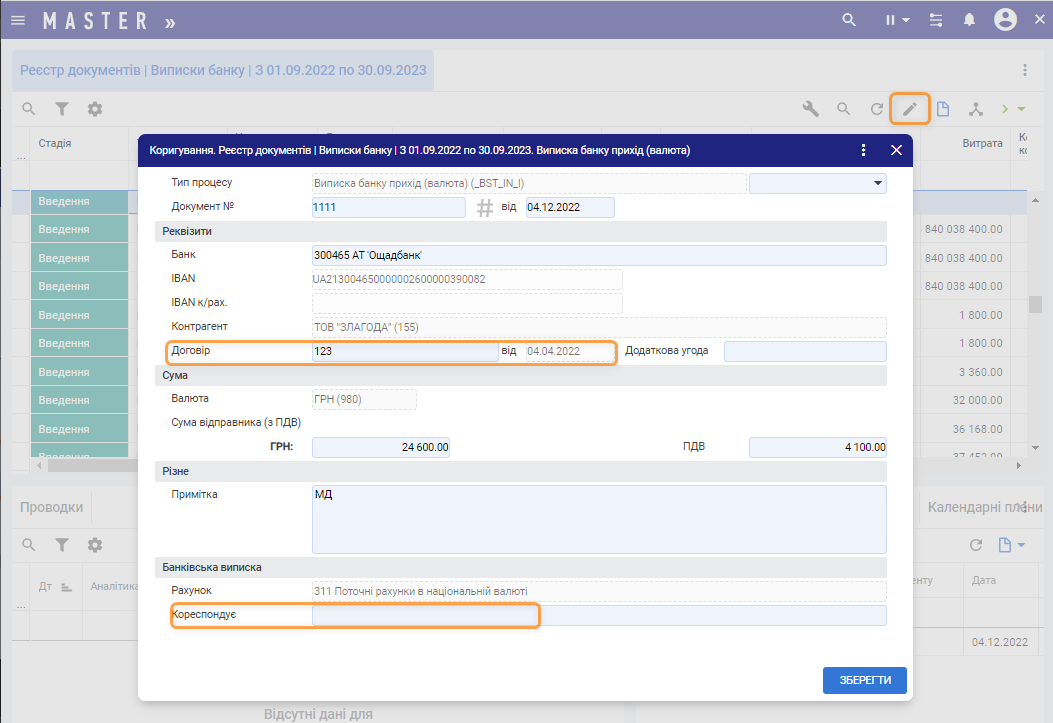
Оберіть банківську виписку, натисніть кнопку Змінити та у вкладці Документ вікна редагування вкажіть номер та дату договору (Мал. 1). Збережіть документ.
-
Натисніть кнопку Розрахунок та застосуйте розрахунковий режим Виконати прив’язку. Оберіть необхідний рахунок-підставу. Натисніть кнопку Провести Unknown Attachment.
Другий спосіб - по договору в цілому:
-
Оберіть банківську виписку, натисніть кнопку Змінити та у вкладці Документ вікна редагування вкажіть номер та дату договору (Мал. 1).
-
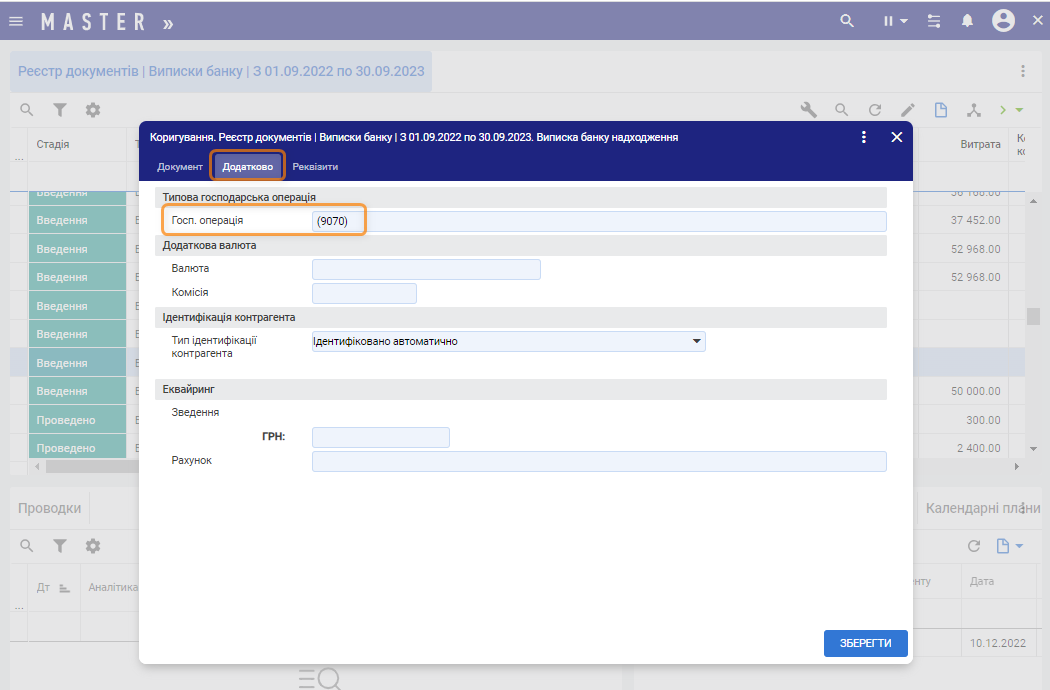
Перейдіть на вкладку Додатково вікна редагування документу. У полі Госп.операція вкажіть необхідну типову операцію (Мал. 2). Збережіть документ.
-
Натисніть кнопку Провести Unknown Attachment.
Третій спосіб - по ручному шифруванню кореспондуючого рахунку:
-
Оберіть банківську виписку, натисніть кнопку Змінити та у вкладці Документ вікна редагування вкажіть номер та дату договору (Мал. 1).
-
У полі Кореспондує вкажіть балансовий рахунок та статті аналітичного обліку. Збережіть документ.
-
Натисніть кнопку Провести Unknown Attachment.
Якщо необхідно відредагувати документ:
-
Позиціонуючись на документі натисніть кнопку Скасувати проведення Unknown Attachmentна панелі інструментів вкладки Реєстр документів.
-
Після повернення документу на стадію Введення натисніть кнопку Змінити (або F4) на панелі інструментів. Відредагуйте документ.
-
Після внесення корегувань натисніть кнопку Змінити та знову проведіть документ по кнопці Провести.
Якщо необхідно видалити документ, то спочатку скасуйте проведення по кнопці Скасувати проведення Unknown Attachmentта натисніть кнопку Видалити.
Налаштування відповідності Типових господарських операцій – призначення платежу
Щоб здійснити попередні налаштування відповідності типових господарських операцій до призначень платежів.
-
Перейдіть в модуль Банк і каса > розділ Налаштування > пункт меню Налаштування ТГО і призначення платежів.
-
Натисніть кнопку Додати або Додати за зразком. Вкажіть необхідні параметри відповідності призначення платежу за випискою банку витрата та балансового рахунку і статті аналітичного обліку. Збережіть запис.
Після налаштування ТГО при імпорті поле Кореспондує буде заповнено автоматично.
Комісія за еквайринг: налаштування та відображення в обліку документів
Комісія за еквайринг — це плата за розрахунково-касове обслуговування.
Плата за послуги еквайрингу відображається у банківській виписці.
Щоб відкрити банківських виписок перейдіть в модуль Банк і каса > розділ Документи банку > пункт меню Виписки банку. Після входу в пункт меню розгорнеться реєстр виписок банку.
Алгоритм дій:
-
Імпортуйте банківські виписки.
Про те, як імпортувати банківські виписки читайте тут.
-
Заповніть параметри по еквайрингу:
2.1. Перейдіть в модуль Банк і каса > розділ Документи > пункт меню Виписки банку.
2.2. Оберіть банківську виписку та відкрийте її на редагування (натисніть кнопку Змінити, або двічі клікніть по запису).
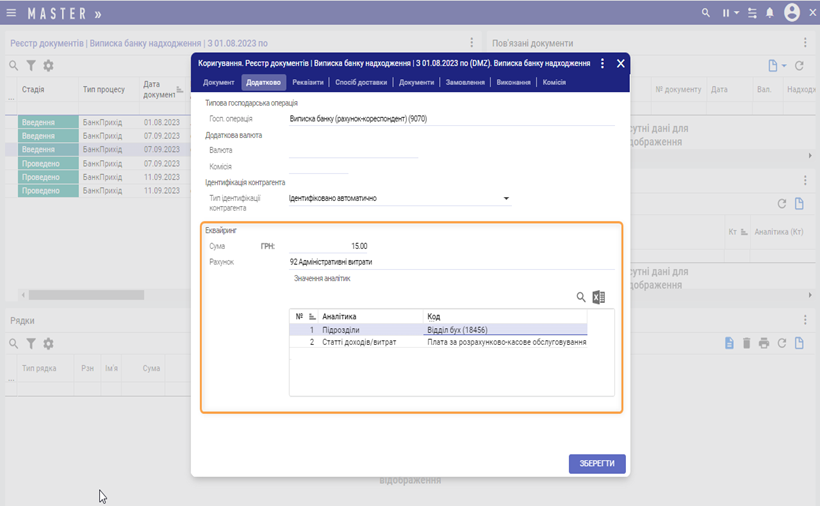
2.3. Перейдіть у вкладку Додатково екранної форми редагування банківської виписки. У розділі Еквайринг (Мал. 3) заповніть параметри: сума комісії, рахунок витрат та значення аналітик.
2.4. Натисніть кнопку Зберегти.
-
Сформуйте проводки до виписок банку одним із трьох способів.
Для контролю та аналізу сальдо по рахунку витрат використовуйте Оборотно-сальдову відомість. Формування Оборотно-сальдової відомості здійснюється в модулі Звіти > Стандартні > Оборотно-сальдова відомість. Для формування звіту вкажіть параметри: період, рахунок витрат та відмітьте прапорцем ознаку Розгорнути до документів.
Після вибору параметрів необхідно на панелі інструментів натисніть кнопку (Ctrl+Enter). Буде сформовано Оборотно-сальдову відомість з деталізацією по аналітиках .