
Списання ТМЦ здійснюється в модулі Склад > розділ Документи > пункт меню Вимога-накладна або в модулі Склад > розділ Інвентаризація > пункт меню Списання товару.
Зверніть увагу: Списання ТМЦ при недостачах інвентаризації, псуванні ТМЦ здійснюється в модулі Склад > розділ Інвентаризація > пункт меню Списання товару, а списання ТМЦ на виробництво (основна діяльність, ремонти обладнання), цехові та загальновиробничі витрати здійснюється в модулі Склад > розділ Документи > пункт меню Вимога-накладна.
Щоб здійснити списання ТМЦ:
1) Перейдіть в модуль Склад > розділ Інвентаризація > пункт меню Списання товару.
За потреби застосуйте Умову відбору.
2) Натисніть кнопку Додати або Додати за зразком у вкладці Реєстр документів.
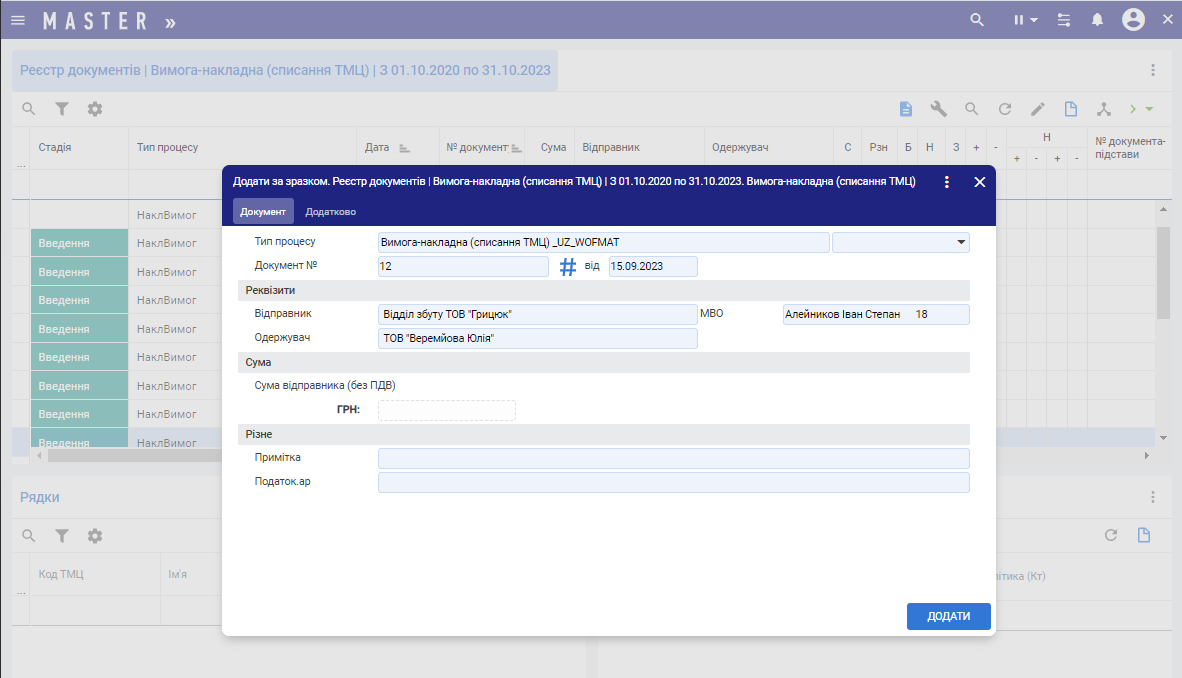
3) В екранній формі додавання нового заголовку документу (Мал. 1) вкажіть наступні параметри:
Натисніть, щоб розгорнути...
Тип процесу. Обрати тип процесу Списання ТМЦ.
Документ №. Внутрішній номер документа в системі;
Від. Дата списання ТМЦ;
Відправник. Підрозділ, звідки переміщується ТМЦ. Вибір з довідника (F10 або 
МВО. Відправник. Матеріально-відповідальна особа, за якою обліковується ТМЦ. Вибір з довідника (F10 або ).
Одержувач. Підрозділ, якому видається ТМЦ. Вибір з довідника (F10 або
Примітка. Додаткова інформація в довільному форматі.
4) Натисніть кнопку Додати.
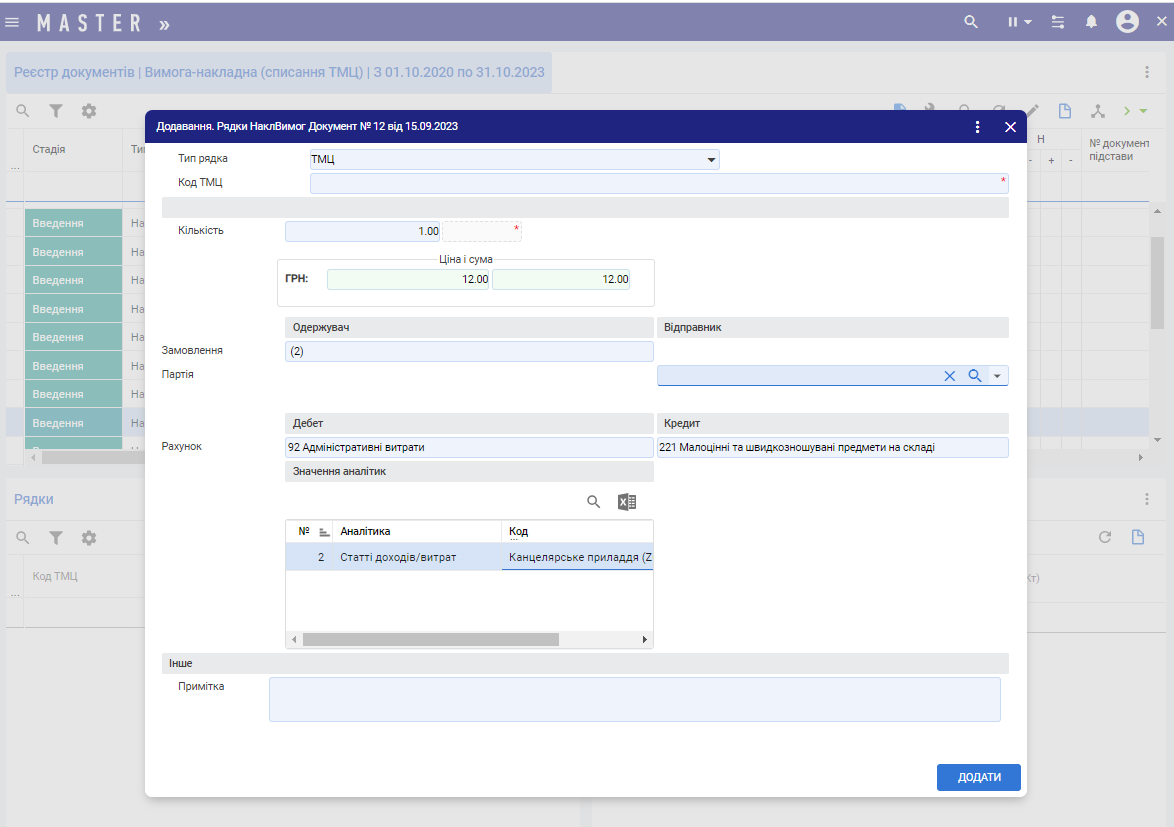
5) Після збереження заголовку документу відкривається екранна форма для додавання рядків, де необхідно заповнити основні реквізити рядку документу (Мал. 2):
Натисніть, щоб розгорнути...
Тип рядка. Параметр – ТМЦ.
Код ТМЦ. Код ресурсу з довідника Класифікатор ресурсів. Вибір ТМЦ з картотеки залишків (F9 або 
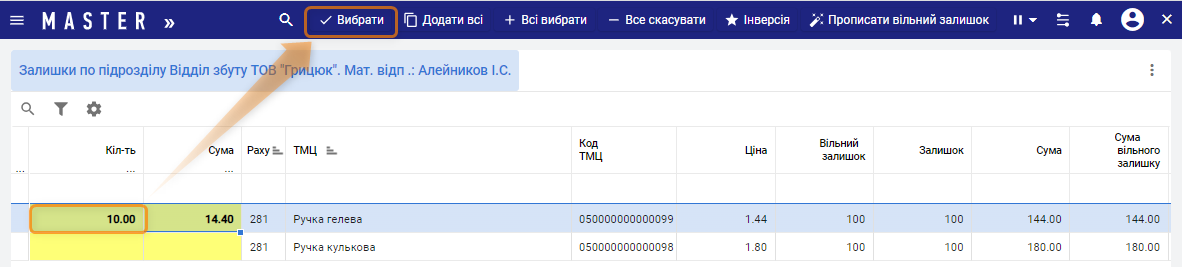
Кількість. Кількісний показник та одиниця виміру. Після вибору з картотеки залишків поле заповниться автоматично.
ГРН. Вартість ресурсу. Після вибору з картотеки залишків поле заповниться автоматично.
Замовлення. Одержувач. Вибір замовлення з реєстру документів (F10 або
Партія. Відправник. Вибір партії ТМЦ з Довідника партій (F10 або
Рахунок дебету. По налаштуванням ТГО до документу, автоматично заповниться Рахунок дебету. За потреби його можна змінити його на інший з дозволених рахунків згідно налаштувань документу. Вибір рахунка з довідника План рахунків (F10 або
Рахунок кредиту. Вибір рахунка з довідника План рахунків (F10 або
Аналітика. Вибір рахунка аналітики з довідника План рахунків (F10 або
Примітка. Додаткова інформація в довільному форматі.
6) Натисніть кнопку Додати.
7) За необхідності додавання інших рядків до заголовку документу натисніть кнопку Додати на панелі інструментів вкладки Рядки та заповніть параметри, які зазначені в пункті 5. Після чого натисніть кнопку Додати.
8) Натисніть кнопку Провести . Або натисніть кнопку Розрахунок та застосуйте розрахунковий режим Сформувати проводки по документу. Після проведення створений документ перейде зі стадії Введення на стадію Затверджено, а на вкладці Проводки відобразяться бухгалтерські проведення, сформовані системою. Перевірте рознесення документа в картотеку ТМЦ та формування проводок.