Формування документів придбання ТМЦ формується двома способами:
Перший спосіб - на підставі документу Рахунок постачальника ТМЦ.
Другий спосіб – створення документа оприбуткування ТМЦ без використання рахунку.
Створення документа оприбуткування ТМЦ без використання рахунку
Щоб сформувати документ оприбуткування ТМЦ без використання рахунку:
-
Перейдіть в модуль Покупки > розділ Документи > пункт меню Надходження товарів та послуг.
За потреби застосуйте Умову відбору.
-
У вкладці Реєстр документів натисніть кнопку Додати або Додати за зразком у разі створення документа, подібного до обраного.
-
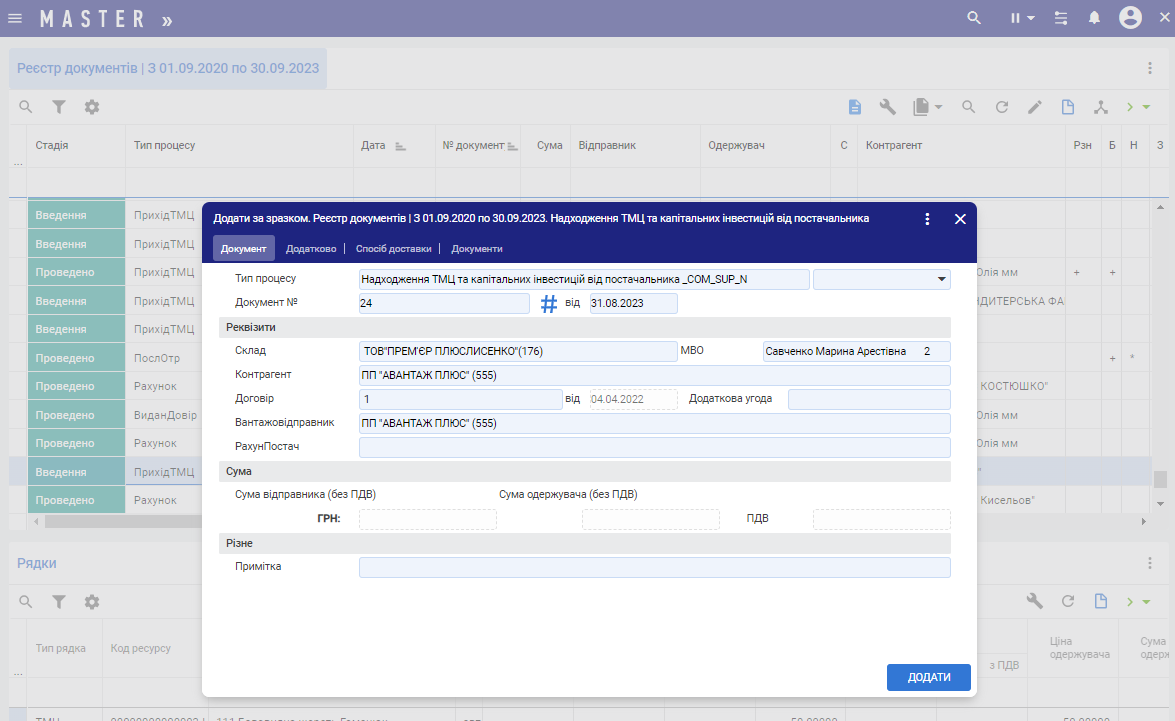
Заповніть параметри документу у вкладці Документ.
-
Натисніть кнопку Додати. Після збереження заголовку документу система відкриє для заповнення рядок документу. Заповніть основні реквізити рядку документу.
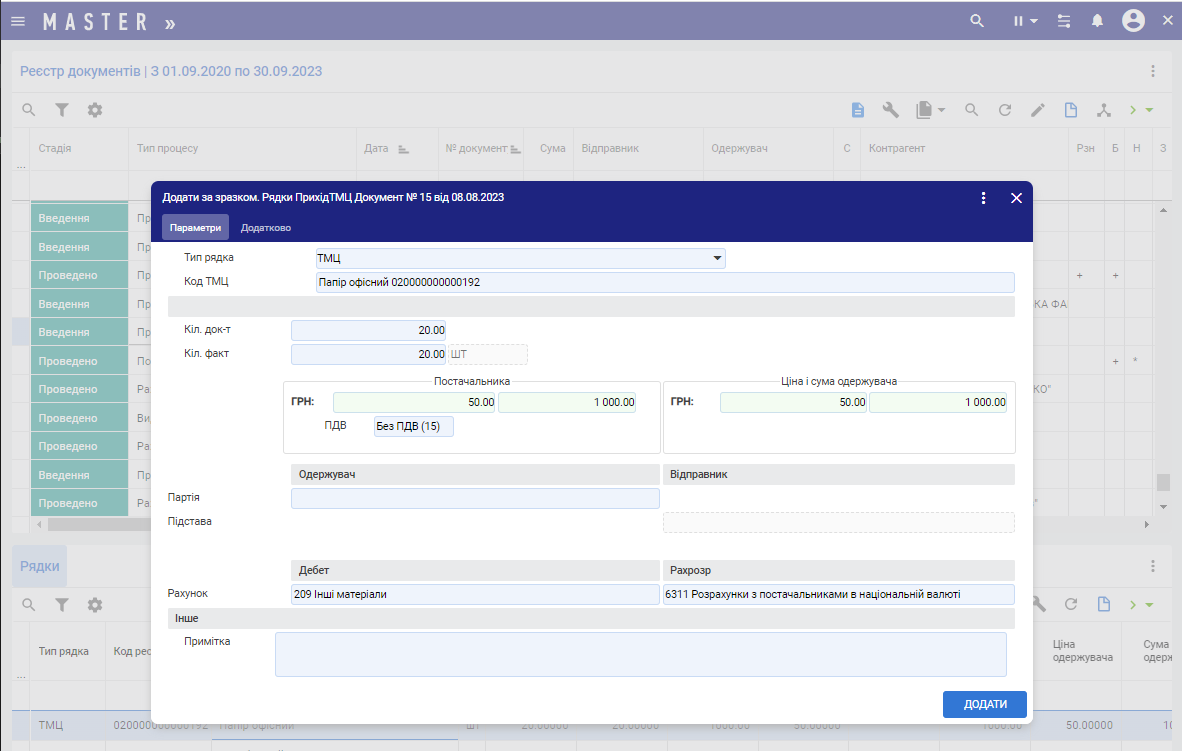
Для створення наступного рядку до заголовка документу необхідно перейти у вкладку Рядки в нижній частині екрану. При цьому заголовок рядка заявки повинен бути активним. Натиснути Додати (або F7) у вкладці Рядки.
У вікні додавання нового рядка до заголовку документа заповніть необхідні параметри (Мал. 2):
-
Після заповнення всіх необхідних реквізитів натисніть кнопку Додати.
-
Додайте необхідну кількість рядків, повторюючи процедуру, яка описана вище в пунктах 4-5.
-
Натисніть кнопку Провести . Або натисніть кнопку Розрахунок та застосуйте розрахунковий режим Сформувати проводки по документу. Після проведення створений документ перейде зі стадії Введення на стадію Затверджено, а на вкладці Проводки відобразяться бухгалтерські проведення, сформовані системою. Перевірте рознесення документа в картотеку ТМЦ та формування проводок.
Якщо необхідно відредагувати документ:
-
Позиціонуючись на документі натисніть кнопку Скасувати проведення на панелі інструментів вкладки Реєстр документів.
-
Після повернення документу на стадію Введення натисніть кнопку Змінити (або F4) на панелі інструментів. Відредагуйте документ.
-
Після внесення корегувань натисніть кнопку Змінити та знову проведіть документ по кнопці Провести.
Якщо необхідно видалити документ, то спочатку скасуйте проведення по кнопці Скасувати проведення та натисніть кнопку Видалити.
Додавання документу по кнопці Додати за зразком дозволяє пришвидшити процедуру його створення. Для цього необхідно:
-
Обрати документ на прихід (шаблон), який подібний документу, що створюється.
-
Натиснути кнопку Додати за зразком.
-
Обрати один з варіантів додавання: Тільки заголовок документу, Заголовок та рядки з поточного документу, Заголовок та вибрані рядки.
-
Відкоригувати номер та дату документу.
-
У вкладці Рядки відкоригувати кількість ТМЦ.
Придбання ТМЦ на підставі документу Рахунок постачальника ТМЦ
-
Перейдіть в модуль Покупки > розділ Документи > пункт меню Документи покупок.
За потреби застосуйте Умову відбору.
-
У вкладці Реєстр документів оберіть необхідний документ Рахунок постачальника ТМЦ.
-
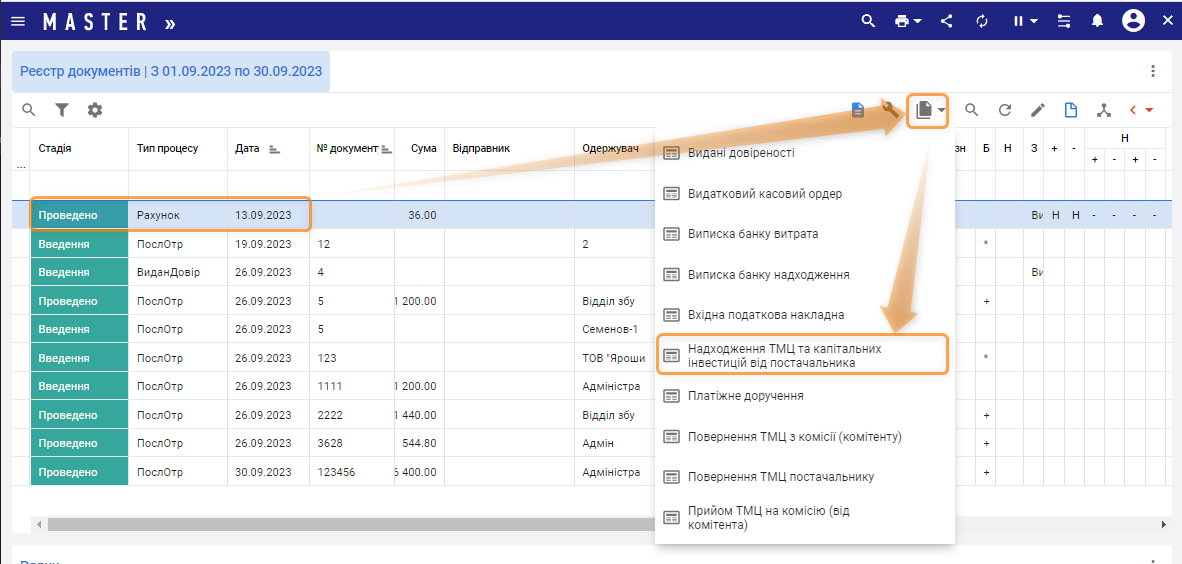
Натисніть кнопку На підставі та оберіть режим Надходження ТМЦ та капітальних інвестицій від постачальника або Прихід ТМЦ (Мал. 3).
-
Відкриється екранна форма вводу документу оприбуткування ТМЦ. Заповніть параметри заголовку документу та натисніть кнопку Додати. Заповніть поля: Номер документу, Дата документа, Підрозділ одержувача (Склад), МВО одержувача. Реквізити контрагента та договору автоматично заповняться по інформації з документу Рахунок постачальника ТМЦ. Рядки документу будуть сформовані автоматично.
Рядки документу перевірте та за потреби відредагуйте. За потреби можна змінити рахунки зберігання, якщо рахунок, підставлений по замовчуванню, не підходить. Для цього відкрийте рядок на редагування і вкажіть новий рахунок Дебет.
-
Оберіть створений документ. Натисніть кнопку Провести . Або натисніть кнопку Розрахунок та застосуйте розрахунковий режим Сформувати проводки по документу. Після проведення створений документ перейде зі стадії Введення на стадію Затверджено, а на закладці Проводки відобразяться бухгалтерські проведення, сформовані системою. Перевірте рознесення документа в картотеку ТМЦ та формування проводок.