
Розділ Ціни, який знаходиться в модулі Склад, складається з:
-
пункту меню Цінник, за допомогою якого здійснюється перегляд цін;
-
пункту меню Проекти цін, за допомогою якого створюється проект ціни та погодження ціни;
-
пункту меню Переоцінка товарів, за допомогою якого створюється документ переоцінки товарів.
Проекти цін. Налаштування цін реалізації товарів
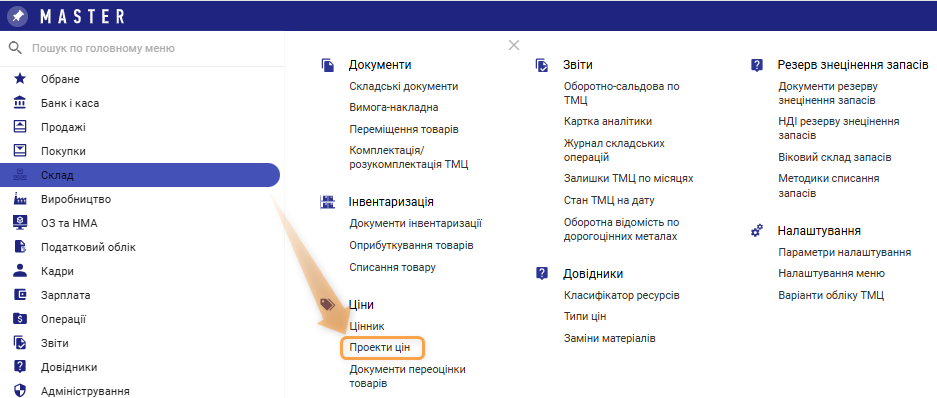
Налаштування цін реалізації товарів здійснюється в Склад > Ціни > Проекти цін (Мал. 1).
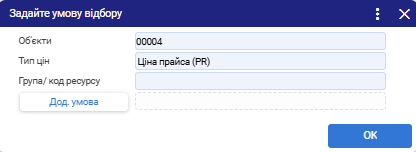
В екранній формі задайте умову відбору документів з відповідними фільтрами (Мал. 2).
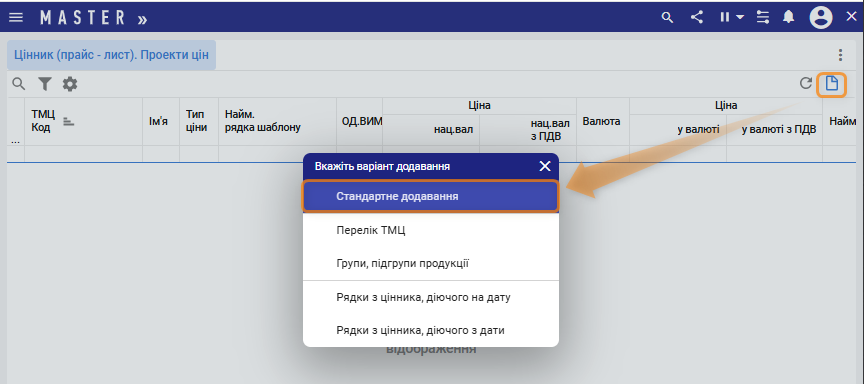
Для додавання нового документу натисніть кнопку Додати (F7) і вкажіть відповідний варіант додавання, наприклад, Стандартне додавання (Мал. 3).
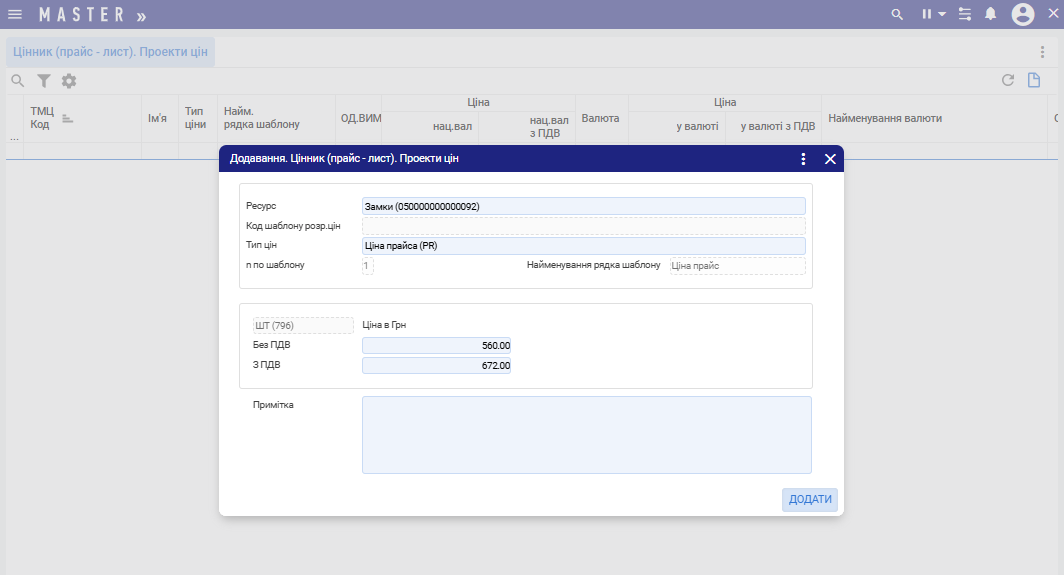
В екранній формі додавання нового запису (Мал. 4), що з’явилася, вкажіть наступні параметри:
Ресурс. Вибір з довідника за допомогою F10. Вибирається ресурс, до якого встановлюється ціна;
Тип цін. Оберіть Ціна прайса.
Ціна без ПДВ. Вкажіть ціну без ПДВ. Ціна з ПДВ буде розрахована автоматично.
Натисніть кнопку Додати.
Після збереження даних у вкладці Цінник (прайс-лист). Проект цін з’явиться новий запис.
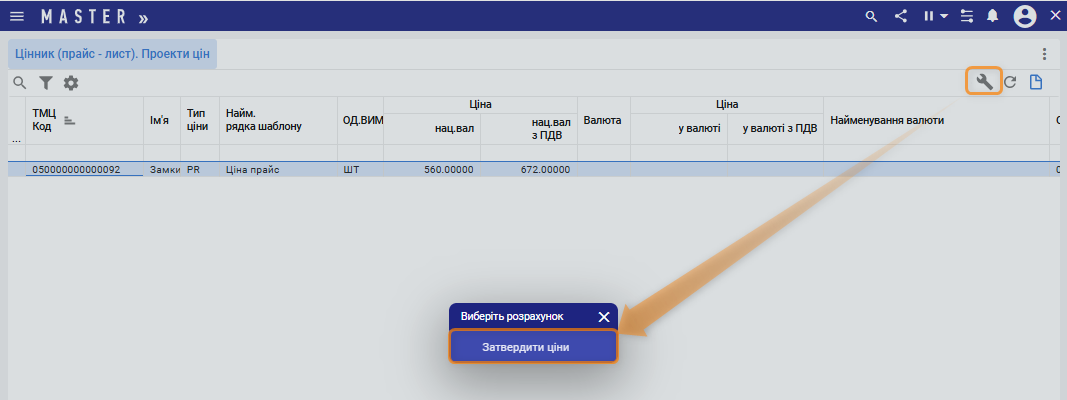
Для подальшого затвердження ціни натисніть кнопку Розрахунок (F2) та застосуйте розрахунковий режим Затвердити ціни (Мал. 5).
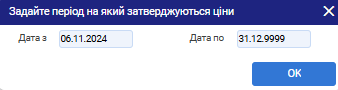
В наступній екранній формі задайте період, на який затверджуються ціни (Мал. 6).
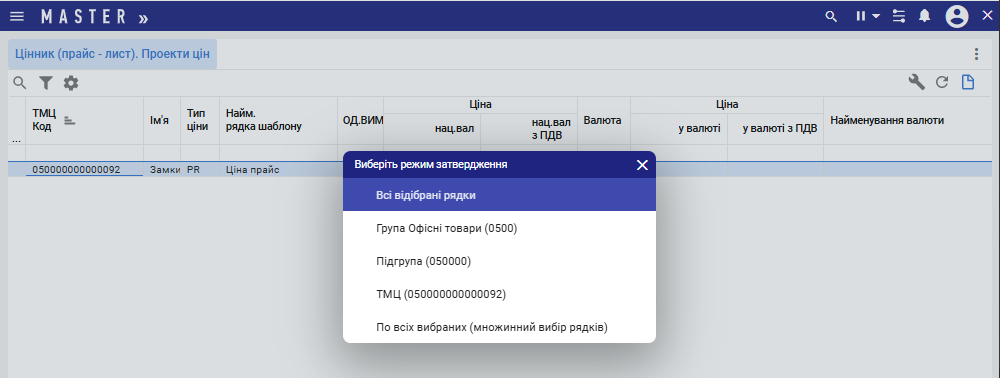
Після підтвердження періоду вкажіть режим затвердження (Мал. 7).
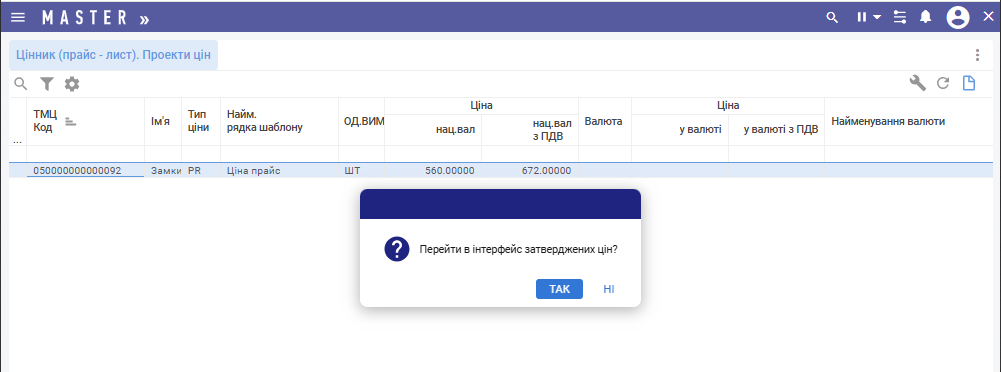
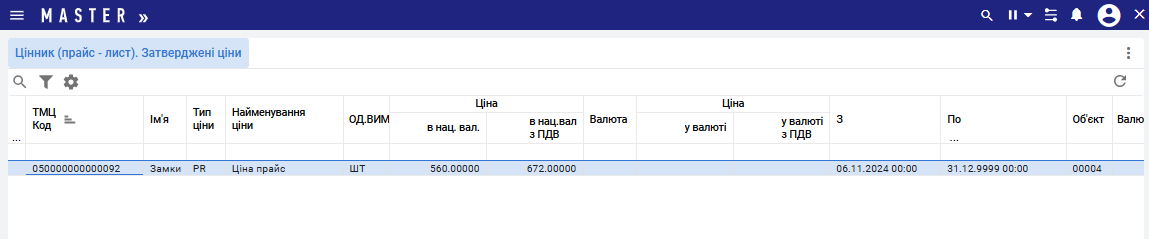
В наступній екранній формі підтвердьте перехід в інтерфейс затверджених цін (Мал. 8). Таким чином, запис в реєстрі проекту цін зникне, а інформація з проекту цін перенесеться в інтерфейс Цінник (прайс-лист). Затверджені ціни (Мал. 9).
Цінник
В програмному продукті MASTER можна налаштувати Цінник за різними типами затверджених цін і для різних потреб.
Щоб створити ціну для калькуляції необхідно створити проект ціни та погодити її. Після цього ціна буде доступна для використання в калькуляції.
Щоб переглянути ціни в Ціннику:
-
Натисніть пункту меню Цінник, який знаходиться у розділі Ціни модуля Склад.
-
Зазначте необхідні фільтри в Умові відбору (об’єкти функціонування, тип ціни, група/код ресурсу дата дії ціни тощо). Якщо залишити значення параметру Тип ціни порожнім, то будуть відображатися всі затверджені ціни по всіх типах цін.
-
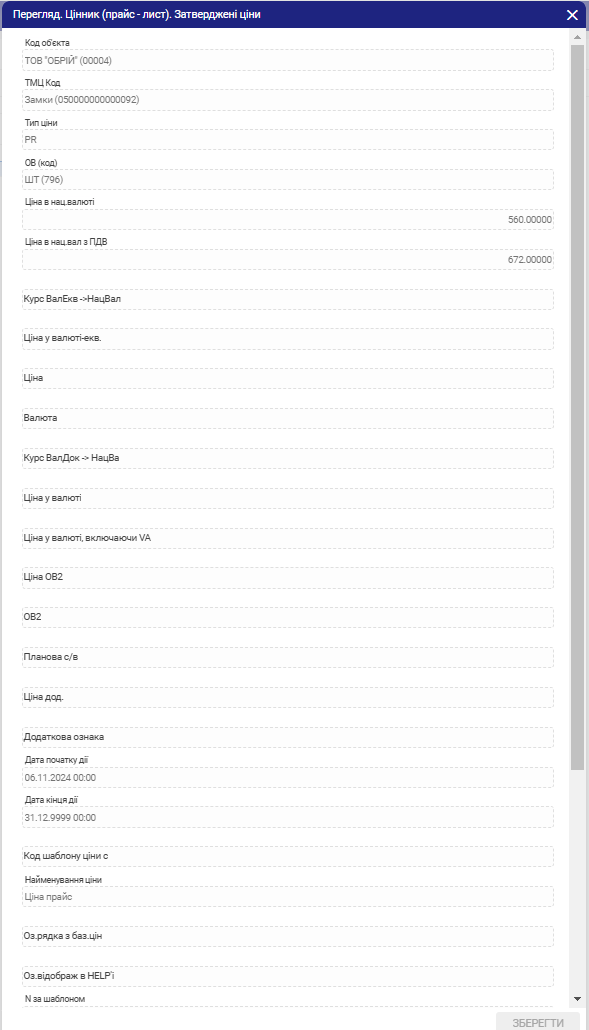
Для перегляду вибраної позиції цінника натисніть кнопку Змінити (F4). Екранна форма цінника (Мал. 10) містить інформацію про ціну, параметри налаштування ціни, період дії тощо.
Переоцінка товарів
Переоцінка ТМЦ – це зміна вартості ТМЦ у бік збільшення (дооцінка), або в бік зменшення (уцінка). Для здійснення операцій по дооцінці або уцінці ТМЦ використовується документ Переоцінка ТМЦ.
Для формування нового документу Переоцінка ТМЦ:
-
Перейдіть в модуль Склад > розділ Ціни > пункт меню Документи переоцінки товарів.
За потреби застосуйте Умову відбору.
-
У вкладці Реєстр документів натисніть кнопку Додати або Додати за зразком у разі створення документа, подібного до обраного.
-
Заповніть параметри заголовку документу.
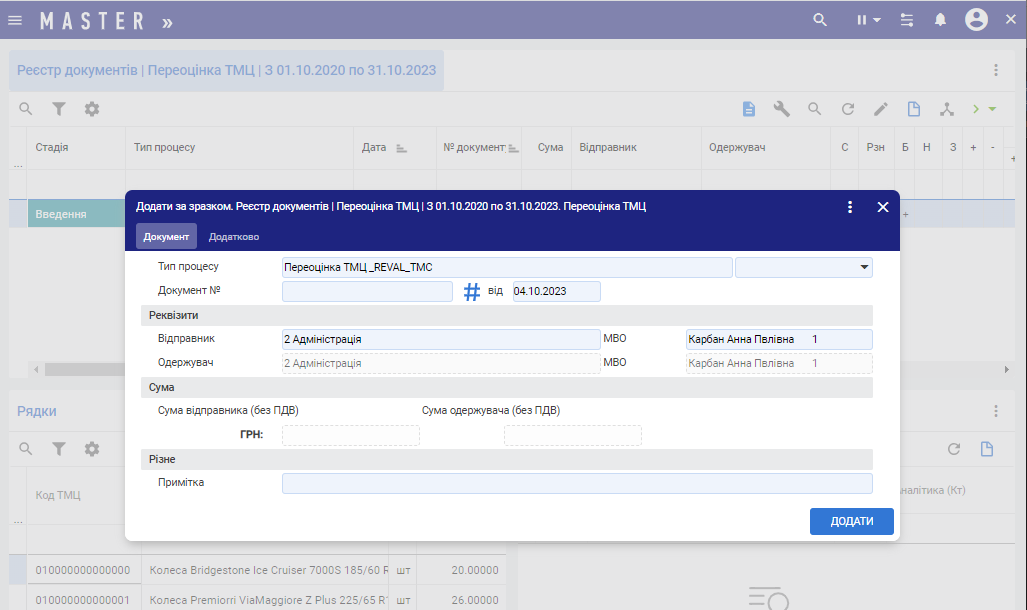
Поля для заповнення (Мал. 11):
-
Натисніть кнопку Додати. Після збереження заголовку документу система відкриє для заповнення рядок документу. Тип рядка – ТМЦ.
-
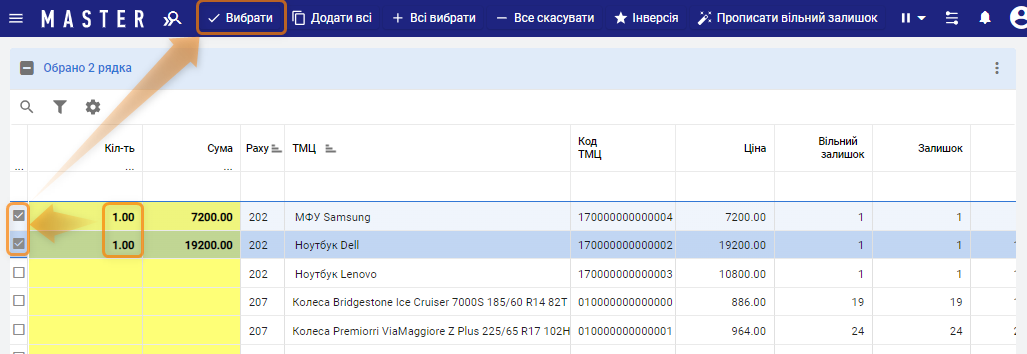
Перейдіть до поля Код ТМЦ. Натисніть F9 або Unknown Attachment. В картотеці залишків (Мал. 12) заповніть поле Кількість та натисніть Вибрати.
По реквізитах відправника автоматично заповняться всі інші поля.
В кожному рядку ТМЦ зазначте нові значення в полях Ціна та Сума одержувача.
Збережіть рядки.
-
Натисніть кнопку Провести . Після проведення створений документ перейде зі стадії Введення на стадію Проведено, а на вкладці Проводки відобразяться бухгалтерські проведення, сформовані системою. Перевірте рознесення документа в картотеку ТМЦ та формування проводок.