
Додати нову або змінити існуючу позицію штатного розкладу можна за допомогою кнопок Додати 

Зверніть увагу: Зміни вносяться лише по позиціях, по яких відбуваються зміни. Не потрібно вносити зміни по позиціях, по яких нічого не змінюється.
Для внесення змін по значній кількості позицій штатного розпису рекомендовано скористатися кнопкою Зміна штатного розпису 
Зверніть увагу: У разі зміни структури установи, обов’язково ввести зміни в довідник Підрозділи (створити новий підрозділ, змінити ієрархію підрозділів на відповідну дату).
1.1. Перший варіант передбачає внесення змін до штатного розпису за допомогою меню головної панелі інструментів: кнопки Додати
За їх допомогою створюються нові записи або записи за зразком, із зазначенням дати зміни штатного розпису.
В діалоговому вікні заповнюється інформація про період дії, назви, оклади, розряди графіки та ін.
Зверніть увагу: Після здійснення змін в ШР обов’язково провести переміщення працівників на нові позиції ШР.
1.2. Другий варіант передбачає внесення змін до штатного розпису за допомогою кнопки
Другий варіант доцільно використовувати:
-
у разі зміни структури установи (багато позицій змінюється);
-
у разі зміни окладів;
-
для планування змін штатного розпису.
В діалоговому вікні вказати початкові параметри зміни штатного розпису (Мал. 1): дату, з якої плануються зміни, номер і дату наказу про зміну ШР (за наявності).
Зверніть увагу: Поле «Зміни з» визначає дату введення штатного розпису в дію.
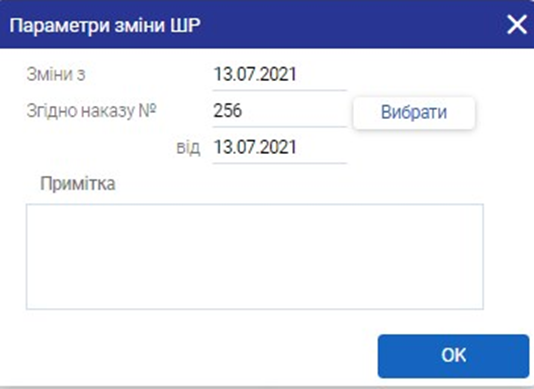
Мал. 1 Параметри зміни штатного розпису
Після цього відкривається інтерфейс зміни штатного розпису (Мал. 2).
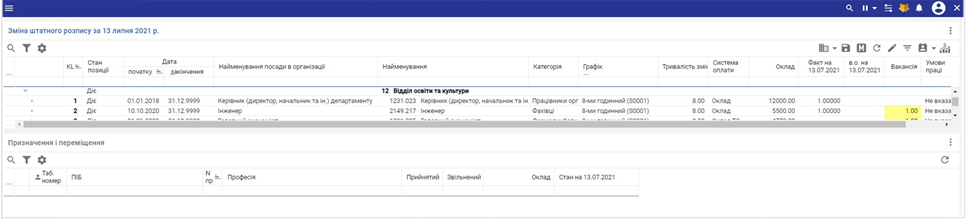
Мал. 2 Інтерфейс зміни штатного розпису
На головній панелі інтерфейсу зміни штатного розпису доступні кнопки для впровадження відповідних змін. Натискаючи на обрану кнопку доступне меню з випадаючим списком з діями по позиціям ШР (Мал. 3).
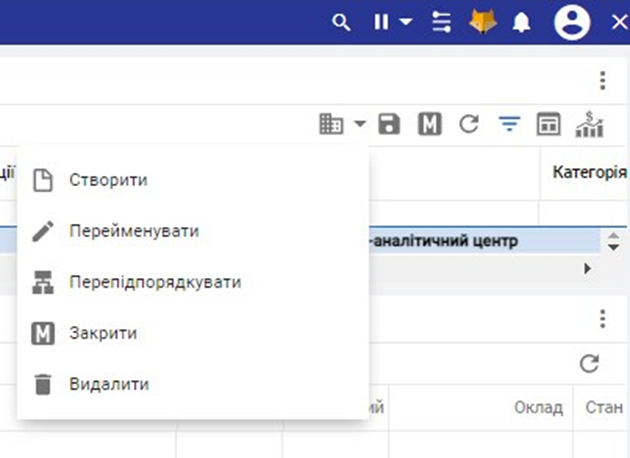
Мал. 3 Випадаючий список для дій з штатним розписом
Якщо відбувається зміна лише посадових окладів, то потрібно почергово виділити рядки з однаковим розміром посадового окладу, відмітити їх та натиснути кнопку Підвищити оклад 
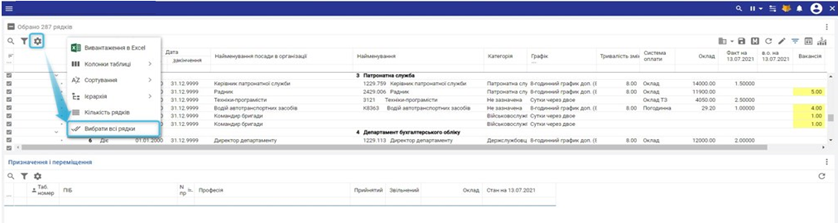
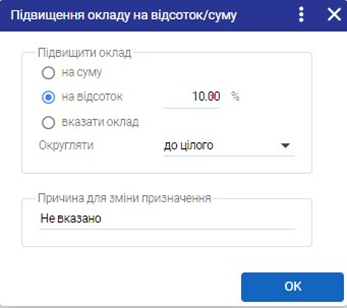
Мал. 4 Зміна окладу
Після введення всіх змін натиснути кнопку Застосувати зміни, вибрати працівників по посадам, яким потрібно підвищити оклад. Система автоматично сформує призначення/переміщення по цим працівникам.
Зверніть увагу: Працівників обираємо лише при зміні окладів, в інших випадках (зміни структури та штатного розпису) переведення працівників проводиться наказами.
Кнопка 
Кнопка 