Інтерфейс Формування списків призначений для формування звітів по кадровому обліку на визначену дату, в розрізі підрозділів та самостійного створення користувачами звітів за визначеними ними параметрами.
Для формування звіту необхідно вибрати пункт Формування списків в розділі Кадри модуля Кадри.
Після запуску відповідного пункту меню в інтерфейсі звітів необхідно (Мал. 1):
-
Обрати необхідний звіт з випадаючого списку в полі Звіт.
-
Обрати дату, на яку будуть відображатися звіти, та в полі Підрозділ обрати необхідні підрозділи (Мал. 2).
-
Сформувати новий звіт за допомогою кнопки Сформувати звіт.
-
Всі дані згідно обраних параметрів будуть завантажені в нижній частині інтерфейсу.
-
Збереження звіту здійснюється за допомогою кнопки , друк звіту – за допомогою кнопки
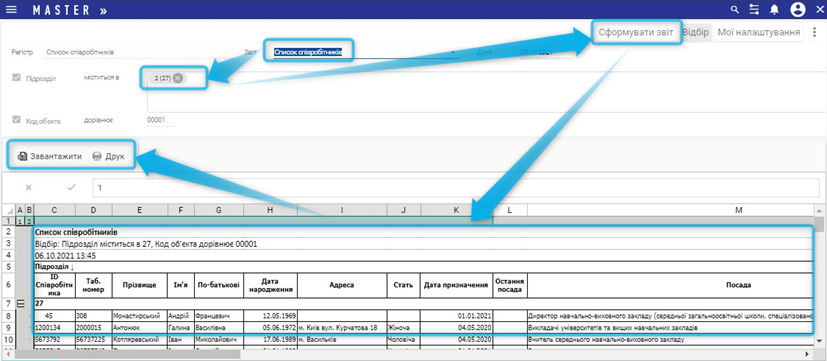
Мал. 1 Алгоритм дій користувача для формування списків
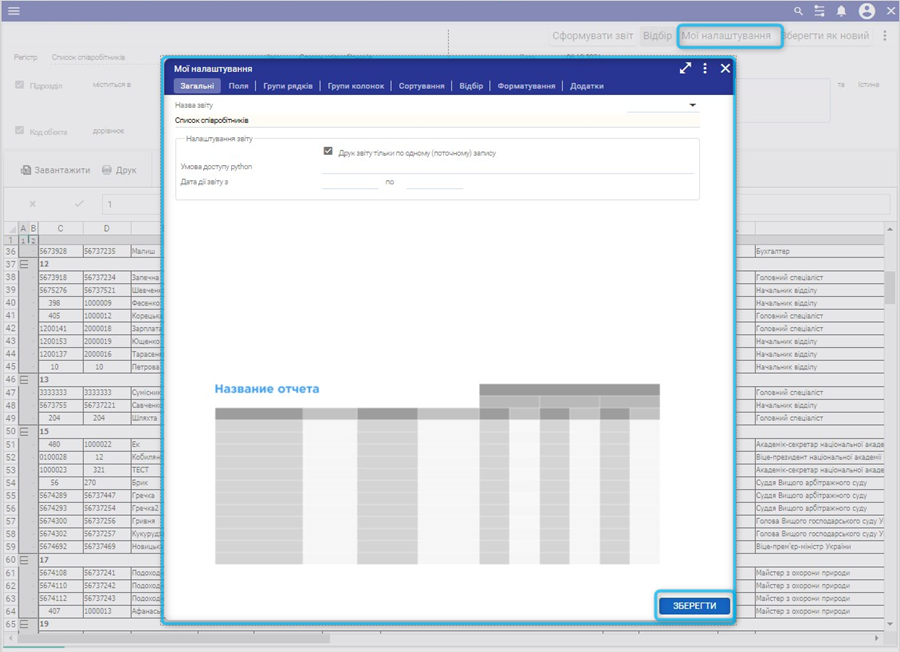
Мал. 2 Вкладка Загальні в Мої налаштування
Для створення нового звіту із своїми власними параметрами, або за потреби редагування існуючого звіту, необхідно натиснути кнопку Мої налаштування. У вікні редагування/додавання нового звіту (Мал. 2) у вкладках заповнити/відредагувати необхідні параметри:
Поля для заповнення у вкладці Загальні:
Назва звіту. Вказується назва нового звіту. Якщо редагується наявний звіт, то поле не змінюється.
Дата дії звіту. Зазначається дата початку та закінчення дії звіту.
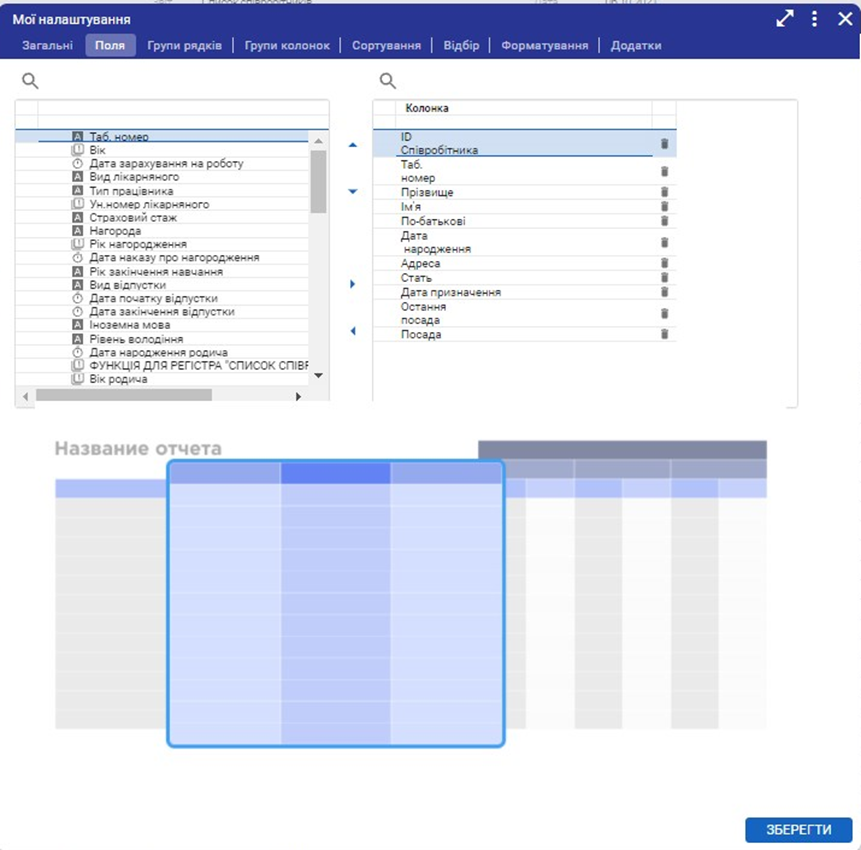
Мал. 3 Вкладка Поля в Мої налаштування
У вкладці Поля (Мал. 3) із загального списку в лівій частині форми обираються поля, дані з яких будуть відображатись в колонках звіту. Додавання здійснюється за допомогою кнопки 
В правій частині відображаються поля, які вже включені в колонки звіту. Видалення можливе по кнопці 

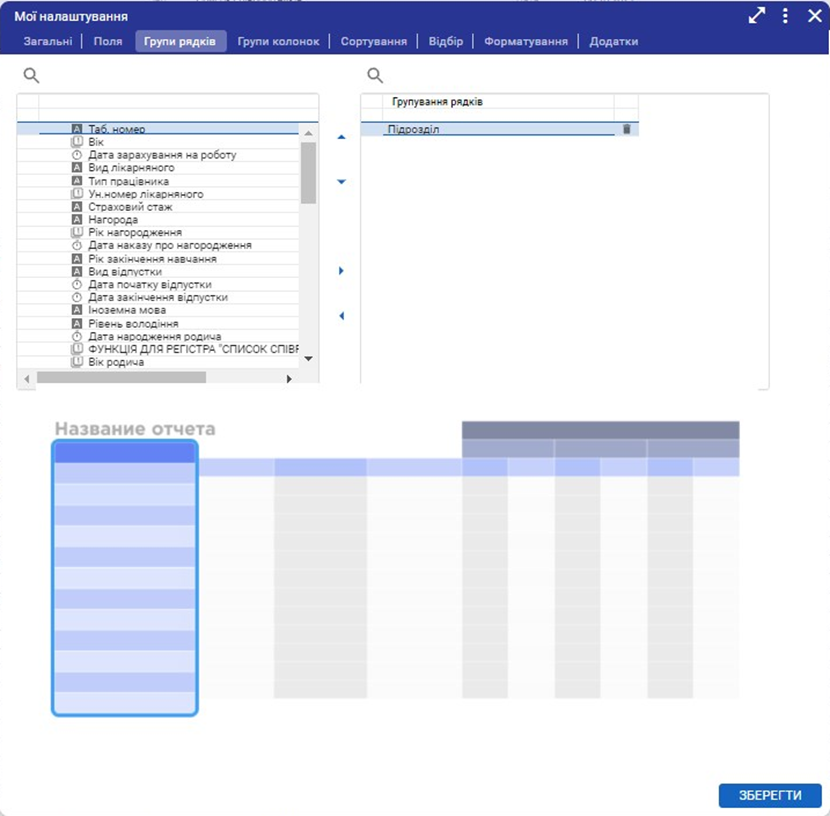
Мал. 4 Вкладка Групи рядків в Мої налаштування
У вкладці Групи рядків (Мал. 4) із загального списку в лівій частині форми обираються поля, дані з яких будуть групуватись в звіті. Додавання здійснюється за допомогою кнопки
В правій частині відображаються поля, які вже включені в колонки звіту. Видалення можливе по кнопці
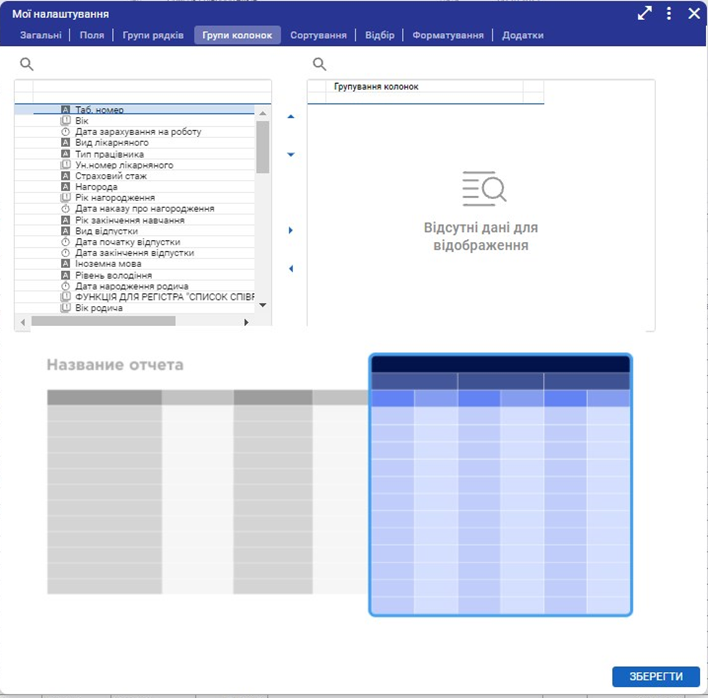
Мал. 5 Вкладка Групи колонок в Мої налаштування
У вкладці Групи колонок (Мал. 5) із загального списку в лівій частині форми обираються поля, дані з яких будуть групуватись по колонкам в звіті. Додавання здійснюється за допомогою кнопки . Після застосування кнопки , поле потрапляє в праву частину екрану.
В правій частині відображаються поля, які вже включені в колонки звіту. Видалення можливе по кнопці
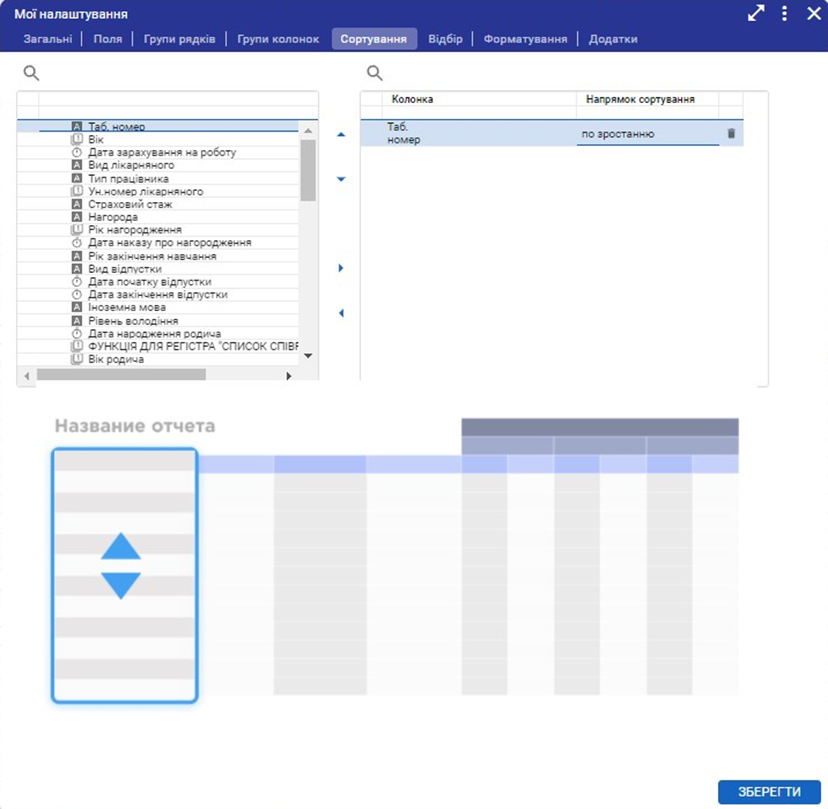
Мал. 6 Вкладка Сортування в Мої налаштування
У вкладці Сортування (Мал. 6) із загального списку в лівій частині форми обираються поля, дані з яких будуть сортуватись по колонкам в звіті. Додавання здійснюється за допомогою кнопки
В правій частині екрану відображаються поля, по яким проводиться сортування в колонках звіту. Видалення можливе по кнопці або
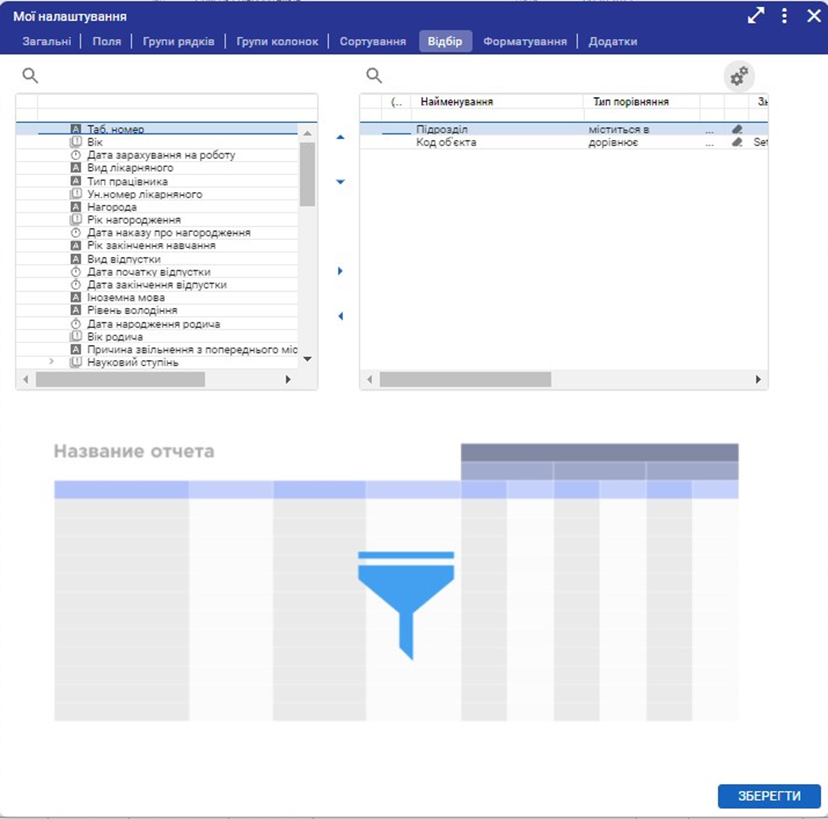
Мал. 7 Вкладка Відбір в Мої налаштування
У вкладці Відбір (Мал. 7) за потреби вказуються умови для відбору даних за параметрами звіту.
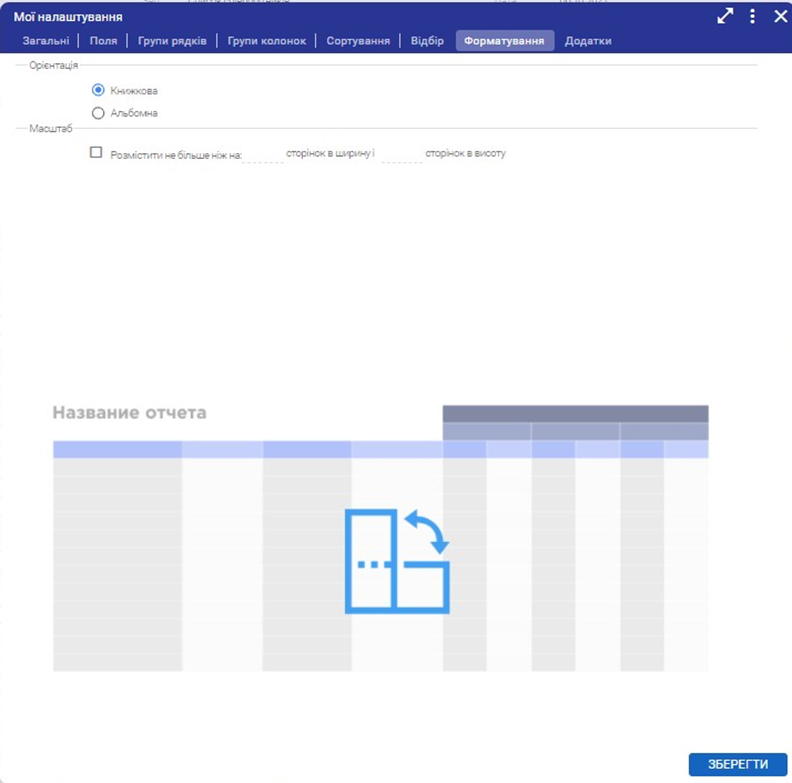
Мал. 8 Вкладка Форматування в Мої налаштування
У вкладці Форматування (Мал. 8) вказуються налаштування для друку звіту: орієнтація сторінки та масштаб.
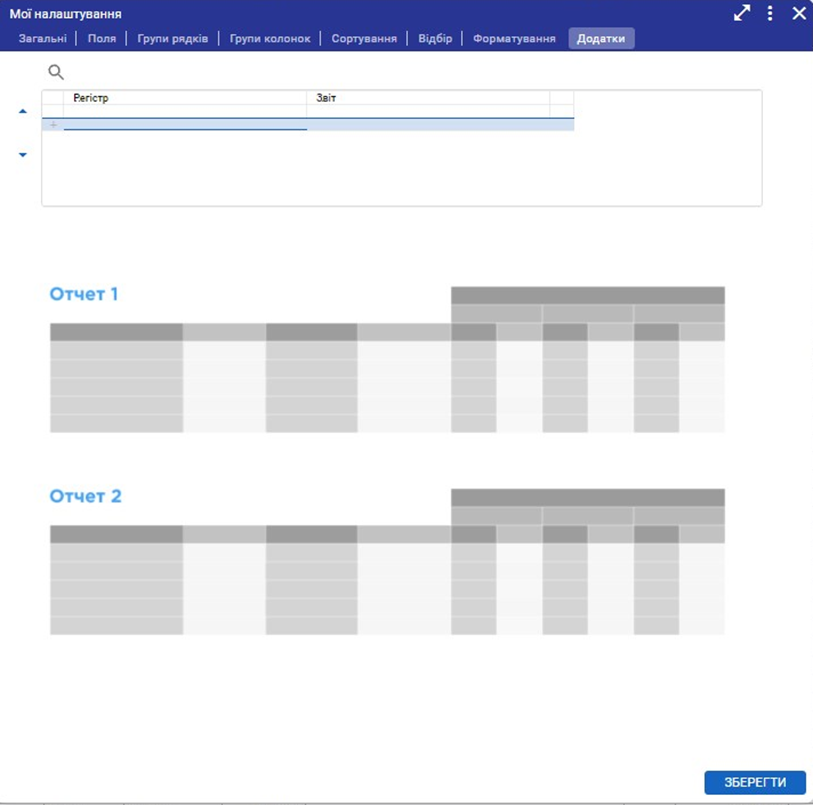
Мал. 9 Вкладка Додатки в Мої налаштування
У вкладці Додатки (Мал. 9) за потреби вказуються звіти, які є додатками до основного звіту.
Після проведення всіх налаштувань/коригувань необхідно натиснути кнопку