
Перед початком процедури імпорту кошторису потрібно обов’язково впевнитись в наявності значень аналітичних розрізів кошторису в довідниках системи. За відсутності необхідного елементу довідника його потрібно додати (дивіться інструкції по наповненню довідників). Перелік довідників аналітичних розрізів функції Кошторис:
Розпорядники та одержувачі коштів;
Програми (програмна класифікація видатків);
Фонди;
Доходи (класифікація доходів бюджету);
КЕКВ (коди економічної класифікації видатків).
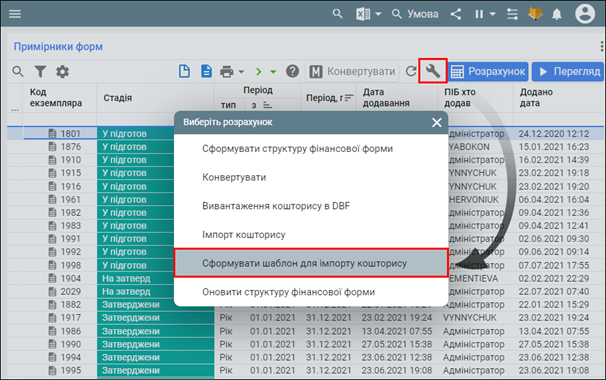
Для формування шаблону імпорту кошторису потрібно зайти в функцію Кошторис, у вкладці Примірники форм натиснути кнопку Розрахунок (F2) і обрати метод Сформувати шаблон імпорту кошторису (Мал. 1). Система сформує шаблон в форматі .excel, який необхідно зберегти на жорсткому диску комп’ютера, заповнити і використати для імпорту кошторису.
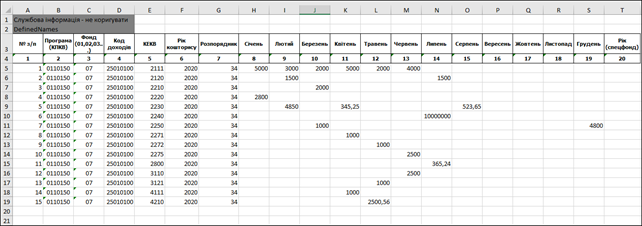
Шаблон імпорту кошторису може містити інформацію про показники кошторисів декількох розпорядників коштів по всім необхідним наборам аналітики за довільну кількість бюджетних періодів (років). В шаблоні потрібно заповнити наступні реквізити (Мал. 2):
№ з/п – порядковий номер рядка в шаблоні;
Програма(КПКВ) – код програмної класифікації видатків в форматі «6011010»;
Фонд – код фонду в форматі «01»;
Код доходів – код доходів в форматі «25010100»;
КЕКВ – код економічної класифікації видатків в форматі «2111»;
Рік кошторису - рік кошторису;
Розпорядник – код розпорядника з довідника Розпорядники та одержувачі коштів в форматі «1»;
Січень – грудень – заповнити сумами плану асигнувань по фондам, по яким кошторис ведеться помісячно;
Рік (спецфонд) – заповнити річними сумами кошторису по фондам, по яким кошторис ведеться річний.
В шаблоні імпорту кошторису для коректної роботи методу імпорту заборонено змінювати розташування колонок, додавати власні колонки, додавати рядки вище четвертого рядка.
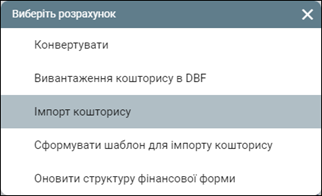
Щоб скористатись методом імпорту кошторису з формату .excel після заповнення шаблону імпорту належним чином потрібно, знаходячись у вкладці Примірники форм, натиснути кнопку Розрахунок (F2), яка знаходиться на панелі інструментів. В екранній формі, яка з’явиться, потрібно обрати метод Імпорт кошторису (Мал. 3):
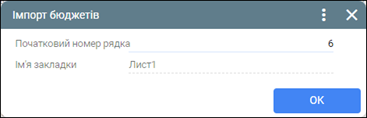
В екранній формі, що відобразиться на екрані, необхідно зазначити шлях до шаблону імпорту кошторису на жорсткому диску комп’ютера. В наступній екранній формі потрібно зазначити рядок файлу .excel, з якого потрібно розпочати імпорт, зазвичай це рядок номер 6, та натиснути кнопку ОК для підтвердження (Мал. 4).
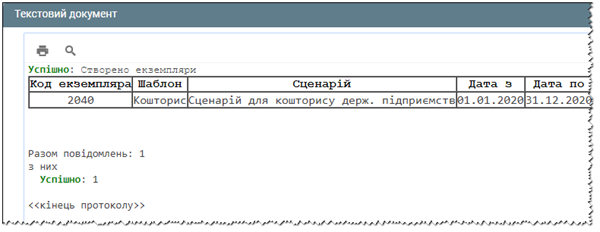
По завершенню роботи методу імпорту кошторису система відобразить повідомлення про кількість створених примірників фінансових форм (Мал. 5).
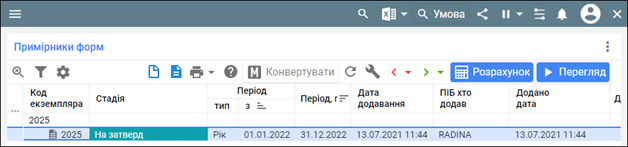
Після проведених користувачем дій новий примірник фінансової форми (Кошторис) з’явиться в переліку у вкладці Примірник форм (Мал. 6).
Якщо шаблон імпорту кошторису містив інформацію про показники кошторисів декількох розпорядників коштів, або по декільком наборам аналітики, або за декілька бюджетних періодів, то відповідно на закладці відобразяться всі створені примірники фінансових форм.