
Якщо користувач скористався методом імпорту кошторису, то в кошторисі вже будуть заповнені дані по всім аналітичним розрізам, які були присутні в шаблоні імпорту кошторису. Якщо ж примірник фінансової форми було створено користувачем вручну за допомогою кнопки Додати (F7) та методу формування структури кошторису - кошторисні показники потрібно ввести вручну.
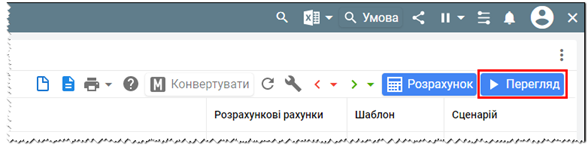
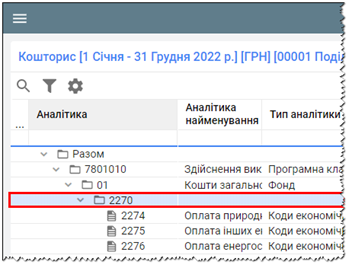
Для переходу до заповнення даних кошторису на початок року у вкладці Примірники форм вставши на потрібний примірник фінансової форми, що знаходиться на стадії У підготовці, потрібно натиснути кнопку Перегляд на панелі інструментів (Мал. 1).
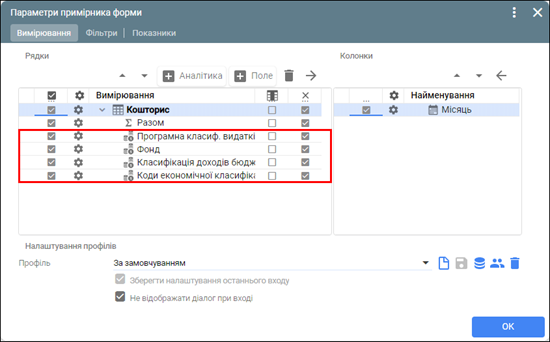
Після натискання на кнопку Перегляд відкриється екрана форма Параметри примірника форми. У вкладці Параметри примірника форми на закладці Вимірювання можна зазначити які саме аналітичні розрізи і в якій послідовності потрібно відобразити в кошторисі. Для внесення показників кошторису на початок року потрібно відзначити всі аналітики як зображено на малюнку (Мал. 2).
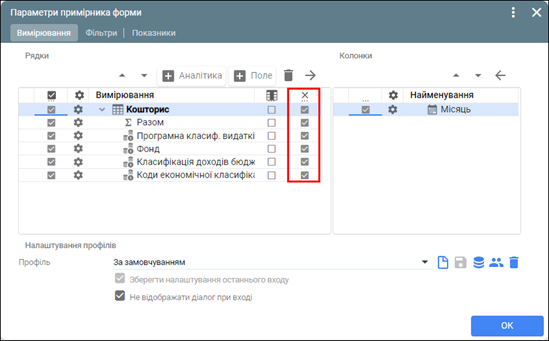
За необхідності в Параметрах примірника форми на закладці Вимірювання можна відключити ієрархічне відображення аналітик (Мал. 3).
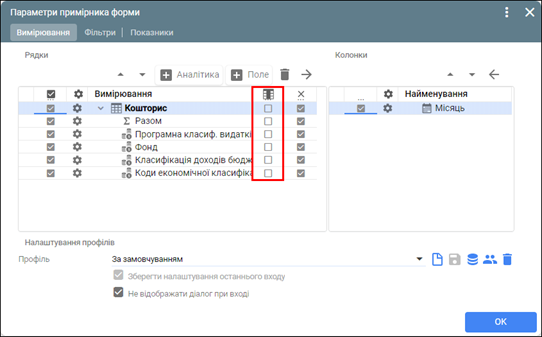
Також за необхідності в Параметрах примірника форми на закладці Вимірювання можна включити режим відображення аналітик в окремій колонці (Мал. 4).
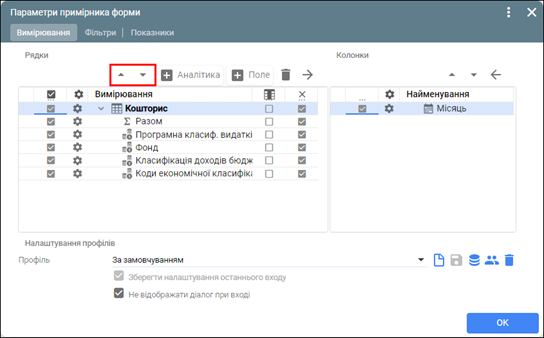
Передбачено можливість в Параметрах примірника форми на закладці Вимірювання змінювати порядок відображення аналітик (Мал. 5).
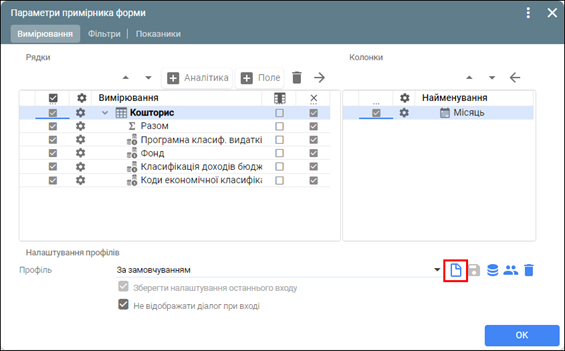
Для зручності роботи користувача в системі передбачено можливість створення Профілю налаштувань Параметрів примірника форми. В Профілі будуть збережені певні налаштування користувача, які можна буде застосувати обравши відповідний Профіль. Для створення Профіля необхідно провести налаштування Параметрів примірника форми та натиснути кнопку Додати (F7) (Мал. 6).
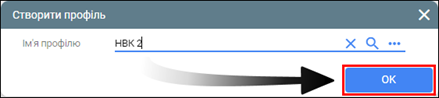
В екранній формі необхідно зазначити довільне найменування Профіля та натиснути кнопку ОК (Мал. 7).
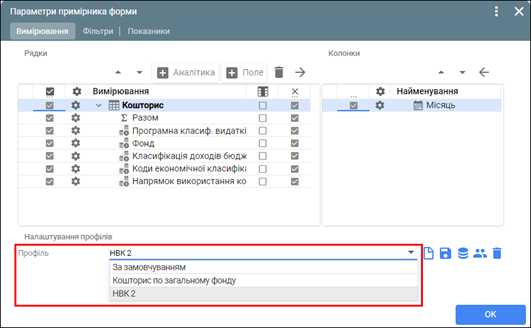
Створений Профіль збережений в системі і доступний для вибору при наступному перегляді бюджету (Мал. 8).
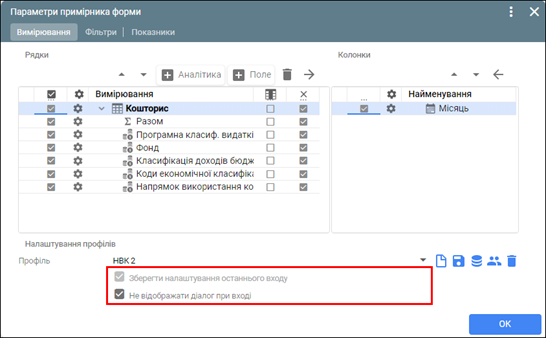
В Параметрах примірника форми ознака Зберегти налаштування останнього входу дозволяє зберегти проведені користувачем налаштування до наступного відкриття на перегляд кошторису. Ознака Не відображати діалог при вході може бути проставлена користувачем у разі відсутності необхідності зміни параметрів при вході в кошторис (Мал. 9). За наявності ознаки при вході в кошторис параметри відображатись не будуть.
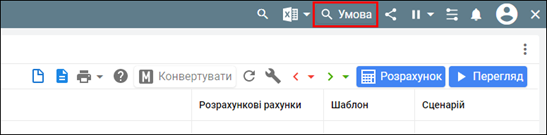
Параметри примірника форми можна викликати, скориставшись кнопкою Умова (F9) на панелі інструментів безпосередньо з функції (Мал. 10).
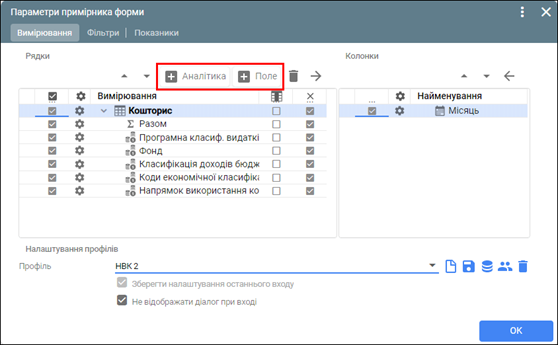
В Параметрах примірника форми передбачено можливість додавати додаткові Поля та Аналітики. Для виконання зазначених налаштувань використовуються відповідні кнопки вкладки Вимірювання (Мал. 11).
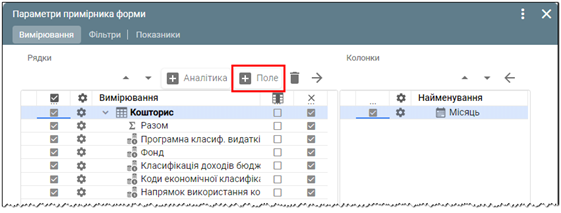
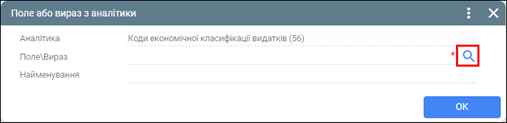
Для прикладу, щоб відобразити в кошторисі додаткове поле, яке міститиме значення альтернативного КЕКВ для кожного конкретного коду економічної класифікації видатків структури кошторису, потрібно позиціонуватись на аналітиці КЕКВ та натиснути кнопку +Поле (Мал. 12).
В наступній екранній формі, що відобразиться, необхідно написати вираз для поля, значення якого необхідно відобразити в кошторисі або скористатись кнопкою Вибір (Мал. 13).
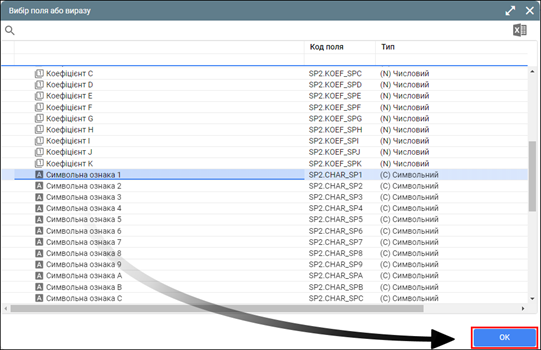
Після натискання кнопки Вибір на екрані відобразиться перелік полів, які містяться в структурі таблиці аналітичного розрізу, до якого потрібно додати додаткове поле. Необхідно обрати необхідне поле і натиснути кнопку ОК (Мал. 14).
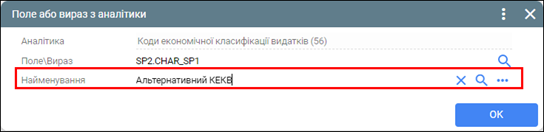
Далі потрібно зазначити найменування додаткового поля. Для нашого прикладу це поле Альтернативний КЕКВ (Мал. 15).
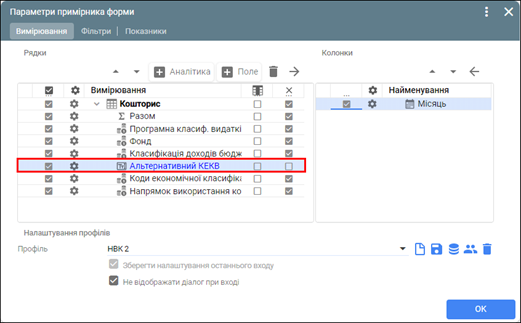
Зберігаємо налаштування за допомогою кнопки ОК і в Параметрах примірника форми на вкладці Вимірювання бачимо додане нами поле (Мал. 16):
Для зручності відображення інформації можна підняти додане нами поле на рівень вище (над КЕКВ), як зображено на (Мал. 12). В результаті проведених налаштувань в кошторисі відобразиться додаткове поле, для нашого прикладу – поле з кодом альтернативного коду економічної класифікації видатків, який розгортається на КЕКВ присутні в структурі кошторису (Мал. 17).
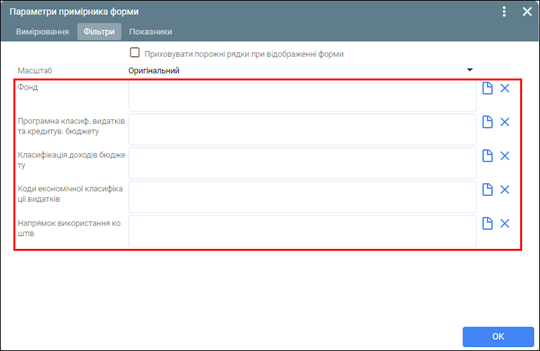
В Параметрах примірника форми на закладці Фільтри можна встановити фільтри на аналітичні розрізи, які потрібно відобразити в кошторисі (Мал. 18).
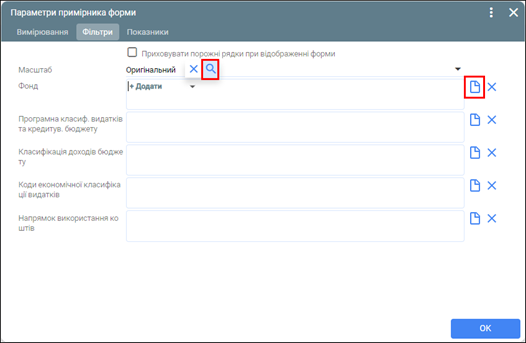
Щоб вказати значення фільтру потрібно один раз клікнути лівою кнопкою миші в полі фільтру і натиснути на кнопку вибір з довідника або скористатись кнопкою Додати в правій стороні від поля фільтру (Мал. 19).
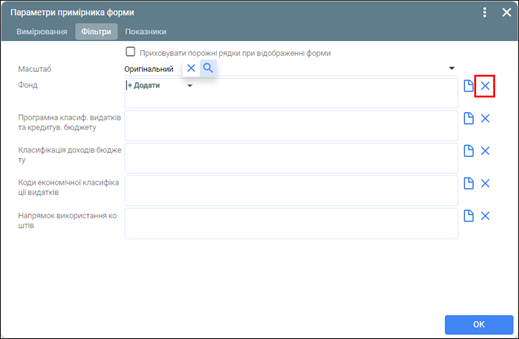
Для очищення значень фільтру тієї чи іншої аналітики потрібно натиснути кнопку очистити в правій стороні від поля фільтру (Мал. 20).
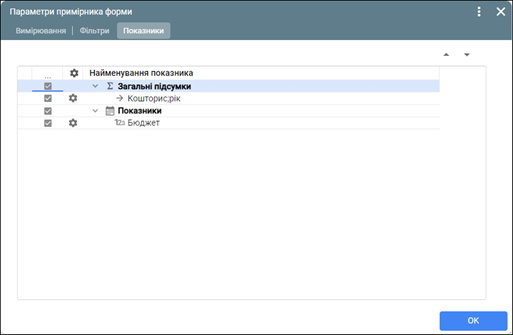
В Параметрах примірника форми на закладці Показники відображаються показники налаштовані в кошторисі (Мал. 21). Для коректної роботи з кошторисом всі показники мають бути відзначені. Потреби в проведенні додаткових налаштувань показників немає.
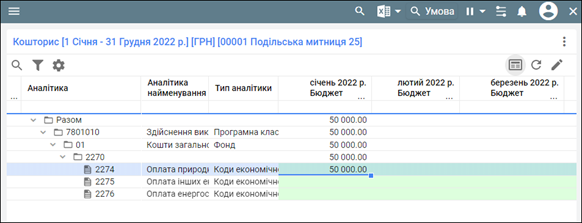
Провівши необхідні налаштування для переходу до внесення даних показників кошторису на початок року потрібно натиснути кнопку ОК. Область відображення даних, яка з’явиться на екрані, містить набір аналітик кошторису та набір колонок для зазначення показників плану асигнувань та річних сум кошторису для фондів, по яким не ведеться план асигнувань (Мал. 22). Колонки доступні для введення показників кошторису позначені зеленим кольором. Для введення суми необхідно клікнути лівою кнопкою миші у відповідній комірці та ввести суму.
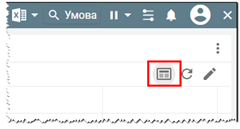
Під час роботи в кошторисі після внесення кожного показника автоматично проводиться розрахунок підсумків по аналітичним розрізам та підсумку за рік при внесенні показника за місяць. Автоматичний розрахунок при потребі можна відключити за допомогою відповідної кнопки на панелі інструментів (Мал. 23):
У разі відключення автоматичного розрахунку підсумків після внесення всіх показників кошторису необхідно повторно натиснути кнопку автоматичного розрахунку і всі підсумки буде автоматично перераховано.