
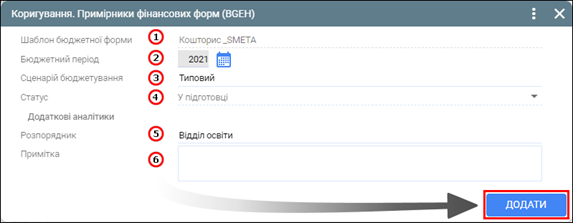
Для додавання кошторису вручну необхідно знаходячись у вкладці Примірники форм натиснути кнопку Додати (F7), яка знаходиться на панелі інструментів. В екранній формі, яка з’явиться, потрібно вказати наступні реквізити (Мал. 1):
Шаблон бюджетної форми – завжди зазначається «Кошторис»;
Бюджетний період – рік кошторису обирається вибором з періодів бюджетування;
Сценарій бюджетування – завжди зазначається сценарій «Типовий»;
Статус – завжди зазначається статус «У підготовці»;
Розпорядник – розпорядник коштів зазначається вибором з довідника;
Примітка – довільна інформація за потреби.
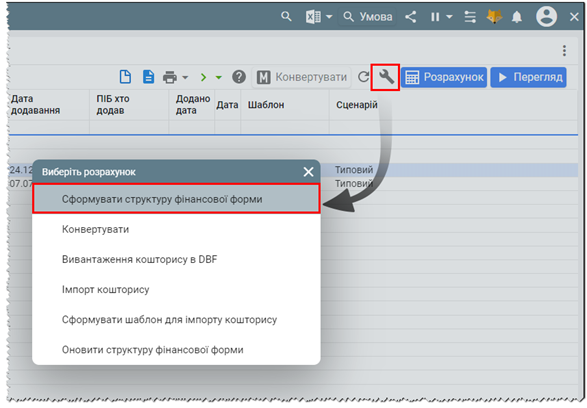
Для збереження всіх заповнених реквізитів потрібно натиснути кнопку Додати. При додаванні примірника форми автоматично запускається метод формування структури кошторису. В подальшому метод можна запустити за допомогою кнопки Розрахунок (F2), що знаходиться на панелі інструментів (Мал.2).
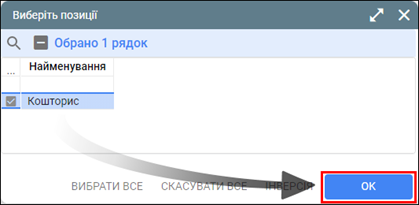
В екранній формі, що відкриється при запуску методу формування структури кошторису, потрібно підтвердити, що ми формуємо саме структуру кошторису натиснувши на кнопку ОК (Мал. 3).
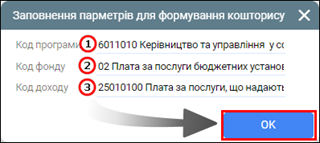
В наступній екранній формі потрібно зазначити аналітики кошторису та підтвердити вибір натисканням кнопки ОК (Мал. 4):
Код програми – код програмної класифікації видатків та кредитування бюджету зазначається вибором з довідника;
Код фонду – код фонду зазначається вибором з довідника;
Код доходу – код доходу бюджету зазначається вибором з довідника за необхідності.
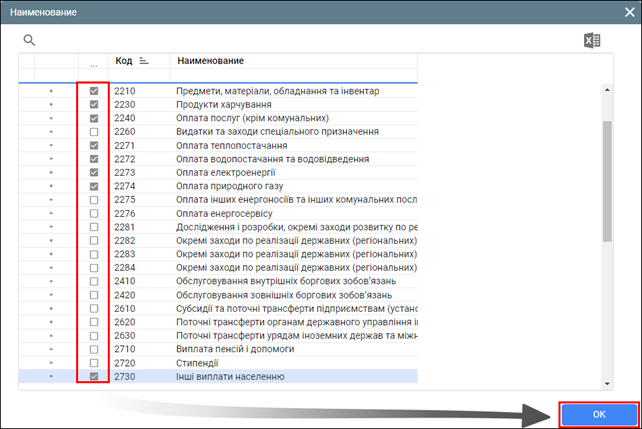
Після підтвердження зазначених аналітичних розрізів кошторису натиснувши кнопку ОК потрібно зазначити КЕКВ (Мал. 5). Передбачено можливість відзначати всі необхідні КЕКВ в одній екранній формі. Здійснивши вибір КЕКВ потрібно натиснути кнопку ОК для завершення формування структури кошторису.
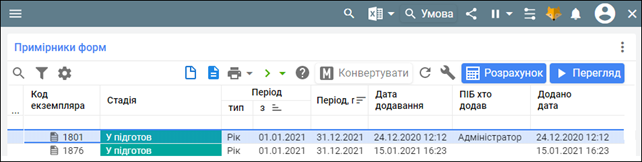
Після проведених користувачем дій новий примірник кошторису з’явиться в переліку у вкладці Примірники форм (Мал. 6).
Кошторис може бути створений лише один для одного розпорядника коштів на певний фінансовий рік. Так як бюджетна установа може здійснювати свою діяльність по декільком кодам програмної класифікації видатків, декільком фондам та по декільком кодам доходів, структуру кошторису потрібно сформувати на кожен набір аналітичних розрізів. Для цього потрібно запускати метод формування структури кошторису за допомогою кнопки Розрахунок (F2), що знаходиться на панелі інструментів, необхідну кількість разів. Щоразу при запуску методу потрібно позиціонуватись на тому ж примірнику фінансової форми, а не створювати для кожного набору аналітичних розрізів новий примірник.