
В системі підтвердження здійснення господарських операцій в бухгалтерському обліку виконується шляхом записів проводок в електронний журнал проводок.
Типові господарські операції (ТГО) є основою автоматизації бухгалтерського обліку і використовуються для автоматичного формування проводок за балансовими рахунками.
Засоби формування проводок в бухгалтерському обліку поділяються на автоматичні і ручні операції.
Щоб перейти в інтерфейс Типові господарські операції, натисніть
модуль Довідники > розділ Документи > пункт меню Типові господарські операції.
Інтерфейс Типові господарські операції складається з:
· опису заголовка господарської операції;
· шаблону розрахунку;
· правил підстановки рахунків / аналітик в рядки документа;
· доступності до документа;
· доступу до самого шаблону.
MASTER поставляє налаштовані типові господарські операції та не рекомендує самостійно змінювати налаштування ТГО.
Для отримання детальної інформації та інструкцій про налаштування ТГО зверніться до служби підтримки за адресою електронної пошти info@masterbuh.com або за телефоном +38 (044) 333 4447.
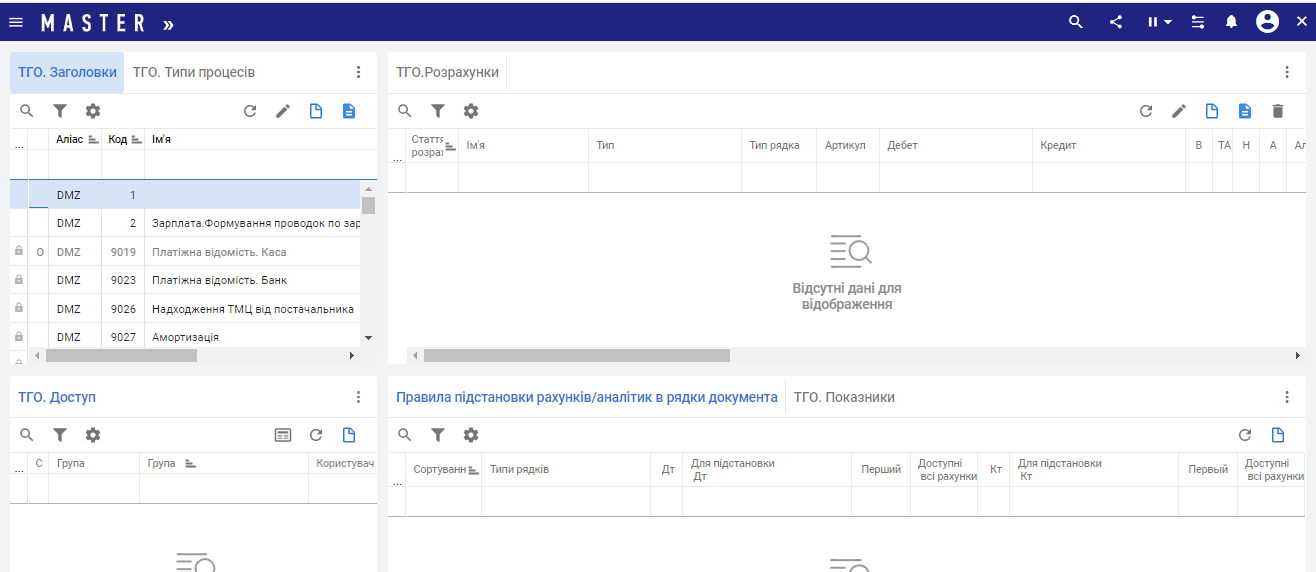
На вкладці ТГО. Заголовки здійснюється опис господарської операції.
Вкладка Шаблон розрахунку господарської операції містить перелік статей розрахунку, для кожної з яких вказується алгоритм (правило) розрахунку суми і кореспонденція рахунків. Налаштування господарської операції полягає в описі відповідного шаблону розрахунку проводок по даній операції.
Розмежування доступу до формування проводок по ТГО здійснюється у вкладці ТГО. Доступ. Вказується перелік груп користувачів, яким доступна дана типова господарська операція. Для інших користувачів режими введення даної ТГО в документи і формування по ній проводок будуть недоступні. За замовчуванням дане поле не заповнено, що означає доступ до даної ТГО для всіх груп користувачів.
Налаштування доступу типів процесів для ТГО здійснюється у вкладці ТГО. Типи процесів.
В системі реалізовано вивантаження ТГО у файл Excel. Функціонал експорту у файл формату Excel представлений у вигляді кнопки Вивантажити в Excel.
Для цього натисніть Вивантажити в Excel на панелі інструментів обраної вкладки. Якщо не знайшли кнопку, то натисніть три крапки в лівому куті інтерфейсу та оберіть Вивантажити в Excel.. Вкажіть шлях збереження файлу на вашому комп'ютері та підтвердіть експорт.