Управління користувачами є частиною безпеки програмного продукту.
Кожен користувач програмного продукту MASTER, в залежності від виконуваних обов'язків, відноситься до однієї або декількох груп користувачів, кожна з яких має певний набір прав доступу.
Крім того, що при реєстрації в програмному продукті користувач отримує особисті реєстраційні дані (логін і пароль), він також входить до складу однієї або декількох груп.
За допомогою функціоналу управління користувачами можна призначити доступ конкретного користувача до тих чи інших даних. Управління користувачами здійснюється на рівні груп користувачів. Належність користувача до тієї чи іншої групи визначає його права доступу до документів, папок і інших ресурсів програмного продукту.
В MASTER підтримується Довідник користувачів, яким дозволена робота з програмним продуктом.
Для перегляду і коригування інформації про облікові записи перейдіть в пункт меню Користувачі та групи, який розташований у розділі Користувачі модуля Адміністрування. Тільки користувачі з правами Адміністратор мають можливість коригувати даний довідник.
Користувачі та групи
В MASTER підтримується Довідник користувачів, яким дозволена робота з програмним продуктом.
Для перегляду і коригування інформації про облікові записи перейдіть в пункт меню Користувачі та групи, який розташований у розділі Користувачі модуля Адміністрування. Тільки користувачі з правами Адміністратор мають можливість коригувати даний довідник.
Групи користувачів – це ролі, в залежності від ролей налаштовується доступ до різних функцій програмного продукту. Призначення групи - це налаштування прав доступу для всіх користувачів, які виконують певну роль. Перелік груп відображається з показниками: код групи, найменування, e-mail, примітка, унікальний номер.
Склад груп, до яких включено користувача, коригується на вкладках Включено в групи (Мал.1).
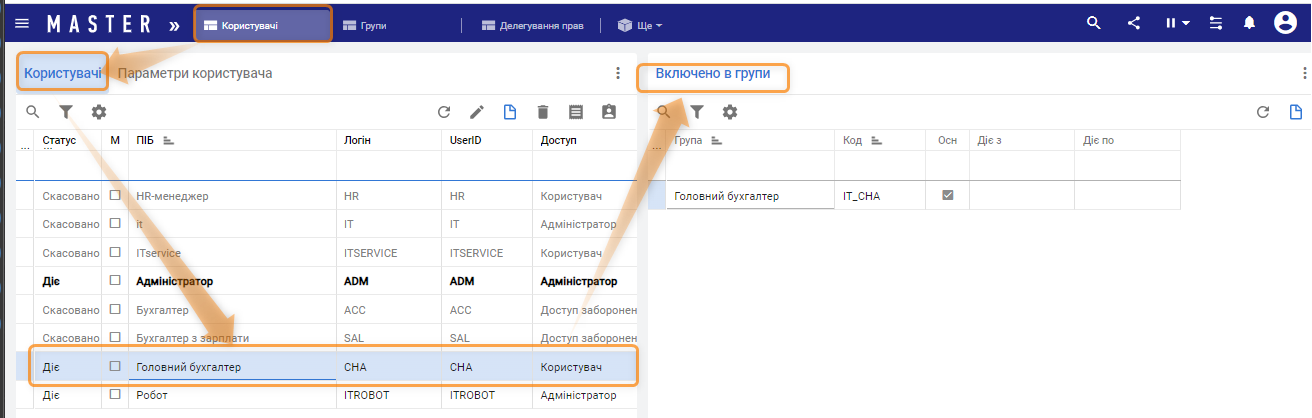
Користувач повинен входити хоча б в одну групу. Інакше доступ в програмний продукт йому буде заборонений. Користувач може входити в кілька груп і одна з цих груп буде основна. Якщо під час налаштування користувача не вибрано, яка група основна, то при вході в програмний продукт MASTER користувач потрапить в першу групу, яка є в довіднику груп.
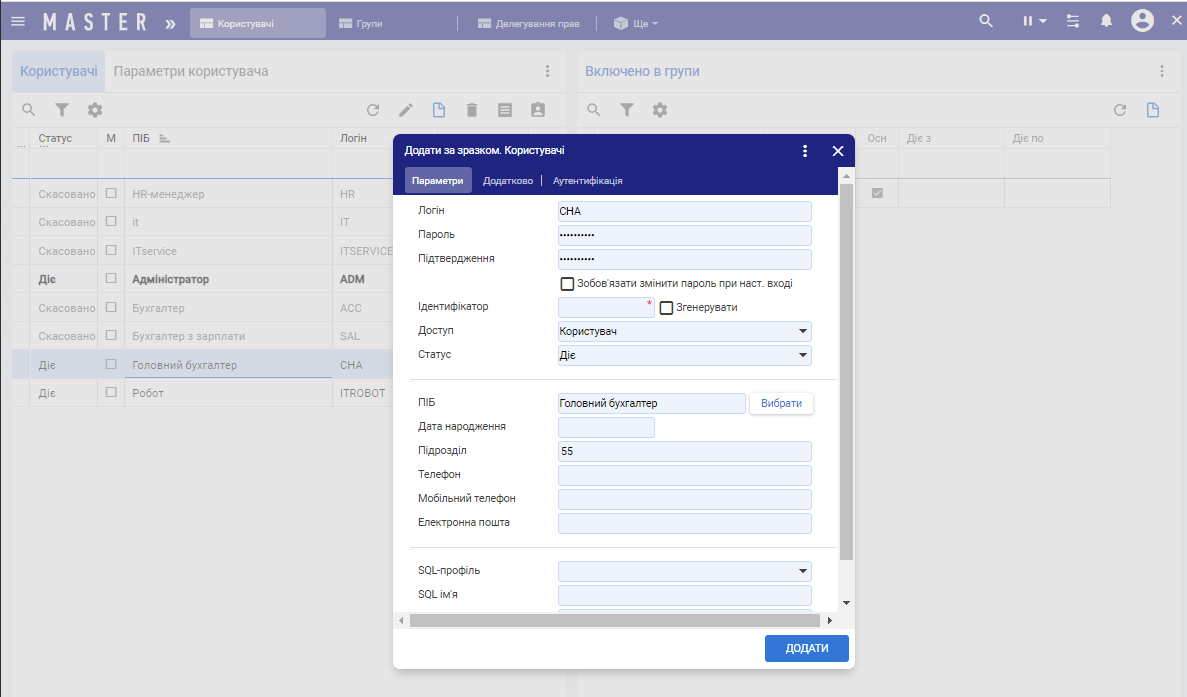
Щоб додати нового користувача:
-
Перейдіть в Адміністрування > Користувачі > Користувачі і групи.
-
У вкладці Користувачі натисніть кнопку Додати або Додати за зразком.
Радимо обрати подібний запис та да використати кнопку Додати за зразком.
-
Заповніть необхідні параметри та натисніть кнопку Додати.
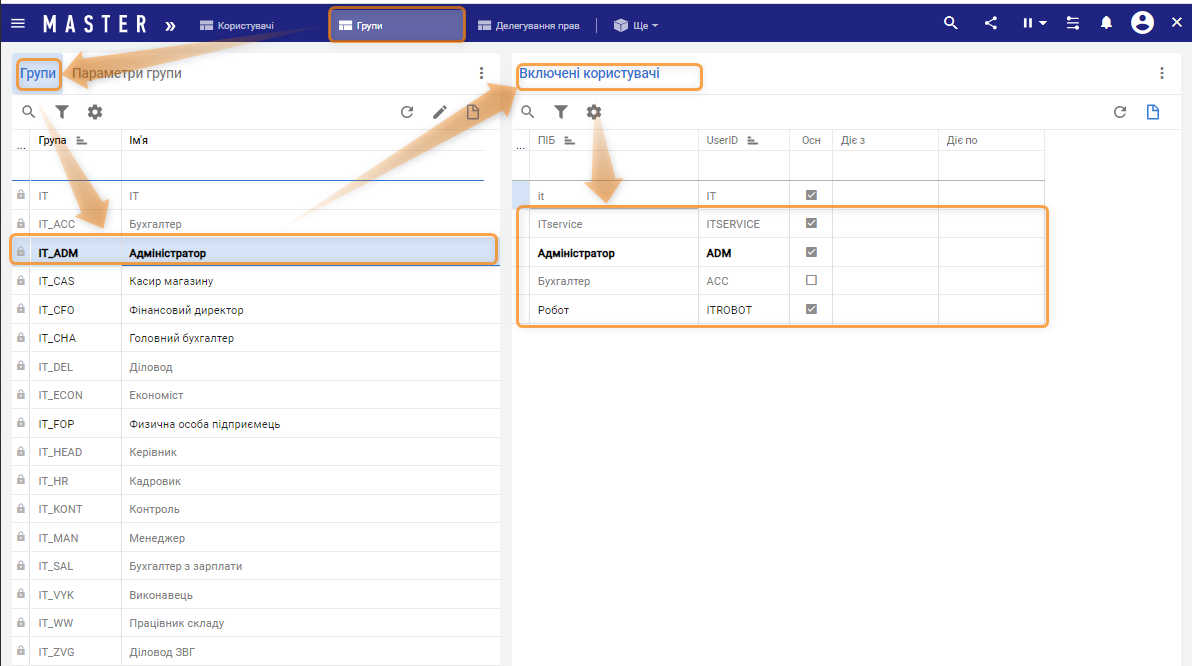
Щоб переглянути, які користувачі входять в групу, перейдіть у вкладку Групи, яка розташована в Адміністрування > Користувачі > Користувачі і групи (Мал.3) .
Щоб додати користувача в групу:
-
Перейдіть в Адміністрування > Користувачі > Користувачі і групи.
-
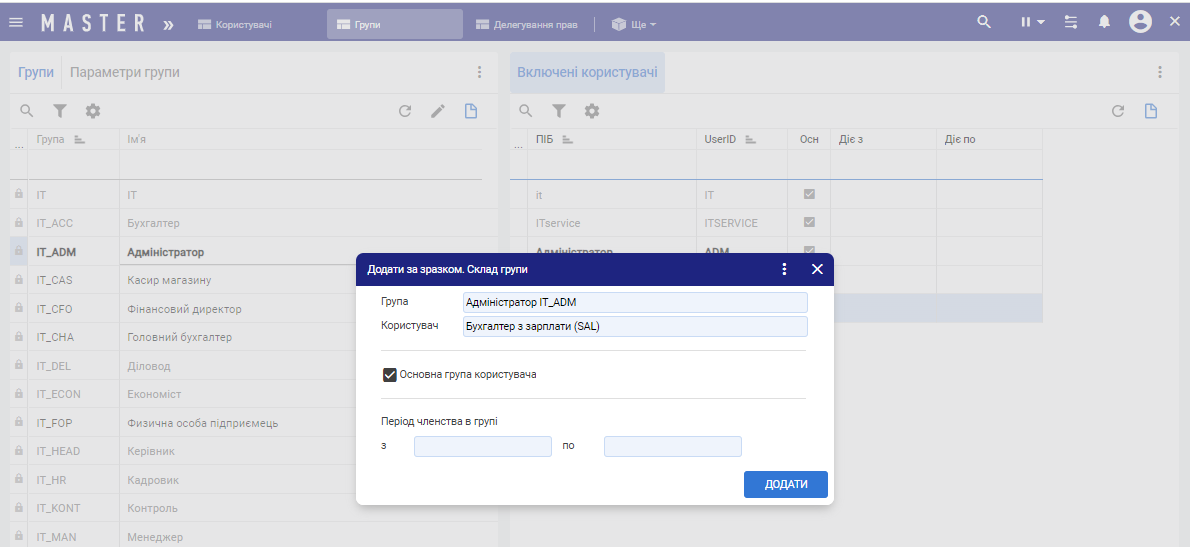
У вкладці Групи натисніть кнопку Додати або Додати за зразком.
-
Заповніть необхідні параметри (Мал. 4) та натисніть кнопку Додати.
Як переглянути/додати доступні об'єкти для користувача
Для того, щоб переглянути, які доступні об'єкти для користувача, та додати/виключити доступні об'єкти:
-
Перейдіть в Адміністрування > Користувачі > Користувачі і групи.
-
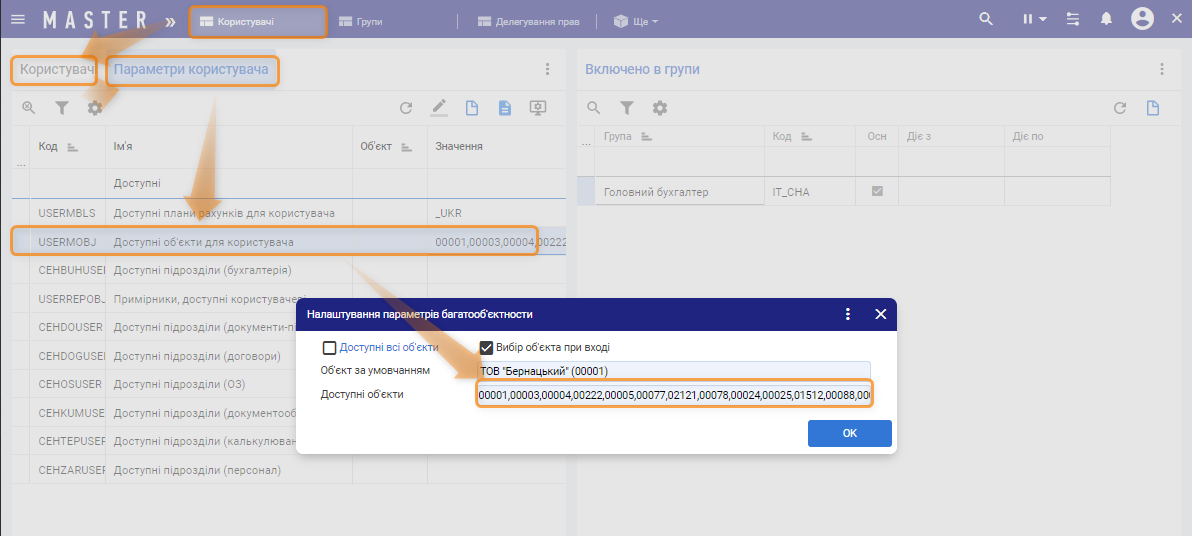
У вкладці Користувачі оберіть необхідного користувача та перейдіть у вкладку Параметри користувача (Мал. 5).
-
Із переліку доступних об'єктів оберіть параметр USERMOBJ. Відкрийте параметр на редагування (двічі клікніть по рядку або натисніть кнопку Змінити).
-
За необхідності додайте, або виключіть об'єкт. Додавання об'єкта здійснюється без пробілу, через кому.
-
Натисніть ОК.