
Вхідні податкові накладні формуються із зовнішніх носіїв. Наприклад, вхідну податкову накладну можна завантажити з M.E.Doc.
Також, вхідну податкову накладну можна створити вручну:
-
на підставі рахунку або документів-прихід (документів надходження ТМЦ - Акт отриманих послуг).
-
по кнопці Додати.
Щоб сформувати вхідну податкову накладну на підставі рахунку/документу-прихід в програмному продукті MASTER:Бухгалтерія, виконайте наступні кроки:
-
Перейдіть в модуль Покупки > розділ Документи> пункт меню Документи покупок.
-
У реєстрі документів виберіть потрібний рахунок, натисніть кнопку На підставі (Shift+F7) та виберіть дію Вхідна податкова накладна.
-
У вікні, що відкриється, вкажіть номер та дату документа. У вкладці Додатково вкажіть дату для проводок. Після збереження внесених даних, у вкладці Рядки автоматично сформується запис по рядкам документа.
-
Якщо потрібно, скористайтеся кнопкою Змінити (F4) для коригування внесених даних.
-
За допомогою кнопки Провести (Alt+Right) включіть документ у реєстр отриманих податкових накладних та сформуйте бухгалтерські проводки.
Щоб переглянути сформовану вхідну податкову накладну перейдіть в в модуль Податковий облік > розділ ПДВ > пункт меню Податкові накладні.
Для коректного відображення касового методу обліку ПДВ, проводки відображаються на окремих балансових рахунках
Створення податкової накладної (вручну)
-
Перейдіть до Податковий облік → Реєстр отриманих податкових накладних.
-
Натисніть Додати.
-
У заголовку документа заповніть необхідні поля, включаючи Контрагент, Дата, Номер податкової накладної.
-
Важливо: заповніть поле Податкове призначення. Виберіть відповідний тип (наприклад, Негосподарська діяльність).
-
Заповніть табличну частину документа, вказавши номенклатуру, кількість, ціну.
-
Натисніть Зберегти.
Якщо в заголовку документа було вказано податкове призначення, система автоматично розрахує ПДВ.
-
Натисніть Провести.
Масова обробка вхідних податкових накладних з податковим призначенням
Для масової обробки податкових накладних використовуються два методи РРТ:
-
Заповнити дату включення в Реєстр ПН - використовується для масового заповнення дати включення в декларацію. За замовчуванням- це дата документа.
-
Оновити реквізити пропорційного ПДВ - використовується для заповнення податкового призначення та/або формування ланцюжків документів по яких формується Зведена податкова накладна. Метод має кілька режимів роботи.
Ці методи РРТ доступні по кнопці Розрахунок (F2) на заголовку податкової накладної тільки на стадії введення
Метод масового заповнення дати включення в Реєстр ПН
-
Виділіть податкові накладні, для яких потрібно заповнити дату.
-
Натисніть кнопку Розрахунок (F2) та оберіть метод Заповнити дату включення в Реєстр ПН. Програма за замовчуванням прописує дату документа та дату реєстрації.
Перед формуванням зведеної ПН(ланцюжки), спочатку потрібно заповнити дати, оскільки без цього програма не знатиме, яку дату включати
Режими роботи методу Оновити реквізити пропорційного ПДВ
У методі Оновити реквізити пропорційного ПДВ можна налаштувати 4 режими оновлення полів ПН:
-
Режим «+»: одночасно заповнює податкове призначення у виділених документах та ланцюжки по них
-
Режим «А»: заповнює тільки податкове призначення
-
Режим «С»: заповнює тільки ланцюжки документів
-
Режим «S»: можливість вибору що заповнювати - податкове призначення, ланцюжок чи призначення і ланцюжок одночасно.
Зміна параметрів методу Оновити реквізити пропорційного ПДВ
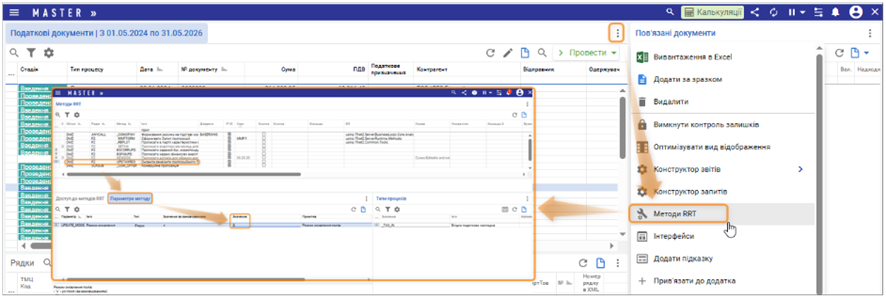
Щоб змінити режими оновлення полів методу Оновити реквізити пропорційного ПДВ (Мал. 1):
-
В інтерфейсі Податкові документи натисніть кнопку Більше , оберіть Методи РРТ.
-
Із переліку методів РРТ виберіть метод UPDTAXREQ Оновити реквізити пропорційного ПДВ.
-
Перейдіть на вкладку Параметри методу. Відкрийте рядок на коригування та змініть режим в полі Значення. Збережіть зміни.
Режим «+»
У режимі «+» є можливість одночасно заповнювати податкове призначення і формувати ланцюжки документів по них.
За замовчуванням метод налаштований в режимі «+», в результаті чого одночасно:
-
заповнюється податкове призначення;
-
автоматично формуються ланцюжки документів по цьому призначенні.
Відпрацювання методу: відмітити потрібні документи та натиснути кнопку Розрахунок (F2), вибрати податкове призначення, провести. В результаті сформуються ланцюжки та зведена податкова накладна по обраному податковому призначенні.
Такий режим підходить для ситуації, коли користувач опрацьовує одночасно всі податкові накладні за період.
Режим «А»
У режимі «А» метод дозволяє заповнювати тільки податкове призначення. Ланцюжок документів у цьому режимі не формується.
Передумова: поле Значення вкладки Параметри методу для методу Оновити реквізити пропорційного ПДВ в інтерфейсі Методи РРТ заповнено параметром «А»
Алгоритм застосування методу з такими налаштуваннями (режим «А»):
-
Виділіть потрібні податкові накладні.
-
Викличте метод Оновити реквізити пропорційного ПДВ (кнопка Розрахунок або F2).
-
Виберіть потрібне значення податкового призначення зі списку. Підтвердьте виконання дії.
-
Перевірте, що в документах змінилося податкове призначення.
-
Проведіть документи.
Режим «С»
У режимі «С» метод формує тільки ланцюжок документів. Програма орієнтується на вже заповнене податкове призначення і на його основі формує ланцюжки.
Передумова: поле Значення вкладки Параметри методу для методу Оновити реквізити пропорційного ПДВ в інтерфейсі Методи РРТ заповнено параметром «С»
Формування ланцюжків виконується тоді, коли податкове призначення вже заповнене і потрібно сформувати зведену податкову накладну.
Алгоритм застосування методу з такими налаштуваннями (режим «С»):
-
Відмітьте податкові накладні, за якими потрібно сформувати ланцюжки.
-
Переконайтеся, що в документах заповнено податкове призначення.
-
Застосуйте метод Оновити реквізити пропорційного ПДВ (кнопка Розрахунок або F2). Перевірте, що ланцюжки сформувалися.
-
Проведіть документ.
-
Після проведення документа формується зведена податкова накладна.
Перед формуванням ланцюжків перевірте:
-
у документах заповнено дату;
-
у документах заповнено податкове призначення;
-
виділено всі податкові накладні, за якими потрібно сформувати ланцюжки.
Режим «S»
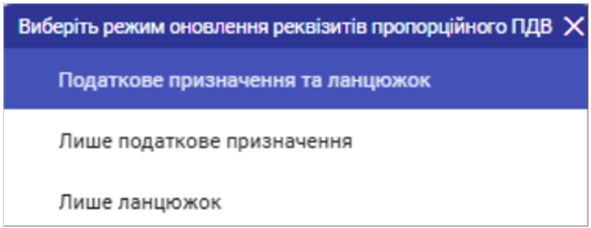
У режимі «S» програма запитує (Мал. 2), який один з трьох режимів застосувати:
-
режим одночасного заповнення податкового призначення і формування ланцюжка документів. В результаті зведена податкова накладна («+»)
-
режим формування тільки податкового призначення (ланцюжок документів у цьому режимі не формується) («А»)
-
режим формування тільки ланцюжків документів (податкове призначення вже попередньо заповнене)В результаті Зведена податкова накладна («С»)
Передумова: поле Значення вкладки Параметри методу для методу Оновити реквізити пропорційного ПДВ в інтерфейсі Методи РРТ заповнено параметром «S»
Алгоритм застосування методу з такими налаштуваннями (режим S):
-
Виділіть усі податкові накладні, за якими потрібно заповнити дані.
-
Застосуйте метод Оновити реквізити пропорційного ПДВ (кнопка Розрахунок або F2).
-
Виберіть один із режимів оновлення реквізитів (Мал. 2): Податкове призначення та ланцюжок, Лише податкове призначення, Лише ланцюжок.
-
Алгоритми подальших дій описані вищі, в залежності від обраного режиму оновлення реквізитів.
-
Проведіть документ, який перебував на стадії введення.
Варіант алгоритму роботи
-
Заповнити дати за допомогою методу Заповнити дату включення в Реєстр ПН.
-
Заповнити податкове призначення за допомогою методу Оновити реквізити пропорційного ПДВ.
-
Провести податкові накладні.
-
Наприкінці місяця повернути один документ на стадію введення, якщо всі документи вже проведені.
-
Виділити всі податкові накладні, за якими потрібно сформувати ланцюжки.
-
Викликати метод Оновити реквізити пропорційного ПДВ.
-
Вибрати формування тільки ланцюжка.
-
Провести документ на стадії введення.
-
Перевірити сформовану зведену податкову накладну.