
Формування Декларації з ПДВ
Документ Податкова декларація з податку на додану вартість - це основна форма податкової звітності для платників ПДВ. Декларація формується в системі автоматично на основі даних з реєстру виданих та отриманих податкових накладних.
В Системі реалізовано можливість переписати податкову накладну на інший звітний період. Для цього в модуль Податковий облік > розділ ПДВ > пункт меню Податкові накладні оберіть необхідну накладну, відкрийте її на редагування та в полі Вкл. в декларацію заповніть будь-якою датою того місяця, за який потрібно включити цю податкову накладну в податкову декларацію. Збережіть та проведіть документ.
Щоб коректно сформувався документ Декларація з ПДВ, необхідно щоб всі первинні документи були проведені, по ним сформовані бухгалтерські проведення, а також була сформована вся фінансова звітність за попередні періоди. В документі Декларація з ПДВ використовуються показники фінансової звітності.
Щоб сформувати Податкову декларацію з ПДВ:
-
Перейдіть в модуль Податковий облік > розділ ПДВ > пункт меню Звітність по ПДВ.
-
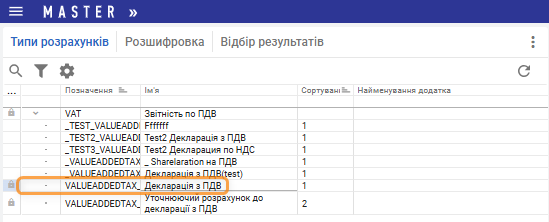
У вкладці Типи розрахунків оберіть рядок Декларація з ПДВ.
-
Після вибору типу розрахунків перейдіть у вкладку Результати розрахунків. Натисніть кнопку Додати (F7) та додайте декларацію за певний період (Мал. 2).
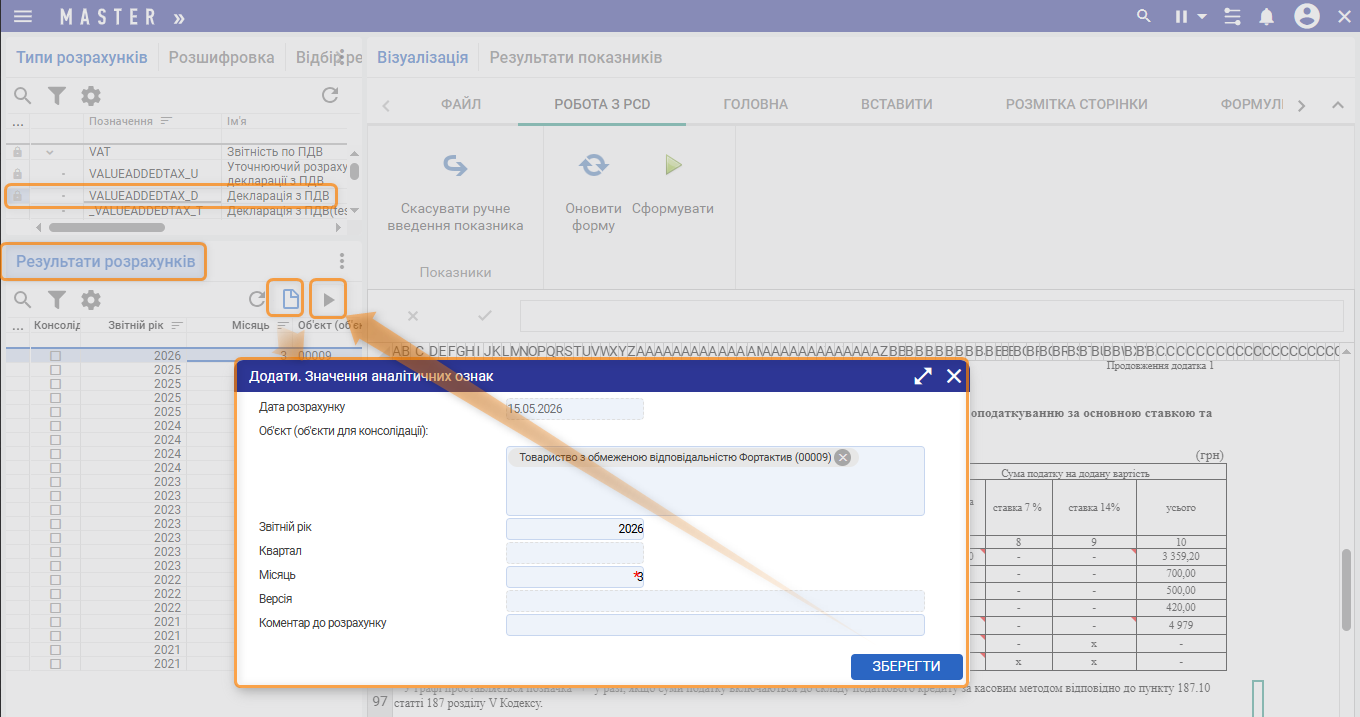
В екранній формі вкажіть наступні параметри:
Об’єкт, по якому формується декларація. За потреби можна вказати кілька об’єктів, по яким потрібно сформувати декларації;
Звітний період.
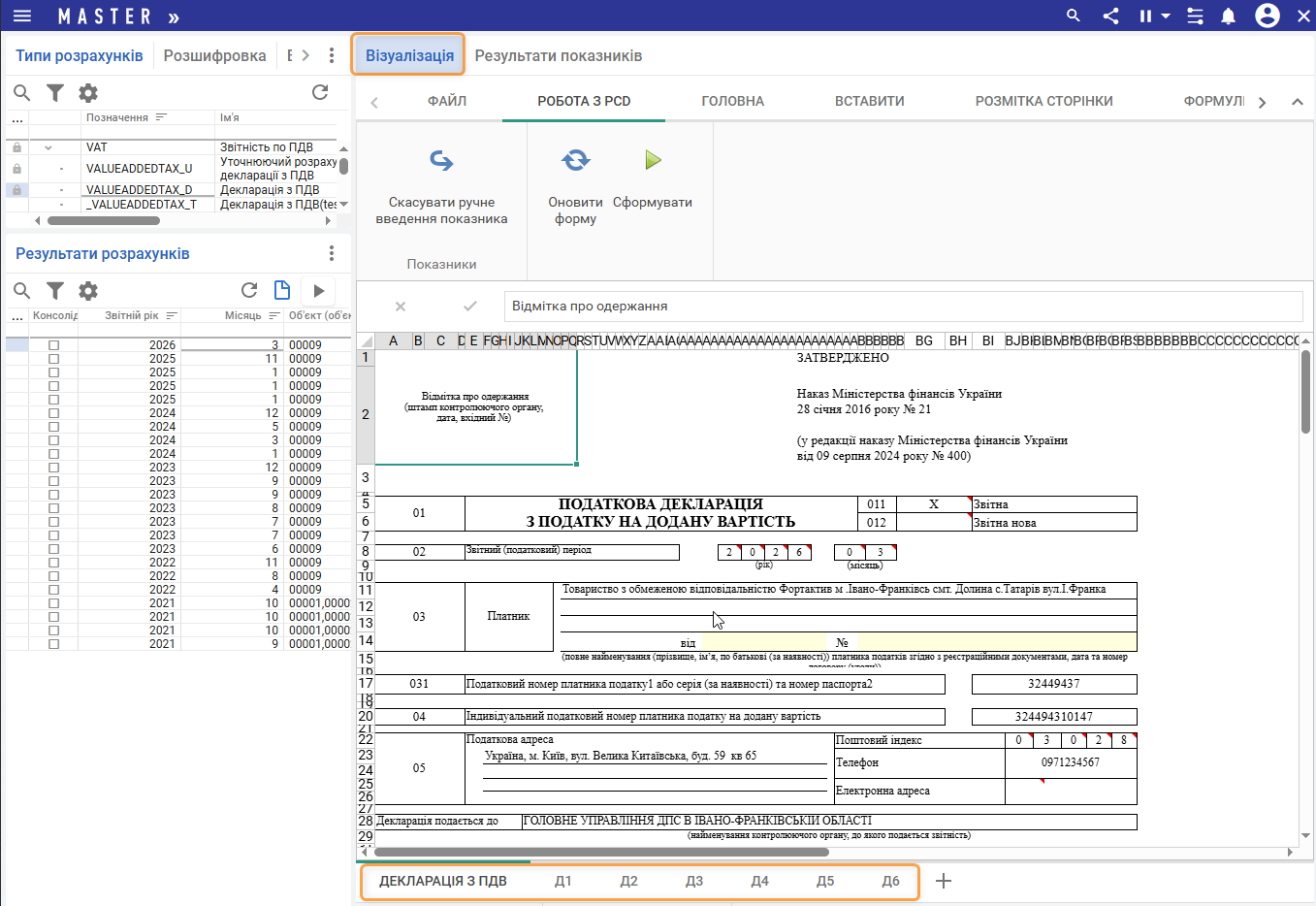
Сформована податкова декларація та всі необхідні додатки відображаються у вкладці Візуалізація (Мал. 3).
-
Вивантажте Декларацію з ПДВ в M.E.Doc. Для цього у вкладці Результати розрахунків оберіть рядок з параметрами декларації та натисніть кнопку Розрахунок та оберіть розрахунковий режим Вивантажити XML-формат «Декларацію з ПДВ».
Щоб роздрукувати Декларацію з ПДВ:
-
Перейдіть у вкладку Візуалізація інтерфейсу Декларація з ПДВ.
-
На верхній панелі інструментів редагування вкладки Візуалізація натисніть кнопку Друк у вкладці Файл.
-
У вікні налаштування друку оберіть необхідні параметри друку та натисніть кнопку Друк.
Щоб завантажити сформовану Декларація з ПДВ:
-
Перейдіть у вкладку Візуалізація інтерфейсу Декларація з ПДВ.
-
На верхній панелі інструментів редагування вкладки Візуалізація натисніть кнопку Завантажити у вкладці Файл.
-
Звіт буде завантажено у форматі Excel в папку згідно налаштувань вашого браузера.
Пошук контрагентів у Додатку 1 до Декларації з ПДВ, якщо не заповнився код ІПН
Починаючи з версії 2026.07 реалізовано можливість швидко знайти контрагентів, які потрапили до Додатка 1 у Декларації з ПДВ, але для відповідного запису не заповнився код ІПН.
Функціонал використовується тоді, коли у сформованій декларації є рядок або запис без коду ІПН, і користувачу потрібно визначити, які саме контрагенти потрапили в цей запис.
Відкриття Декларації з ПДВ в модуль Податковий облік > розділ ПДВ > пункт меню Звітність по ПДВ.
Пошук виконується без додаткового звіту або окремої обробки. Користувач працює безпосередньо з табличною формою Додатка 1 Декларації з ПДВ у вкладці Візуалізація.
Механізм працює за логікою, подібною до відображення прихованих стовпців у Excel. Стовпець, який потрібен для пошуку контрагентів, за замовчуванням прихований. Для пошуку контрагентів потрібно відобразити приховані стовпці через контекстне меню, аналогічно до роботи зі стовпцями в Excel.
Після відображення прихованих стовпців у таблиці з’являється додаткова інформація, за якою можна визначити перелік контрагентів, які потрапили до Додатку 1 декларації без коду ІПН.
Отриману інформацію можна використати для подальшої перевірки даних контрагента та виправлення причини, через яку код ІПН не заповнився.
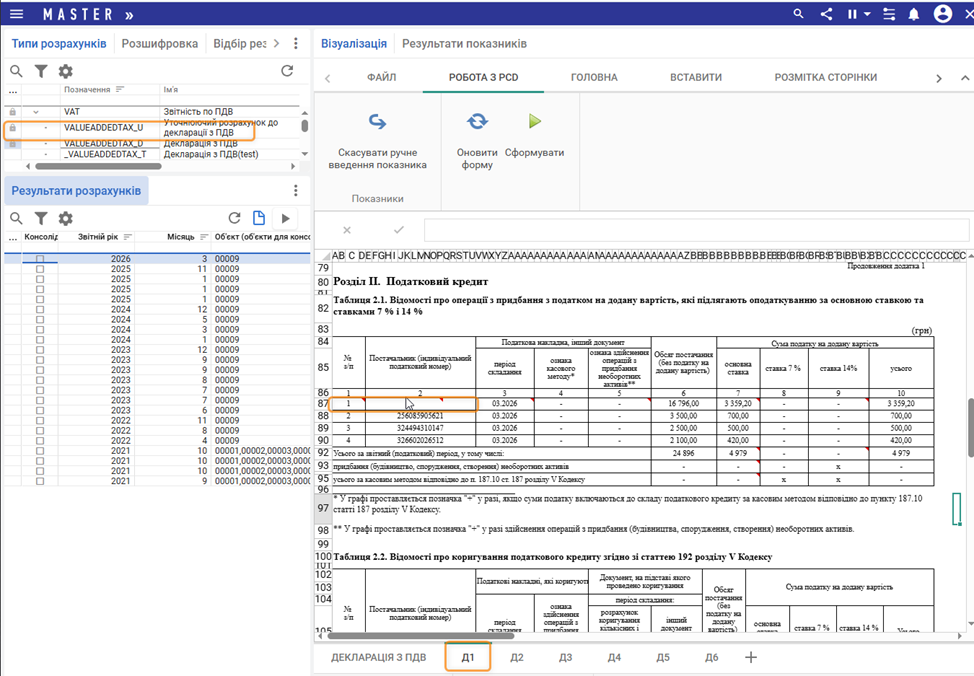
Алгоритм дій для пошуку контрагентів без коду ІПН в Додатку 1 Декларації з ПДВ:
-
Відкрийте сформовану Декларацію з ПДВ.
-
В модуль Податковий облік > розділ ПДВ > пункт меню Звітність по ПДВ перейдіть до Додатка 1 Декларації з ПДВ у вкладці Візуалізація.
-
Знайдіть запис, у якому не заповнився код ІПН контрагента.
-
Виділіть кілька стовпців у правій частині таблиці. Потрібно виділяти саме заголовки стовпців, а не окремі клітинки таблиці.
-
Натисніть правою кнопкою миші на виділених стовпцях. У контекстному меню виберіть команду Відобразити стовпці. Після виконання команди Відобразити стовпці у табличній формі мають з’явитися додаткові стовпці.
Команду Відобразити стовпці слід викликати з контекстного меню, яке відкривається правою кнопкою миші на заголовках стовпців. Якщо натиснути правою кнопкою не на заголовках, команда може не з’явитися або дія не спрацює.
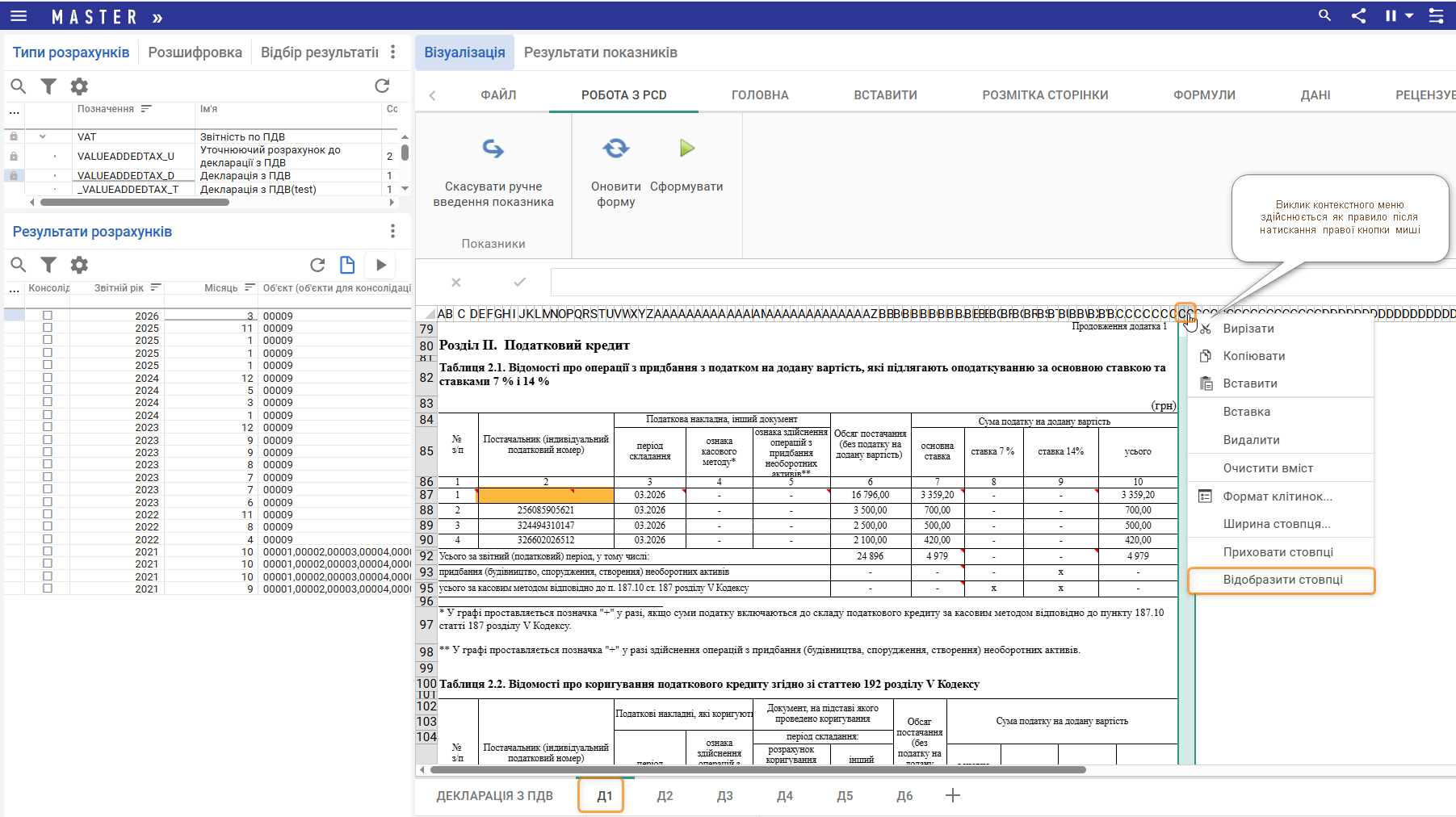
-
Перегляньте відображені дані та визначте перелік контрагентів, які потрапили до додатка без коду ІПН.
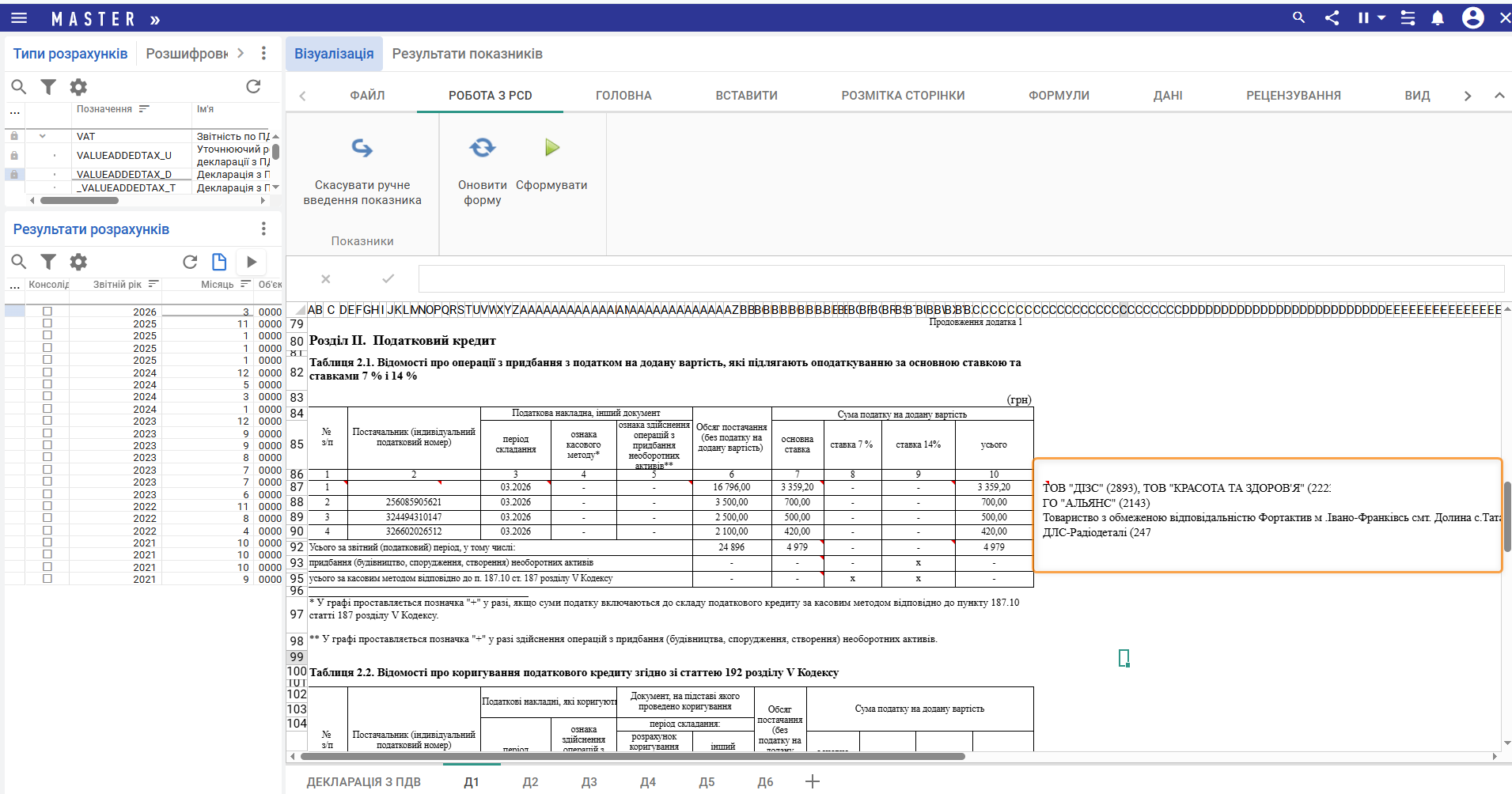
Інформація для Додатка 2 до Декларації з ПДВ
Щоб сформувати інформацію для Додатка 2 до Декларації з ПДВ:
-
Сформуйте Декларацію з ПДВ (див. тут) та виконайте розрахунок податкових зобов'язань і податкового кредиту.
-
Перейдіть в Податковий облік > ПДВ > Інформація для Додатка 2 до Декларації з ПДВ. В Умові відбору вкажіть рік, місяць та об'єкт.
-
Натисніть кнопку Розрахунок (F2) та оберіть розрахунковий режим Формування даних поточного періоду.
-
Первірте автоматично сформовану розшифровку (контрагент, ПН, сума ПДВ).
-
Розрахункові режими для визначення призначення сум ПДВ (по кнопці Розрахунок (F2)):
-
Заповнити суму, яка зараховується у зменшення податкового боргу (гр. 8);
-
Заповнити суму бюджетного відшкодування (гр. 9).
Якщо не визначати призначення за розрахунковими режимами — сума потрапить до податкового кредиту наступного періоду (гр. 10)
-
За потреби виконайте ручне коригування сум або призначення.
-
За потреби додати рядок вручну, заповніть основні реквізити (об'єкт, період, контрагент, ПН, сума, призначення).
-
Якщо необхідно вказати інший ІПН контрагента, відмітьте чекбокс Ручне введення ІПН та вкажіть інший код ІПН контрагента.