
Документ Довідка про зміни до кошторису/плану асигнувань призначений для відображення в програмі змін внесених в кошторисні призначення.
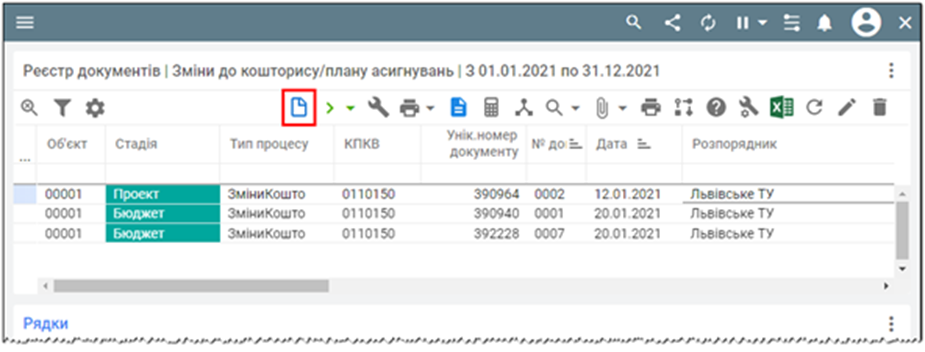
Для додавання нового документу Довідка про зміни до кошторису/плану асигнувань потрібно натиснути кнопку Додати (F7) на панелі інструментів вкладки Реєстр документів (Мал.6).
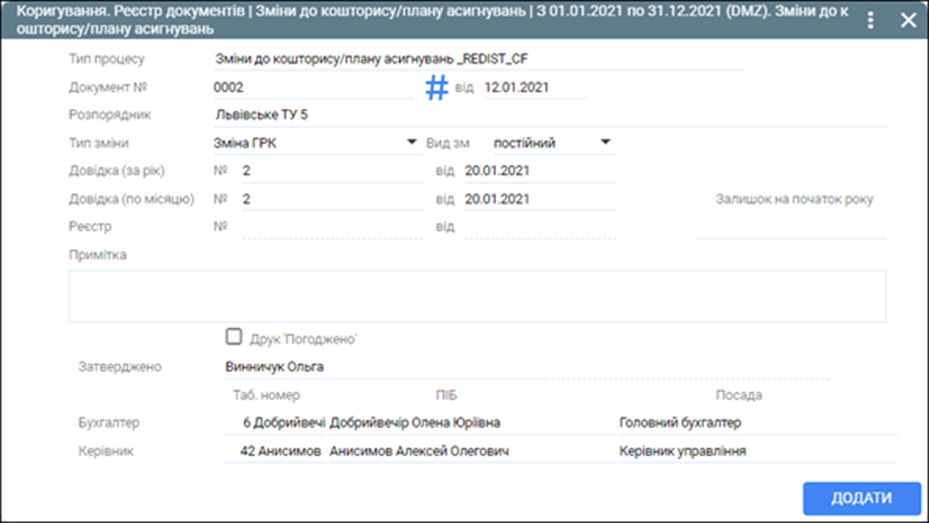
Після натискання на кнопку Додати відкриється екранна форма заголовку документу (Мал. 7), в якій заповнюються наступні дані:
Тип процесу – потрібно обрати документ Зміни до кошторису/плану асигнувань;
Документ № - внутрішній номер документу в системі;
Від – дата реєстрації документу в системі;
Розпорядник – поле для заповнення розпорядника або одержувача коштів, по якому відбуваються зміни в кошторисі;
Тип зміни – ідентифікатор змін за довідками МФУ - Зміна Мінфіну, або за довідками головного розпорядника - Зміна ГРК;
Вид зміни – Тимчасовий або Постійний - вибирається в залежності від того чи ми робимо зміни до тимчасового кошторису чи до постійного;
Довідка (за рік) № … від - № та дата річної довідки про зміни до кошторису;
Довідка (по місяцю) № … від - № та дата помісячної довідки про зміни до кошторису/плану асигнувань;
Реєстр № … від – поле, куди буде автоматично заповнюватись номер та дата реєстру змін до кошторису/плану асигнувань, в який буде включено довідку;
Залишок на початок року – вноситься сума залишку на початок року (зазвичай по спеціальному фонду), якщо є така потреба. Вказана сума відображається в звітах по коду 602100 (На початок періоду);
Примітка – текстове поле, де за потреби, можна вказати примітку до документу, яка буде відображатись в друкованій формі довідки в полі Підстава;
Друк ‘Погоджено’ – ознака необхідності зазначення особи, яка повинна погодити зміни до кошторису/плану асигнувань;
Затверджено – особа, яка затверджує зміни до кошторису/плану асигнувань;
Бухгалтер – ПІБ та найменування посади головного бухгалтера установи, заповнюється з налаштувань параметрів обліку;
Керівник – ПІБ та найменування посади керівника установи, заповнюється з налаштувань параметрів обліку;
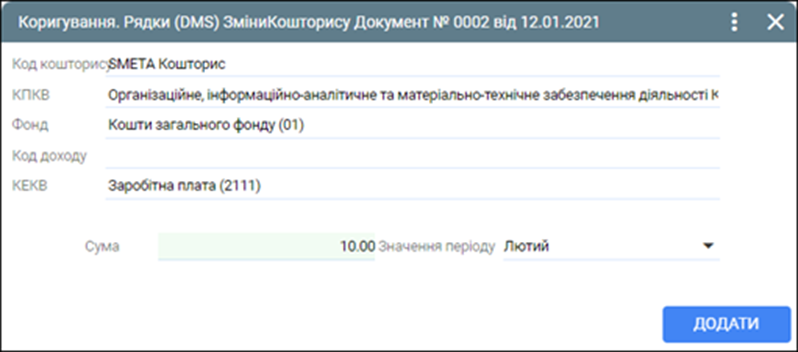
Після заповнення всіх реквізитів заголовку документу потрібно натиснути кнопку Додати для збереження внесених даних. При створенні нового документу після додавання заголовку автоматично відкриється екранна форма рядка документу (Мал. 8), в якому необхідно заповнити наступні дані:
Код кошторису – код фінансового рахунку кошторису, заповнюється автоматично;
КПКР – код програмної класифікації видатків та кредитування бюджету заповнюється шляхом вибору з довідника Програми;
Фонд – код фонду заповнюється шляхом вибору з довідника Фонди;
Код доходу – код доходу заповнюється у випадку внесення змін по спеціальному фонду шляхом вибору з довідника Доходи;
КЕКВ – код економічної класифікації видатків заповнюється шляхом вибору з довідника КЕКВ;
Значення періоду – місяць, в якому вноситься зміна (або рік для спеціального фонду);
Сума – сума зміни.
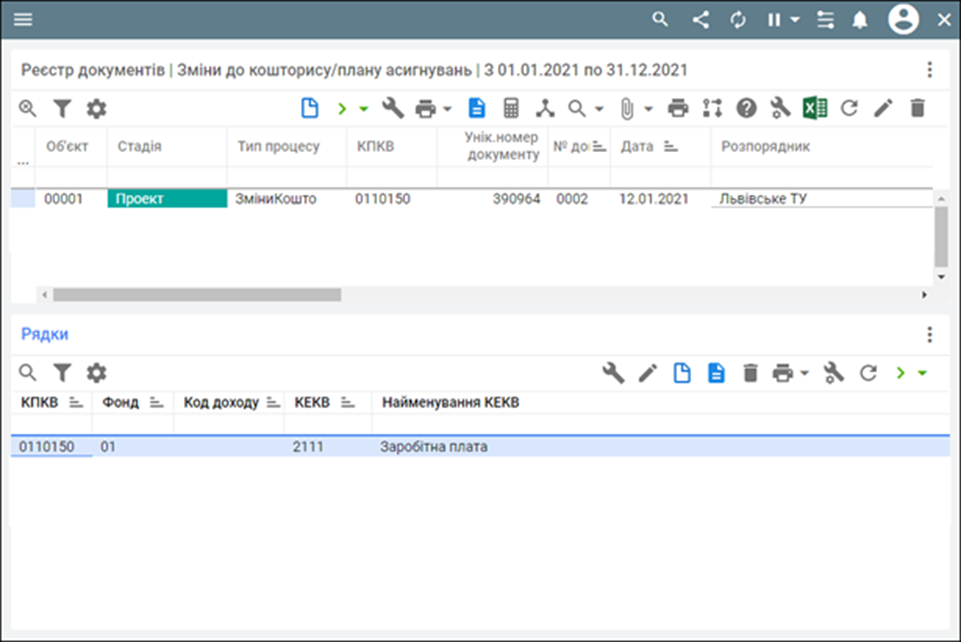
Після заповнення всіх реквізитів рядку документу потрібно натиснути кнопку Додати для збереження внесених даних, після чого в реєстрі документів відобразиться створений документ (Мал. 9).
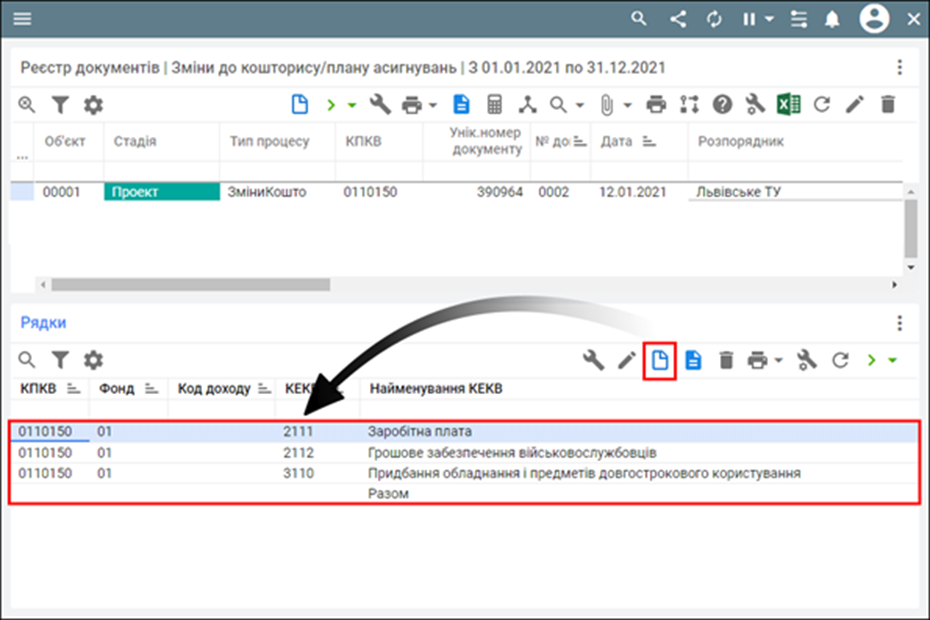
Якщо в документі потрібно ще додати дані про зміни до кошторису по іншому набору аналітик або за інший період, потрібно додати новий рядок за допомогою кнопки Додати (F7) на панелі інструментів вкладки Рядки (Мал. 10). В екранній формі нового рядка потрібно заповнити всі реквізити і зберегти дані. Таким чином необхідно додати потрібну кількість рядків.
Для роботи з документами за необхідності можна скористатись відповідними кнопками на панелі інструментів:
Додати за зразком - 
Редагувати - 
Видалити - 