
Якщо ви використовуєте нестандартну конфігурацію 1С, та немає можливості завантажити дані з 1С автоматично, то завантажте дані в MASTER таким чином:
-
Вивантажте звіти з 1С. Ви можете скористатись налаштованими звітами або інструментами Універсального звіту в 1С.
-
В MASTER сформуйте шаблони Excel.
-
Заповніть шаблони Excel, використовуючи дані із звітів 1С.
-
Завантажте інформацію в MASTER.
Перед занесенням інформації про співробітників, переконайтеся, що створені підрозділи та ієрархія підрозділів в Довіднику підрозділів.
Співробітники: як перенести інформацію з 1С за допомогою шаблонів
Щоб занести інформацію про співробітників, використовуючи дані з 1С:
-
Сформуйте звіт Список співробітників в 1С.
В 1С перейдіть в пункт головного меню Звіти >розділ Управління персоналом > пункт Списки співробітників організації.
За допомогою цього звіту ви отримаєте інформацію, яка буде використана для формування шаблонів Excel.
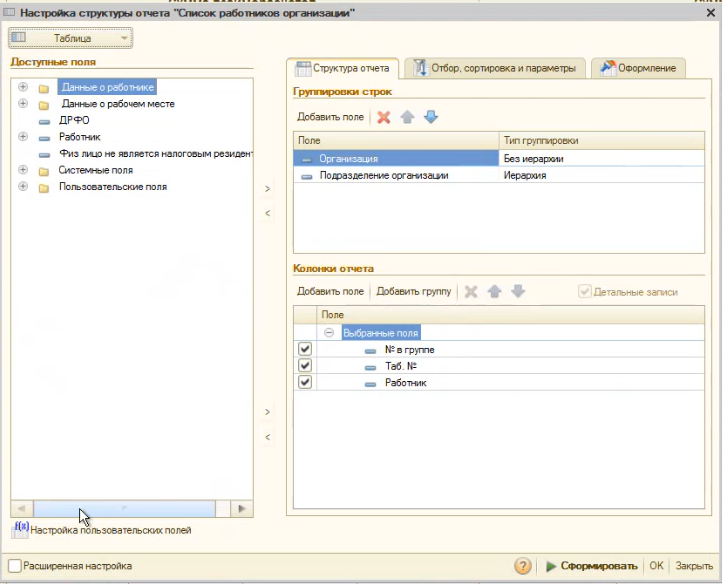
1.2. Натисніть кнопку Налаштування. У вкладці Структура звіту вкажіть умову для групування рядків. Наприклад, Організація та Підрозділ. Але для зручності, коли вже перевірите дані, зніміть групування рядків перед вивантаженням в Excel.
1.3. Перейдіть у вкладку Колонки звіту. Натисніть Додати поле, щоб додати поля, які необхідні для шаблону Excel. За допомогою кнопок Unknown Attachment відкоригуйте розташування колонок у звіті.
1.4. Натисніть кнопку Сформувати.
Для вивантаження даних в Excel натисніть Файл > Зберегти як. Вкажіть формат файлу та шлях для збереження.
Дата формування звіту повинна відповідати початковій даті роботи в MASTER
Також ви можете скористатися інструментами Універсального звіту: в 1С перейдіть в пункт головного меню Звіти >розділ Стандартні > звіт Універсальний звіт.
-
Сформуйте в MASTER шаблон.
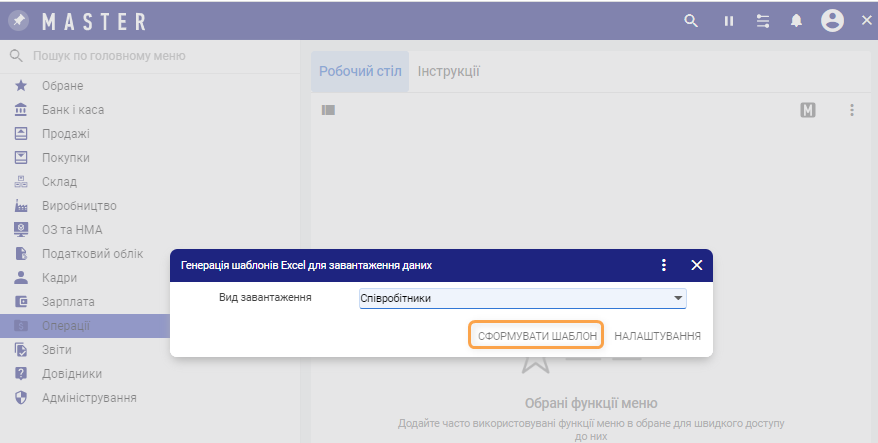
Перейдіть в модуль Операції > розділ Сервіс > пункт меню Формування шаблонів Excel для завантаження.
У вікні Генерація шаблонів Excel для завантаження даних:
В полі Вид завантаження із списку оберіть Співробітники.
Натисніть кнопку СФОРМУВАТИ ШАБЛОН.
Файл-шаблон KDK.xlsx буде завантажено в папку згідно налаштувань вашого браузера. Зазвичай, це папка Завантаження.
-
Заповніть файл необхідною інформацією.
Важливо!
Не видаляйте стовпчики та рядки у шаблоні.
Відкрийте завантажений файл KDK.xlsx. Заповніть необхідні поля та збережіть документ.
-
Перед початком завантаження даних в систему закрийте звітний період. Для закриття звітного місяця натисніть пункт меню Закриття звітного періоду в модулі Операції > розділ Закриття звітного місяця.
-
Завантажте файл в систему.
ТМЦ: як перенести інформацію з 1С за допомогою шаблонів
Перед виставленням залишків по товарно-матеріальним цінностях, переконайтеся, що:
-
заповнено інформацію про матеріально-відповідальних осіб в Довіднику персоналу;
-
створені всі необхідні групи товарів в довіднику Класифікатор ресурсів;
-
створені підрозділи та ієрархія підрозділів в Довіднику підрозділів;
-
перевірено План рахунків.
Щоб занести інформацію про залишки ТМЦ, використовуючи інформацію з 1С:
-
Сформуйте звіт по ТМЦ в 1С.
1.1. В 1С перейдіть в пункт головного меню Звіти >розділ Запаси > звіт Відомість по партіям товарів на складах.
Або перейдіть в Звіти – Оборотно-сальдова відомість по рахунку.
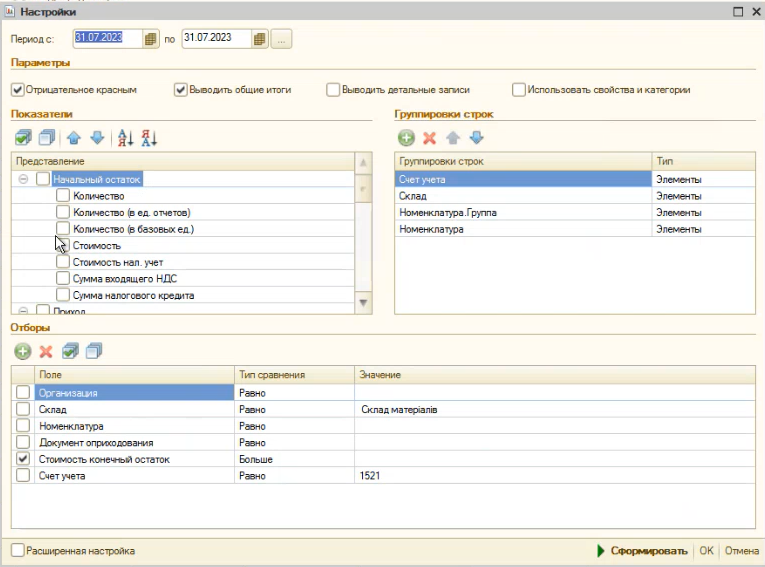
1.2. Натисніть кнопку Налаштування. У вкладці Групування вкажіть умову для групування рядків. Наприклад, підрозділ. Але для зручності, коли вже перевірите дані, зніміть групування рядків перед вивантаженням в Excel.
1.3. Перейдіть у вкладку Додаткові поля. Додайте поля, які необхідні для шаблону Excel. Для всіх полів вкажіть розташування В окремих колонках. За допомогою кнопок Unknown Attachment відкоригуйте розташування колонок у звіті.
1.4. Натисніть кнопку Сформувати.
Для вивантаження даних в Excel натисніть Файл > Зберегти як. Вкажіть формат файлу та шлях для збереження.
-
Сформуйте в MASTER шаблон Excel.
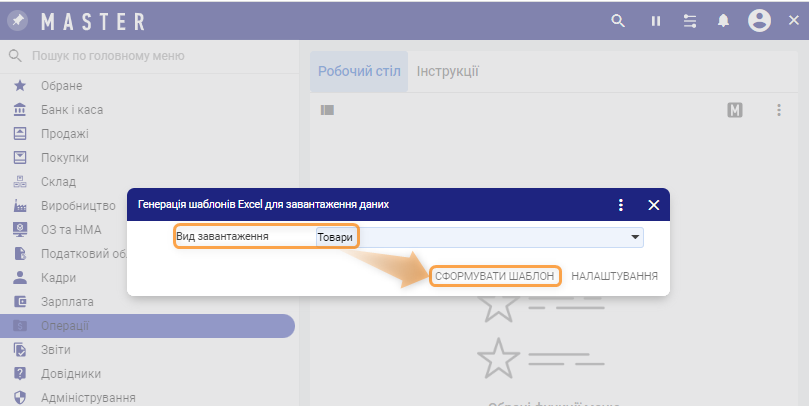
Перейдіть в модуль Операції > розділ Сервіс > пункт меню Формування шаблонів Excel для завантаження.
У вікні Генерація шаблонів Excel для завантаження даних:
В полі Вид завантаження із списку оберіть Товари.
Натисніть кнопку СФОРМУВАТИ ШАБЛОН.
Файл-шаблон Товари.xlsx буде завантажено в папку згідно налаштувань вашого браузера. Зазвичай, це папка Завантаження.
-
Заповніть файл, використовуючи інформацію вивантаженої з 1С оборотно-сальдової відомості.
Проаналізуйте дані ОСВ на предмет повноти інформації. Якщо потрібно, змініть формат даних.
Важливо!
Не видаляйте стовпчики та рядки у шаблоні. Почніть заповнювати поля, починаючи з 8 рядка.
Відкрийте завантажений файл Товари.xlsx. Заповніть необхідні поля та збережіть документ.
Поля для заповнення:
Рахунок обліку. Номер рахунку обліку ТМЦ згідно довідника План рахунків. Поле, виділене червоним кольором, заповнюється обов'язково.
Щоб коректно визначити рахунки обліку ТМЦ:
-
Перейдіть в модуль Довідники> розділ План рахунків> пункт меню План рахунків.
-
Застосуйте фільтр Матеріали у стовпчику Вид рахунку, щоб знайти рахунки обліку ТМЦ.
МВО (прізвище). Прізвище матеріально-відповідальної особи із Довідника персоналу. Переконайтеся, що в ОСВ та в Довіднику персоналу прізвище особи співпадають.
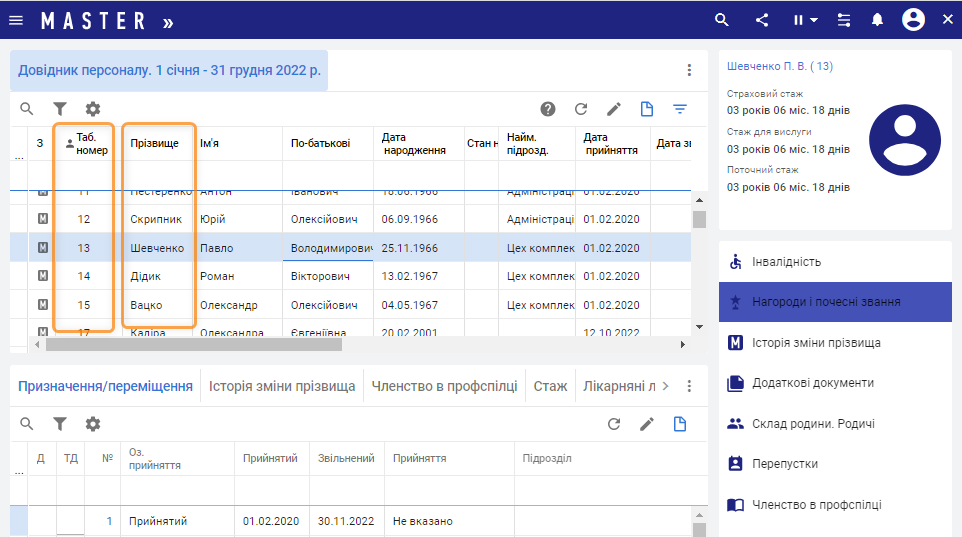
Табельний номер МВО. Табельний номер матеріально-відповідальної особи із Довідника персоналу MASTER.
Підрозділ. Найменування підрозділу із Довідника підрозділу.
Код підрозділу. Код підрозділу повинен відповідати коду підрозділу із Довідника підрозділів MASTER.
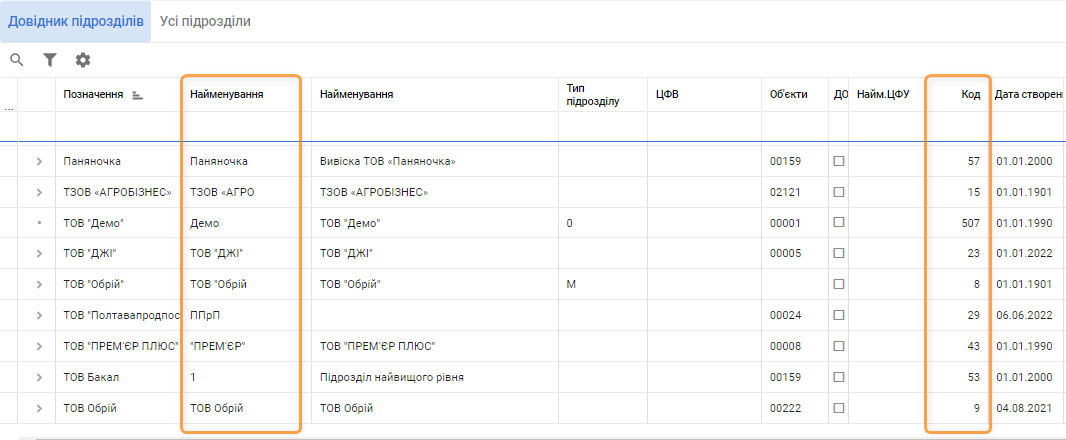
Найменування ТМЦ.
Код УКТЗЕД. Вказується за потреби.
Од.виміру. Позначення одиниці виміру згідно довідника Одиниці виміру.
К-сть.
Сума. Важливо - як десятковий роздільник використовуйте кому, а не крапку.
Код групи товарів. Група товарів згідно довідника Класифікатор ресурсів. Як додати групу товарів читайте тут. Важливо заповнити поле значенням, яке відповідає значенню в довіднику. Наприклад, 05. Для цього у файлі необхідно змінити числовий формат клітинки на текстовий формат.
Ціна. Важливо - як десятковий роздільник використовуйте кому, а не крапку.
-
Перед початком завантаження даних в систему закрийте звітний період. Для закриття звітного місяця натисніть пункт меню Закриття звітного періоду в модулі Операції > розділ Закриття звітного місяця.
-
Завантажте файл в систему.
Історія зарплати: як перенести інформацію з 1С за допомогою шаблонів
Перед занесенням інформації про зарплату, переконайтеся, що:
-
заповнено інформацію про співробітників в Довіднику персоналу;
-
створені підрозділи та ієрархія підрозділів в Довіднику підрозділів.
Щоб занести інформацію про історію заробітної плати, використовуючи дані з 1С:
-
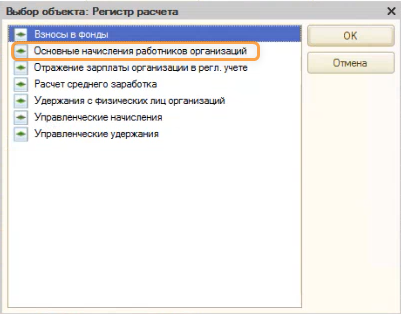
Інформацію про історію зарплати ви можете сформувати з різних регістрів. В 1С перейдіть в пункт головного меню Операції >розділ Регістр розрахунку. Оберіть необхідний регістр. Наприклад, Основні нарахування співробітників організації.
Також ви можете сформувати звіт Розрахункова відомість в 1С.
В 1С перейдіть в пункт головного меню Зарплата і кадри >розділ Зарплата > пункт Звіти по зарплаті > Розрахункова відомість.
За допомогою цих звітів ви отримаєте інформацію, яка буде використана для формування шаблонів Excel.
Якщо у вашій версії 1С відображається не вся інформація, яка необхідна для заповнення шаблонів, то скористайтеся інструментами Універсального звіту.
В 1С перейдіть в пункт головного меню Звіти >розділ Стандартні > звіт Універсальний звіт.
-
Сформуйте шаблон.
Перейдіть в модуль Операції > розділ Сервіс > пункт меню Формування шаблонів Excel для завантаження.
У вікні Генерація шаблонів Excel для завантаження даних (Мал. 1):
В полі Вид завантаження із списку оберіть Історія заробітної плати.
Натисніть кнопку СФОРМУВАТИ ШАБЛОН.
Файл-шаблон ZRL.xlsx буде завантажено в папку згідно налаштувань вашого браузера. Зазвичай, це папка Завантаження.
-
Заповніть файл необхідною інформацією.
Важливо!
Не видаляйте стовпчики та рядки у шаблоні. Почніть заповнювати поля, починаючи з 4 рядка.
Відкрийте завантажений файл ZRL.xlsx. Заповніть необхідні поля та збережіть документ.
-
Перед початком завантаження даних в систему закрийте звітний період. Для закриття звітного місяця натисніть пункт меню Закриття звітного періоду в модулі Операції > розділ Закриття звітного місяця.
-
Завантажте файл в систему.
Взаєморозрахунки з контрагентами: як перенести інформацію з 1С за допомогою шаблонів
Щоб занести інформацію про взаєморозрахунки з контрагентами, використовуючи дані з 1С:
-
Сформуйте інформацію по договорам та контрагентам в 1С.
1.1. В 1С перейдіть в пункт головного меню Звіти >розділ Продажі> звіт Відомість по взаєморозрахунках з контрагентами.
1.2. Натисніть кнопку Налаштування. У вкладці Групування вкажіть умову для групування рядків. Наприклад, Організація, Контрагент, Договір контрагента, та "Сделка".
1.3. Перейдіть у вкладку Додаткові поля. Додайте поля, які необхідні для шаблону Excel. Для всіх полів вкажіть розташування В окремих колонках. За допомогою кнопок Unknown Attachment відкоригуйте розташування колонок у звіті.
1.4. Натисніть кнопку Сформувати.
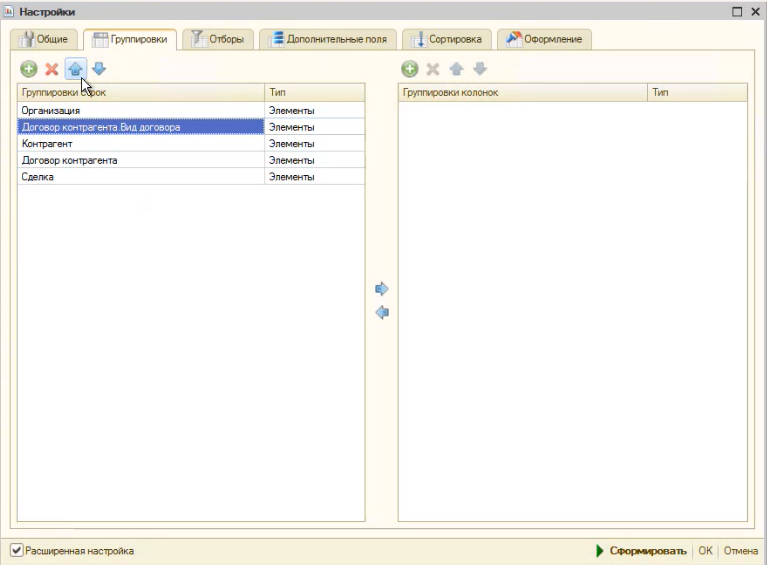
Також, можете скористатися інструментами Універсального звіту.В 1С перейдіть в пункт головного меню Звіти >розділ Стандартні > звіт Універсальний звіт. У вікні параметрів Універсального звіту оберіть параметри: Довідник, Договори контрагентів. У вкладці Групування вікна Налаштування натисніть кнопку Додати, щоб додати поля звіту. Поля, які необхідно додати, визначені в шаблоні Excel.
Вивантажте інформацію в Excel.
За допомогою цього звіту ви отримаєте інформацію, яка буде використана для формування шаблонів Excel.
Дата формування звіту повинна відповідати даті виставлення залишків в MASTER
-
Сформуйте в MASTER шаблон.
Перейдіть в модуль Операції > розділ Сервіс > пункт меню Формування шаблонів Excel для завантаження.
У вікні Генерація шаблонів Excel для завантаження даних:
В полі Вид завантаження із списку оберіть Взаєморозрахунки та інші рахунки.
Натисніть кнопку СФОРМУВАТИ ШАБЛОН.
Файл-шаблон Взаєморозрахунки та інші рахунки.xlsx буде завантажено в папку згідно налаштувань вашого браузера. Зазвичай, це папка Завантаження.
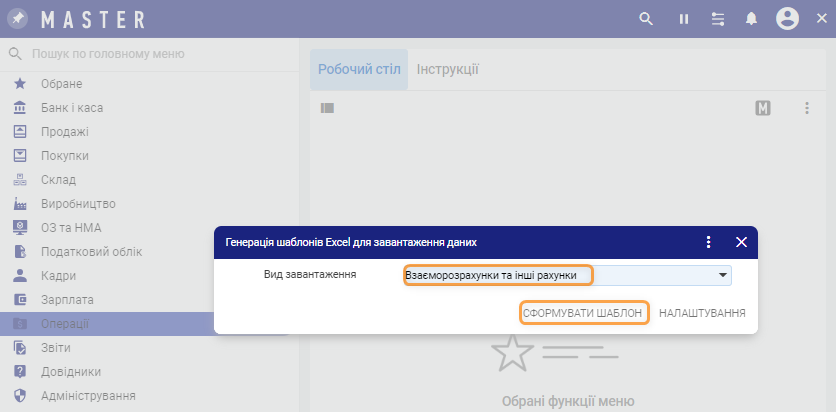
За допомогою цього шаблону буде вивантажено інформацію в Довідник контрагентів та в картотеку договорів. Таким чином, окрім договорів, в системі наповниться Довідник контрагентів.
-
Заповніть файл необхідною інформацією.
Важливо!
Не видаляйте стовпчики та рядки у шаблоні. Почніть заповнювати поля, починаючи з 8 рядка.
Відкрийте завантажений файл Взаєморозрахунки та інші рахунки.xlsx. Заповніть необхідні поля та збережіть документ.
-
Перед початком завантаження даних в систему закрийте звітний період. Для закриття звітного місяця натисніть пункт меню Закриття звітного періоду в модулі Операції > розділ Закриття звітного місяця.
-
Завантажте файл в систему.
Основні засоби: як перенести інформацію з 1С за допомогою шаблонів
Перед виставленням залишків по основним засобам, переконайтеся, що:
-
заповнено інформацію про матеріально-відповідальних осіб в Довіднику персонала;
-
створені підрозділи та ієрархія підрозділів в Довіднику підрозділів;
-
перевірено План рахунків.
Щоб занести інформацію про залишки основних засобів, використовуючи дані з 1С:
-
Сформуйте звіт Відомість амортизації основних засобів в 1С.
1.1. В 1С перейдіть в пункт головного меню Звіти >розділ Основні засоби > звіт Відомість амортизації ОЗ.
1.2. Натисніть кнопку Налаштування. У вкладці Групування вкажіть умову для групування рядків. Наприклад, Підрозділ та Основний засіб. Але для зручності, коли вже перевірите дані, зніміть групування рядків перед вивантаженням в Excel.
1.3. Перейдіть у вкладку Додаткові поля. Додайте поля, які необхідні для шаблону Excel. Для всіх полів вкажіть розташування В окремих колонках. За допомогою кнопок Unknown Attachment відкоригуйте розташування колонок у звіті.
1.4. Натисніть кнопку Сформувати.
Для вивантаження даних в Excel натисніть Файл > Зберегти як. Вкажіть формат файлу та шлях для збереження.
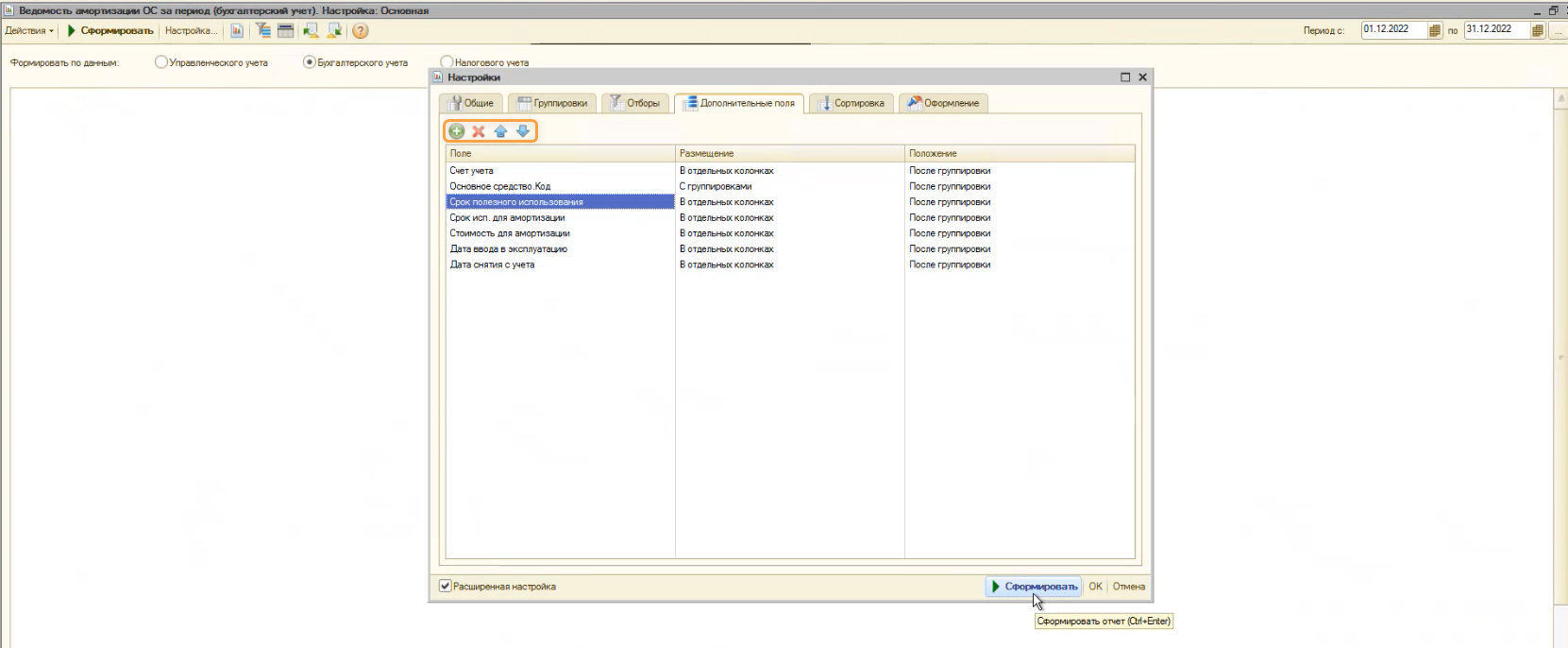
За допомогою цього звіту за даними бухгалтерського та податкового обліку ви отримаєте інформацію, яка буде використана для формування шаблонів Excel:
-
про наявність основних засобів у розрізі підрозділів та матеріально-відповідальних осіб;
-
про облікові параметри основних засобів (наприклад, дата введення в експлуатацію, рахунок бухгалтерського обліку);
-
про вартісні параметри основних засобів (наприклад, первісна та залишкова вартість);
-
про накопичені суми амортизації.
Дата формування звіту Відомість амортизації ОЗ повинна відповідати даті виставлення залишків ОЗ в MASTER
Якщо у вашій версії 1С відображається не вся інформація, яка необхідна для заповнення шаблонів, то скористайтеся інструментами Універсального звіту.
В 1С перейдіть в пункт головного меню Звіти >розділ Стандартні > звіт Універсальний звіт.
-
Сформуйте в MASTER шаблон.
Перейдіть в модуль Операції > розділ Сервіс > пункт меню Формування шаблонів Excel для завантаження.
У вікні Генерація шаблонів Excel для завантаження даних:
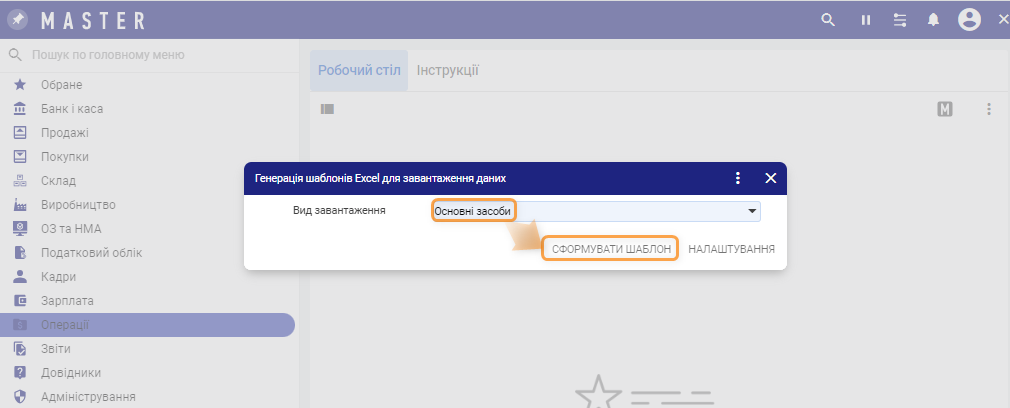
В полі Вид завантаження із списку оберіть Основні засоби.
Натисніть кнопку СФОРМУВАТИ ШАБЛОН.
Файл-шаблон Основні засоби.xlsx буде завантажено в папку згідно налаштувань вашого браузера. Зазвичай, це папка Завантаження.
-
Заповніть файл необхідною інформацією, використовуючи дані вивантаженого з 1С звіту Відомість амортизації ОЗ.
Важливо!
Не видаляйте стовпчики та рядки у шаблоні. Почніть заповнювати поля, починаючи з 8 рядка.
Відкрийте завантажений файл Основні засоби.xlsx. Заповніть необхідні поля та збережіть документ.
Поля для заповнення:
Рахунок обліку. Номер рахунку обліку ОЗ згідно довідника План рахунків. Поле, виділене червоним кольором, заповнюється обов'язково.
Рахунок зносу. Номер рахунку зносу ОЗ згідно довідника План рахунків. Поле, виділене червоним кольором, заповнюється обов'язково.
Щоб коректно визначити рахунки зносу:
-
Перейдіть в модуль Довідники> розділ План рахунків> пункт меню План рахунків.
-
Застосуйте фільтр ОЗ у стовпчику Вид рахунку, щоб знайти рахунки обліку основних засобів.
-
У вкладці План рахунків оберіть необхідний рахунок та перейдіть у вкладку Додаткові рахунки, де буде відображена інформація про рахунок зносу.
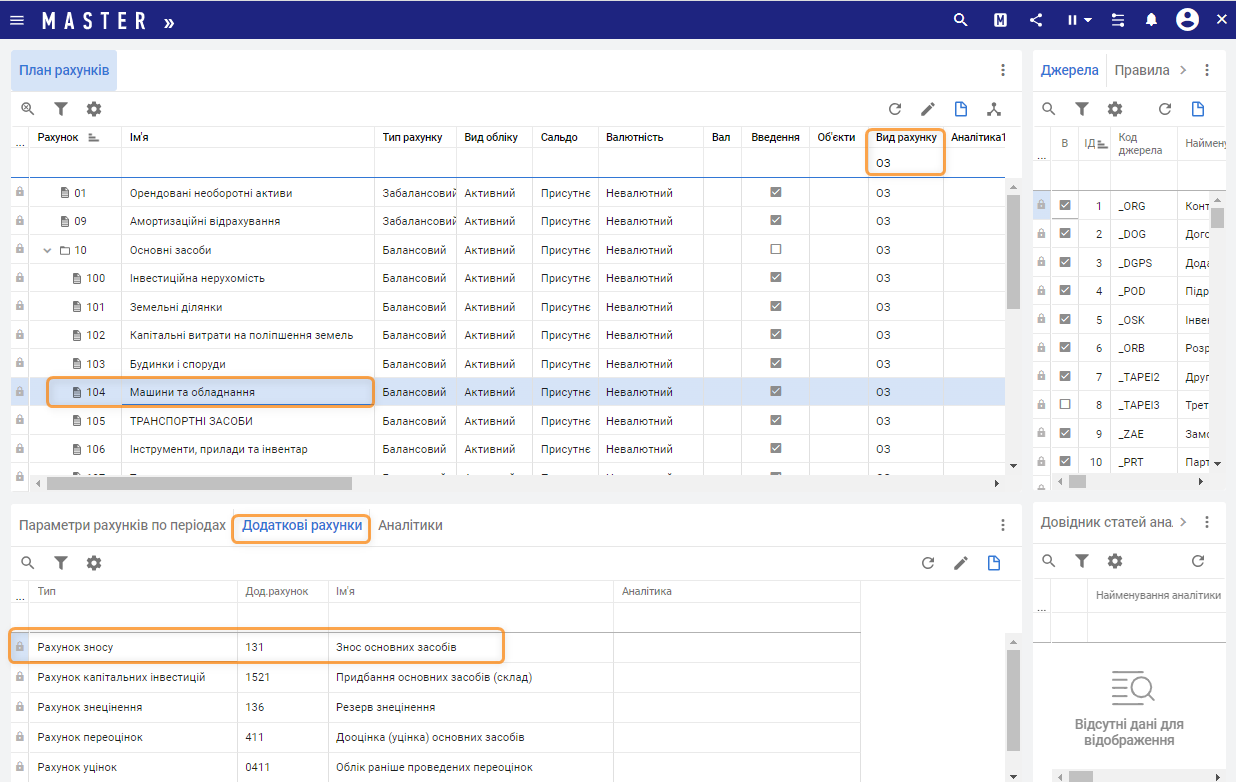
Рахунок витрат. Номер рахунку витрат ОЗ згідно довідника План рахунків. Поле, виділене червоним кольором, заповнюється обов'язково.
Підрозділ. Найменування підрозділу із Довідника підрозділів.
Код підрозділу. Код підрозділу із Довідника підрозділів.
МВО (прізвище). Прізвище матеріально-відповідальної особи із Довідника персоналу MASTER.
Табельний номер МВО. Табельний номер матеріально-відповідальної особи із Довідника персоналу MASTER.
Найменування ОЗ.
Од.виміру. Позначення одиниці виміру згідно довідника Одиниці виміру.
К-сть. Кількість - як правило 1. Виключення для рахунків МНМА, де допускається груповий облік.
Первісна вартість.
Ознака нарахування зносу. 1-нараховується, пусто - не нараховується.
Знос. Накопичений знос ОЗ з дати введення в експлуатацію.
Інвентарний номер. Інвентарний номер ОЗ. Перевірте в налаштуваннях кількість символів інвентарного номера в Налаштування параметрів обліку >Розділ Параметри бухгалтерського обліку > поле Формат інвентарного номера. Кнопка Налаштування параметрів обліку знаходиться ліворуч на Робочому столі Обраного.
Термін експлуатації (місяців). Термін експлуатації в місяцях.
Дата введення в експлуатацію. Дата введення в експлуатацію у форматі ДД.ММ.РРРР.
Ознака автотранспорту. 1 - якщо так. Для автотранспортних засобів заповніть поля про реєстраційні дані транспорту. Наприклад, Державний номер.
Виробничий/Невиробничий. Заповніть 1- виробничий ОЗ, 2- невиробничий ОЗ.
Група податкового обліку. Група податкового обліку згідно з довідником Податкові групи ОЗ в модулі ОЗ та НМА > розділ Довідники > пункт меню Податкові групи ОЗ та норми амортизаційних відрахувань.
Заповніть поля у разі наявності інформації по передачу в оренду: Організація (Передача в оренду). Найменування організації, якій передано в оренду ОЗ, згідно Довідника контрагентів. А також поля Договір, Дата з та Дата по.
-
Перед початком завантаження даних в систему закрийте звітний період. Для закриття звітного місяця натисніть пункт меню Закриття звітного періоду в модулі Операції > розділ Закриття звітного місяця.
-
Завантажте файл в систему.