
Перед початком ведення бухгалтерського обліку в програмному продукті MASTER необхідно виконати операції виставлення початкових залишків. Початкові залишки можна занести одним із наступних варіантів:
-
Імпорт інформації з Excel-файлу;
-
Ручне введення відповідних документів.
Загальний алгоритм імпорту даних за допомогою шаблонів Excel такий:
1. Сформуйте шаблон у вигляді файлу Excel в модулі Операції > розділ Сервіс > пункт меню Формування шаблонів Excel для завантаження.
2. Заповніть файл необхідною інформацією.
3. Завантажте файл в систему.
4. Перевірте в системі завантажені дані в модулі Операції > розділ Документи> пункт меню Виставлення залишків та проведіть документ:
4.1. Перейдіть в модуль Операції > розділ Документи > пункт меню Виставлення залишків або в модуль ОЗ та НМА > розділ Документи > пункт меню Документи ОЗ і НМА. За потреби застосуйте Умову відбору. Оберіть створений документ по залишкам.
4.2. Натисніть кнопку Провести . Після проведення створений документ перейде зі стадії Введення на стадію Проведено.
4.3. Перейдіть в модуль Операції > розділ Документи > пункт меню Виставлення залишків. Оберіть створений документ по залишкам.
4.4. Натисніть кнопку Розрахунок та застосуйте розрахунковий режим Сформувати документи. Будуть створені первинні документи.
4.5. Натисніть кнопку Провести . Після проведення створений документ перейде зі стадії Введення на стадію Проведено.
Основні засоби: виставлення залишків
Перед виставленням залишків по основним засобам, переконайтеся, що:
-
заповнено інформацію про матеріально-відповідальних осіб в Довіднику персоналу;
-
створені підрозділи та ієрархія підрозділів в Довіднику підрозділів;
-
перевірено План рахунків.
Щоб занести інформацію про залишки основних засобів:
-
Сформуйте шаблон.
Перейдіть в модуль Операції > розділ Сервіс > пункт меню Формування шаблонів Excel для завантаження.
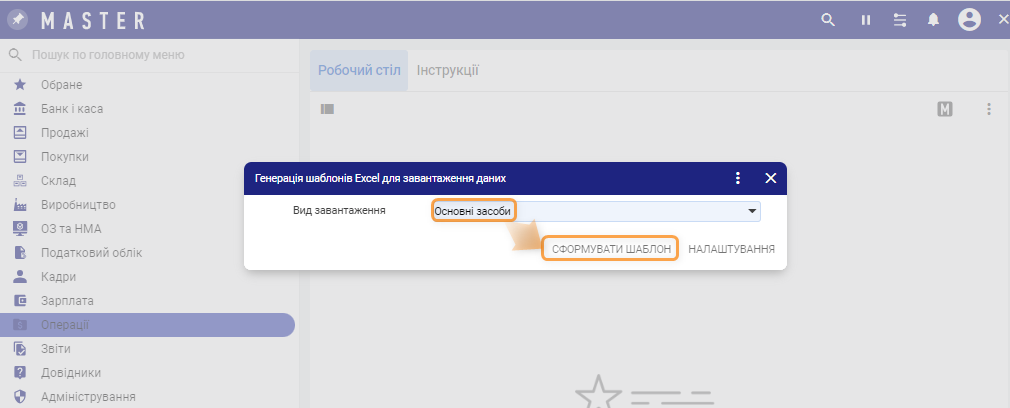
У вікні Генерація шаблонів Excel для завантаження даних:
В полі Вид завантаження із списку оберіть Основні засоби.
Натисніть кнопку СФОРМУВАТИ ШАБЛОН.
Файл-шаблон Основні засоби.xlsx буде завантажено в папку згідно налаштувань вашого браузера. Зазвичай, це папка Завантаження.
-
Заповніть файл необхідною інформацією.
Важливо!
Не видаляйте стовпчики та рядки у шаблоні. Почніть заповнювати поля, починаючи з 8 рядка.
Відкрийте завантажений файл Основні засоби.xlsx. Заповніть необхідні поля та збережіть документ.
Поля для заповнення:
Рахунок обліку. Номер рахунку обліку ОЗ згідно довідника План рахунків. Поле, виділене червоним кольором, заповнюється обов'язково.
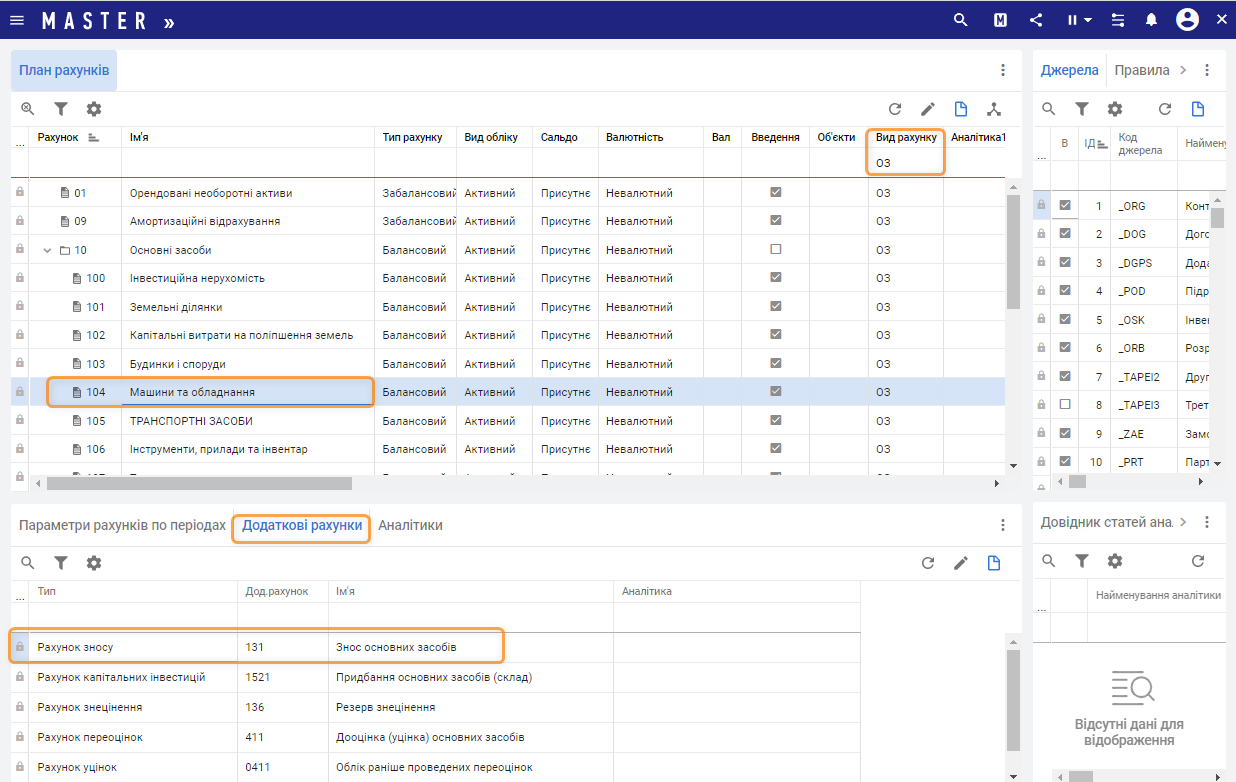
Рахунок зносу. Номер рахунку зносу ОЗ згідно довідника План рахунків. Поле, виділене червоним кольором, заповнюється обов'язково.
Щоб коректно визначити рахунки зносу:
-
Перейдіть в модуль Довідники> розділ План рахунків> пункт меню План рахунків.
-
Застосуйте фільтр ОЗ у стовпчику Вид рахунку, щоб знайти рахунки обліку основних засобів.
-
У вкладці План рахунків оберіть необхідний рахунок та перейдіть у вкладку Додаткові рахунки, де буде відображена інформація про рахунок зносу.
Рахунок витрат. Номер рахунку витрат ОЗ згідно довідника План рахунків. Поле, виділене червоним кольором, заповнюється обов'язково.
Підрозділ. Найменування підрозділу із Довідника підрозділів. Рекомендується для заповнення, тому що це поле використовується для правильного розрахунку амортизації та обліку ОЗ в подальшому.
Код підрозділу. Код підрозділу із Довідника підрозділів. Рекомендується для заповнення, тому що це поле використовується для правильного розрахунку амортизації та обліку ОЗ в подальшому.
МВО (прізвище). Прізвище матеріально-відповідальної особи із Довідника персоналу.
Табельний номер МВО. Табельний номер матеріально-відповідальної особи із Довідника персоналу.
Найменування ОЗ.
Од.виміру. Позначення одиниці виміру згідно довідника Одиниці виміру.
К-сть. Кількість - як правило 1. Виключення для рахунків МНМА, де допускається груповий облік.
Первісна вартість. Важливо - як десятковий роздільник використовуйте кому, а не крапку. Рекомендується для заповнення, тому що це поле використовується для правильного розрахунку амортизації та обліку ОЗ в подальшому.
Ознака нарахування зносу. 1-нараховується, пусто - не нараховується. Рекомендується для заповнення, тому що це поле використовується для правильного розрахунку амортизації та обліку ОЗ в подальшому.
Знос. Накопичений знос ОЗ з дати введення в експлуатацію. Рекомендується для заповнення, тому що це поле використовується для правильного розрахунку амортизації та обліку ОЗ в подальшому.
Інвентарний номер. Інвентарний номер ОЗ. Перевірте в налаштуваннях кількість символів інвентарного номера в Налаштування параметрів обліку >Розділ Параметри бухгалтерського обліку > поле Формат інвентарного номера. Кнопка Налаштування параметрів обліку знаходиться ліворуч на Робочому столі Обраного.
Термін експлуатації (місяців). Термін експлуатації в місяцях.
Дата введення в експлуатацію. Дата введення в експлуатацію у форматі ДД.ММ.РРРР.
Ознака автотранспорту. 1 - якщо так. Для автотранспортних засобів заповніть поля про реєстраційні дані транспорту. Наприклад, Державний номер.
Виробничий/Невиробничий. Заповніть 1- виробничий ОЗ, 2- невиробничий ОЗ.
Група податкового обліку. Група податкового обліку згідно з довідником Податкові групи ОЗ в модулі ОЗ та НМА > розділ Довідники > пункт меню Податкові групи ОЗ та норми амортизаційних відрахувань.
Заповніть поля у разі наявності інформації по передачу в оренду: Організація (Передача в оренду). Найменування організації, якій передано в оренду ОЗ, згідно Довідника контрагентів. А також поля Договір, Дата з та Дата по.
-
Перед початком завантаження даних в систему закрийте звітний період. Для закриття звітного місяця натисніть пункт меню Закриття звітного періоду в модулі Операції > розділ Закриття звітного місяця.
-
Завантажте файл в систему.
Щоб завантажити файл:
-
Натисніть пункт меню Імпорт даних (з 1С, Excel) в модулі Операції > розділ Сервіс.
-
Вкажіть шлях до заповненого файлу Основні засоби.xlsx.
-
У запропонованому діалозі Імпорт даних з Excel перевірте тип процесу. Тип процесу повинен відповідати значенню Виставлення початкових залишків ОЗ. Натисніть Ок.
Обов'язково зверніть увагу у запропонованому діалозі Імпорт даних з Excel на заповнення поля Дата виставлення залишків.
Буде створений документ ОЗ та НМА з типом процесу Залишки ОЗ.
Починаючи з версії 2026.09 удосконалено виставлення початкових залишків по основним засобам. Під час завантаження даних із файлу система перевіряє інвентарні номери на наявність дублів. Якщо виявлено однакові інвентарні номери, формується протокол із переліком таких записів. Користувач може переглянути протокол і вручну відредагувати дубльовані інвентарні номери.
-
Перейдіть в модуль Операції > розділ Документи > пункт меню Виставлення залишків або в модуль ОЗ та НМА > розділ Документи > пункт меню Документи ОЗ і НМА. За потреби застосуйте Умову відбору. Оберіть створений документ по залишкам.
Натисніть кнопку Провести . Після проведення створений документ перейде зі стадії Введення на стадію Проведено.
ТМЦ: виставлення залишків
Перед виставленням залишків по товарно-матеріальним цінностях, переконайтеся, що:
-
заповнено інформацію про матеріально-відповідальних осіб в Довіднику персоналу;
-
створені всі необхідні групи товарів в довіднику Класифікатор ресурсів;
-
створені підрозділи та ієрархія підрозділів в Довіднику підрозділів;
-
перевірено План рахунків.
Щоб занести інформацію про залишки ТМЦ:
-
Сформуйте шаблон.
Перейдіть в модуль Операції > розділ Сервіс > пункт меню Формування шаблонів Excel для завантаження.
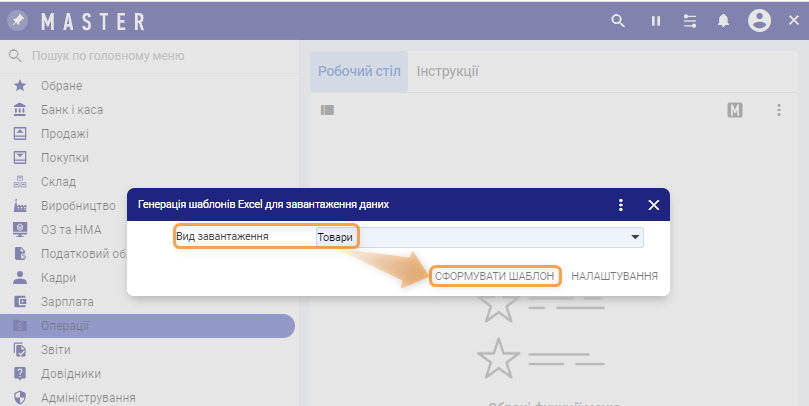
У вікні Генерація шаблонів Excel для завантаження даних:
В полі Вид завантаження із списку оберіть Товари.
Натисніть кнопку СФОРМУВАТИ ШАБЛОН.
Файл-шаблон Товари.xlsx буде завантажено в папку згідно налаштувань вашого браузера. Зазвичай, це папка Завантаження.
-
Заповніть файл необхідною інформацією.
Важливо!
Не видаляйте стовпчики та рядки у шаблоні. Почніть заповнювати поля, починаючи з 8 рядка.
Відкрийте завантажений файл Товари.xlsx. Заповніть необхідні поля та збережіть документ.
Поля для заповнення:
Рахунок обліку. Номер рахунку обліку ТМЦ згідно довідника План рахунків. Поле, виділене червоним кольором, заповнюється обов'язково.
Щоб коректно визначити рахунки обліку ТМЦ:
-
Перейдіть в модуль Довідники> розділ План рахунків> пункт меню План рахунків.
-
Застосуйте фільтр Матеріали у стовпчику Вид рахунку, щоб знайти рахунки обліку ТМЦ.
МВО (прізвище). Прізвище матеріально-відповідальної особи із Довідника персоналу.
Табельний номер МВО. Табельний номер матеріально-відповідальної особи із Довідника персоналу.
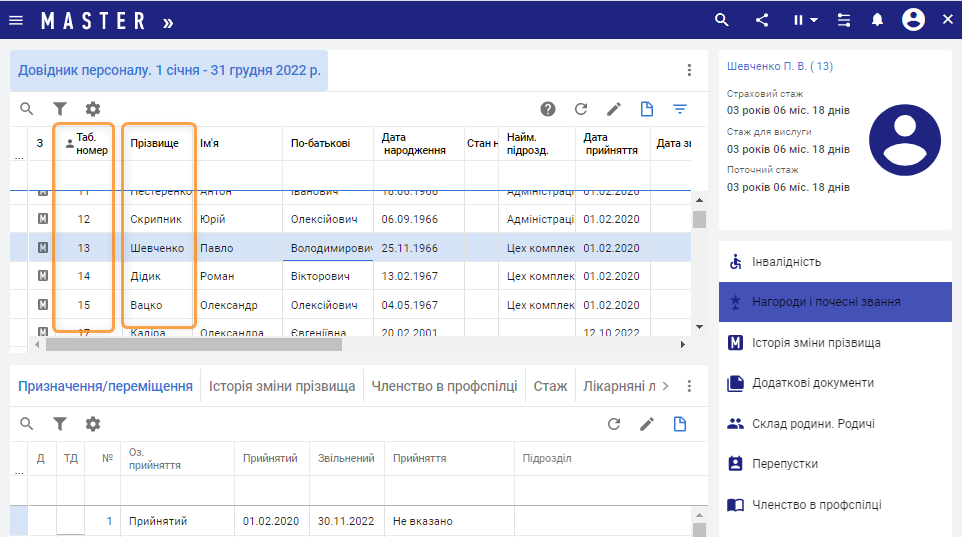
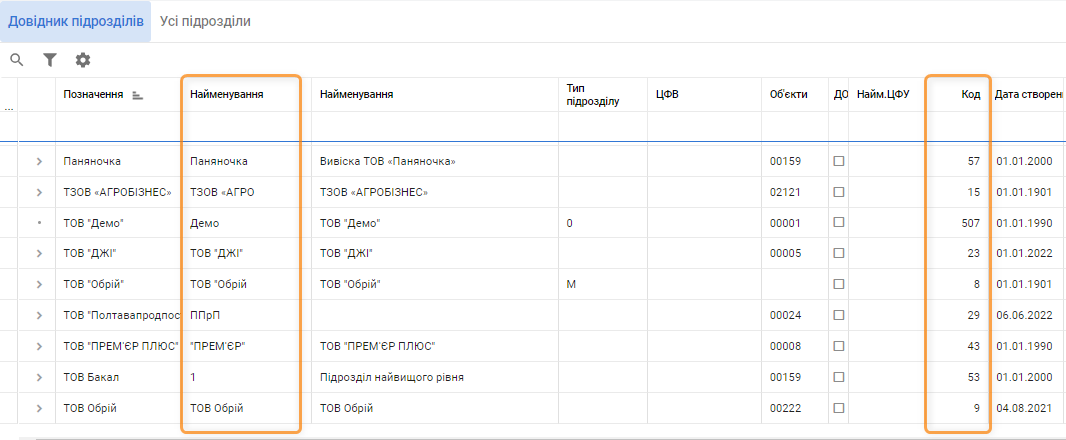
Підрозділ. Найменування підрозділу із Довідника підрозділів.
Код підрозділу. Код підрозділу із Довідника підрозділів.
Найменування ТМЦ.
Код УКТЗЕД. Вказується за потреби.
Од.виміру. Позначення одиниці виміру згідно довідника Одиниці виміру.
К-сть.
Сума. Важливо - як десятковий роздільник використовуйте кому, а не крапку.
Код групи товарів. Група товарів згідно довідника Класифікатор ресурсів. Як додати групу товарів читайте тут. Важливо заповнити поле значенням, яке відповідає значенню в довіднику. Наприклад, 05. Для цього у файлі необхідно змінити числовий формат клітинки на текстовий формат.
Ціна. Важливо - як десятковий роздільник використовуйте кому, а не крапку.
-
Перед початком завантаження даних в систему закрийте звітний період. Для закриття звітного місяця натисніть пункт меню Закриття звітного періоду в модулі Операції > розділ Закриття звітного місяця.
-
Завантажте файл в систему.
Взаєморозрахунки з контрагентами: виставлення залишків
Щоб занести інформацію про взаєморозрахунки з контрагентами:
-
Сформуйте шаблон.
Перейдіть в модуль Операції > розділ Сервіс > пункт меню Формування шаблонів Excel для завантаження.
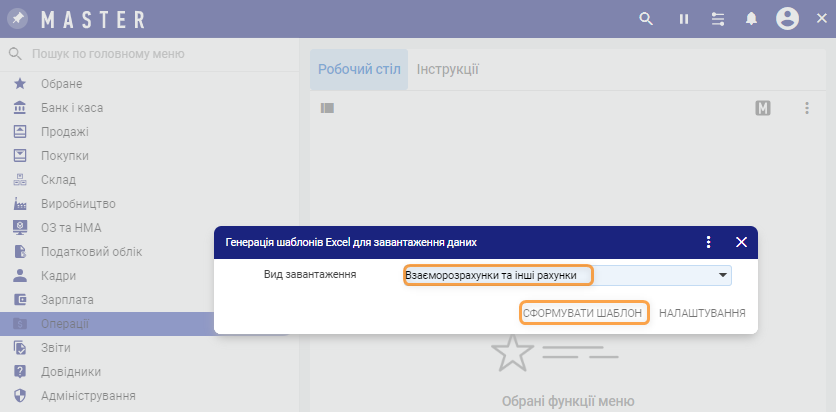
У вікні Генерація шаблонів Excel для завантаження даних:
В полі Вид завантаження із списку оберіть Взаєморозрахунки та інші рахунки.
Натисніть кнопку СФОРМУВАТИ ШАБЛОН.
Файл-шаблон Взаєморозрахунки та інші рахунки.xlsx буде завантажено в папку згідно налаштувань вашого браузера. Зазвичай, це папка Завантаження.
За допомогою цього шаблону буде вивантажено інформацію в Довідник контрагентів та в картотеку договорів. Таким чином, окрім договорів, в системі наповниться Довідник контрагентів.
-
Заповніть файл необхідною інформацією.
Важливо!
Не видаляйте стовпчики та рядки у шаблоні. Почніть заповнювати поля, починаючи з 8 рядка.
Відкрийте завантажений файл Взаєморозрахунки та інші рахунки.xlsx. Заповніть необхідні поля та збережіть документ.
Поля для заповнення:
№ з/п.
Програма (КПКВ). Для організацій, які є бюджетними, але ведуть комерційний план рахунків.
Фонд (Фонд (01,02,03...)). Для організацій, які є бюджетними, але ведуть комерційний план рахунків.
КЕКВ. Для організацій, які є бюджетними, але ведуть комерційний план рахунків.
Довільні аналітики. Заповнюється у разі необхідності виставлення залишків по користувацьким аналітикам.
Найменування контрагента. Обов'язкове для заповнення поле.
Місто. Якщо поле в шаблоні залишити незаповненим, то інформацію можна буде занести в Довідник контрагентів згодом.
Юридична/фізична особа (L - юридична особа P - фізична особа F - фізична особа підприємець). Обов'язкове для заповнення поле.
ЄДРПОУ. Обов'язкове для заповнення поле.
МФО банку контрагента. Якщо поле в шаблоні залишити незаповненим, то інформацію можна буде занести в Довідник контрагентів згодом.
Найменування банку контрагента. Якщо поле в шаблоні залишити незаповненим, то інформацію можна буде занести в Довідник контрагентів згодом.
Рахунок банку контрагента. Якщо поле в шаблоні залишити незаповненим, то інформацію можна буде занести в Довідник контрагентів згодом.
ІПН. Обов'язкове для заповнення поле.
Країна. Якщо поле в шаблоні залишити незаповненим, то інформацію можна буде занести в Довідник контрагентів згодом.
Регіон. Якщо поле в шаблоні залишити незаповненим, то інформацію можна буде занести в Довідник контрагентів згодом.
Район. Якщо поле в шаблоні залишити незаповненим, то інформацію можна буде занести в Довідник контрагентів згодом.
Район міста. Якщо поле в шаблоні залишити незаповненим, то інформацію можна буде занести в Довідник контрагентів згодом.
Вулиця. Якщо поле в шаблоні залишити незаповненим, то інформацію можна буде занести в Довідник контрагентів згодом.
Будинок. Якщо поле в шаблоні залишити незаповненим, то інформацію можна буде занести в Довідник контрагентів згодом.
Корпус. Якщо поле в шаблоні залишити незаповненим, то інформацію можна буде занести в Довідник контрагентів згодом.
Квартира. Якщо поле в шаблоні залишити незаповненим, то інформацію можна буде занести в Довідник контрагентів згодом.
Контактна особа (прізвище). Зазвичай це МВО (прізвище) . Заповнюється за необхідності.
Контактна особа (ім'я). Зазвичай це МВО (ім'я). Заповнюється за необхідності.
Контактна особа (по-батькові). Зазвичай це МВО (по-батькові) . Заповнюється за необхідності.
Номер договору. Обов'язкове для заповнення поле.
Дата договору. Обов'язкове для заповнення поле. Дата у форматі ДД.ММ.РРРР.
Початок дії договору. Обов'язкове для заповнення поле. Дата у форматі ДД.ММ.РРРР.
Кінець дії договору. Обов'язкове для заповнення поле. Дата у форматі ДД.ММ.РРРР.
Валюта договору. Обов'язкове для заповнення поле. Внесіть значення "грн", якщо валютою договору є гривня.
Сума договору. Обов'язкове для заповнення поле. Важливо - як десятковий роздільник використовуйте кому, а не крапку.
Рахунок обліку взаєморозрахунків. Обов'язкове для заповнення поле. Як правило, вказуються рахунки 3611, 3612, 6811.
Сума заборгованості Дт.
Сума заборгованості Кт.
Сума ПДВ. Обов'язково заповнюється у випадку, якщо в полі Рахунок обліку взаєморозрахунків вказані авансові рахунки 6811, 3711 для контрагентів - платників ПДВ.
Сума заборгованості, еквівалент у гривні.
Група контрагентів. Заповнюється для бюджетних установ, якщо попередньо створена група класифікації контрагентів.
Номер рахунку. Обов'язкове для заповнення поле. Дата у форматі ДД.ММ.РРРР.
Дата рахунку. Обов'язкове для заповнення поле. Дата у форматі ДД.ММ.РРРР.
Номер виписки (для авансів) . Заповнюється обов'язково для авансових рахунків.
Дата виписки (для авансів). Заповнюється обов'язково для авансових рахунків.
Деталізація КЕКВ. Поле заповнюється для військових частин. В інших випадках - необов'язкове для заповнення.
Тип договору. Для модуля Студенти зазначається тип договору Stud. В інших випадках - необов'язкове для заповнення.
Код ресурсу.Для модуля Студенти, щоб сформувалася специфікація по договору. В інших випадках - необов'язкове для заповнення.
Касовий метод в обліку ПДВ. Цей параметр визначає, чи буде в договорі проставлятися ознака касового методу (0 - загальна система обліку, 1 - касовий метод).
Сторона договору (1 - замовник, 2 - виконавець).
Договір (Розрахунки без документа підстави). 0-Згідно налаштувань плану рахунків-значення пусте, 1-Без ДП для всіх рахунків, 2-Без ДП, крім рахунків взаєморозрахунку.
Вид рахунка. T - рахунок на ТМЦ, S - рахунок на послуги, пусто - не визначено.Відповідно, заповнюючи цю колонку в типі процесу «Виставлення початкових залишків по контрагентах (_ACCCONSET)», у рядку документа заповнюватиметься вид рахунку, за яким мають сформуватися залишки.
Відповідно, заповнюючи колонку Вид рахунка у типі процесу Виставлення початкових залишків по контрагентах (_ACCCONSET), у рядку документа заповнюватиметься вид рахунку, за яким мають сформуватися залишки. Відкрийте тип процесу Виставлення початкових залишків по контрагентах (_ACCCONSET) в Довідники > Документи > Типи процесів, перейдіть на редагування та потім на вкладку Рядки. Перевірте, чи підкріплений простий довідник; якщо ні — підкріпіть. Далі: Додаткові параметри → підкріпити простий довідник Тип рахунку ACCTYP. 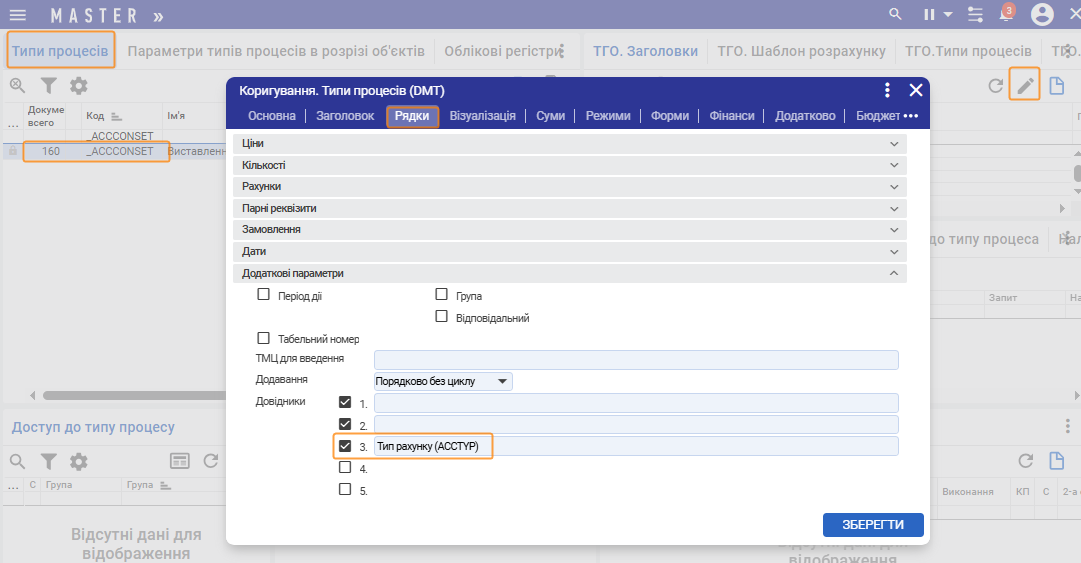
Результат виконаних дій: за замовчуванням підставлятиметься значення → Не визначено.
Коли завантажуєте залишки з шаблону, поле Рахунок заповнюється відповідним значенням із шаблону.
Результат: у рядку відкривається поле Рахунок.
Далі працюйте за стандартною схемою:
-
На заголовку документа натисніть F2 (Розрахунок) і сформуйте документи.
-
Або на рядку викличте метод і сформуйте документи.
За цих налаштувань система не запитуватиме, який рахунок створити: для послуг чи ТМЦ.
-
Перед початком завантаження даних в систему закрийте звітний період. Для закриття звітного місяця натисніть пункт меню Закриття звітного періоду в модулі Операції > розділ Закриття звітного місяця.
-
Завантажте файл в систему.
Щоб завантажити файл:
-
Натисніть пункт меню Імпорт даних (з 1С, Excel) в модулі Операції > розділ Сервіс.
-
Вкажіть шлях до заповненого файлу Взаєморозрахунки та інші рахунки.xlsx.
-
У запропонованому діалозі Імпорт даних з Excel перевірте тип процесу. Тип процесу повинен відповідати значенню Виставлення початкових залишків по розрахунках з контрагентами.
Обов'язково зверніть увагу у запропонованому діалозі Імпорт даних з Excel на заповнення поля Дата виставлення залишків.
У запропонованому діалозі Виберіть позиції натисніть Імпортувати всі рядки.
У запропонованому діалозі Перед імпортом залишків бухгалтерії натисніть Додати залишки до існуючих.
Закрийте вікно діалогу Виберіть позиції.
Буде створений документ з типом процесу Виставлення початкових залишків по розрахунках з контрагентами.
-
Перейдіть в модуль Операції > розділ Документи операцій > пункт меню Виставлення залишків. За потреби застосуйте Умову відбору. Оберіть створений документ по залишкам.
Натисніть кнопку Провести . Після проведення створений документ перейде зі стадії Введення на стадію Проведено.
Ручне внесення початкових залишків
Якщо неможливо автоматично імпортувати початкові залишки по бухгалтерських рахунках за допомогою шаблонів, здійсніть виставлення початкових залишків шляхом створення відповідних документів на певну дату.
Рекомендуємо виставляти залишки на перше число місяця.
Для цього в Системі налаштовані наступні типи документів:
Виставлення початкових залишків ОЗ;
Виставлення початкових залишків по рахунках;
Виставлення початкових залишків по розрахунках із контрагентами;
Виставлення початкових залишків ТМЦ.
Щоб виставити початкові залишки:
-
Перейдіть в модуль Операції > розділ Документи операцій > пункт меню Виставлення залишків. За потреби застосуйте Умову відбору.
-
Натисніть кнопку Додати (F7) для створення заголовку нового документу або Додати за зразком (Ctrl+F7) для створення заголовку документу за зразком раніше сформованого документа.
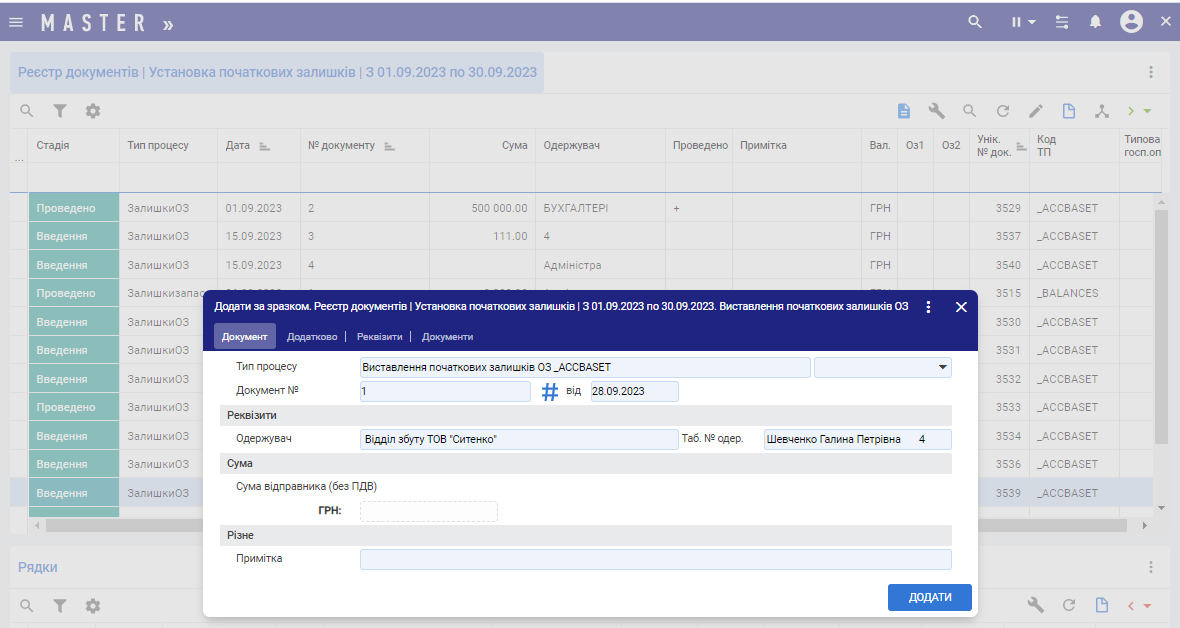
-
В екранній формі заповніть необхідні поля та натисніть Додати.
-
Для збереження заголовку документу натисніть кнопку Зберегти. Відкриється екранна форма для додавання рядків документу.
-
Заповніть параметри рядку документу. Збережіть рядок документу.
Щоб додати необхідну кількість рядків натисніть кнопку Додати або Додати за зразком на панелі інструментів вкладки Рядки.
-
Натисніть кнопку Провести . Після проведення створений документ перейде зі стадії Введення на стадію Проведено.
Додавання документу по кнопці Додати за зразком дозволяє пришвидшити процедуру його створення. Для цього необхідно:
-
Обрати документ на прихід (шаблон), який подібний документу, що створюється.
-
Натиснути кнопку Додати за зразком.
-
Обрати один з варіантів додавання: Тільки заголовок документу, Заголовок та рядки з поточного документу, Заголовок та вибрані рядки.
-
Відкоригувати номер та дату документу.
-
У вкладці Рядки відкоригувати кількість ТМЦ.