
В розділі Власна організація для налаштування реквізитів власної організації доступні чотири кнопки:
Адреси;
Контакти;
Періодичні реквізити;
Банківські рахунки.
Банківські рахунки доцільно заповнити в Довіднику контрагенти, який знаходиться в розділі Контрагенти модуля Довідники. Їх заповніть після наповнення довідника Консолідована аналітика.
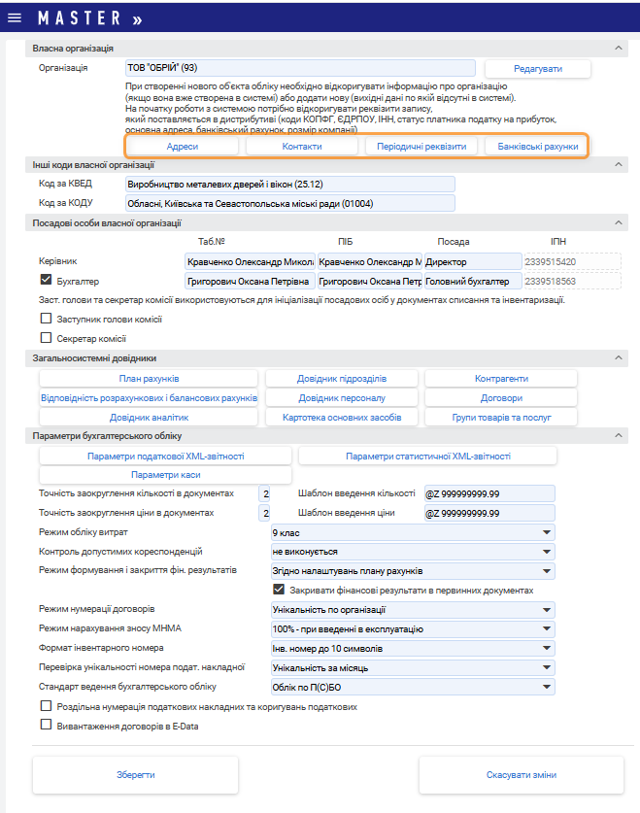
Адреси власної організації
В цьому довіднику зберігається інформація про адресу вашої організації, яка була вказана при внесенні реєстраційних даних організації.
За потреби, користувач може додати додаткову адресу (наприклад, фактичну адресу) власної організації:
-
Для переходу в довідник Найменування та адреси натиснути кнопку Адреси розділу Власна організація екранної форми Налаштування параметрів власної організації.
-
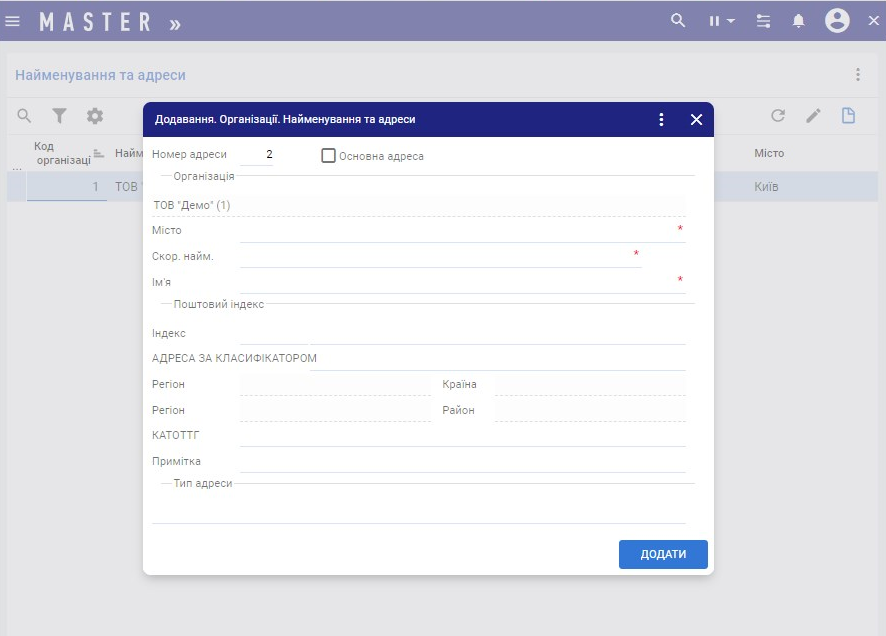
Після переходу в довідник Найменування та адреси натисніть кнопку Додати (F7) .
-
Заповніть необхідні поля та натисніть кнопку Додати в екранній формі додавання нового запису. Запис про додаткову адресу з'явиться в довіднику.
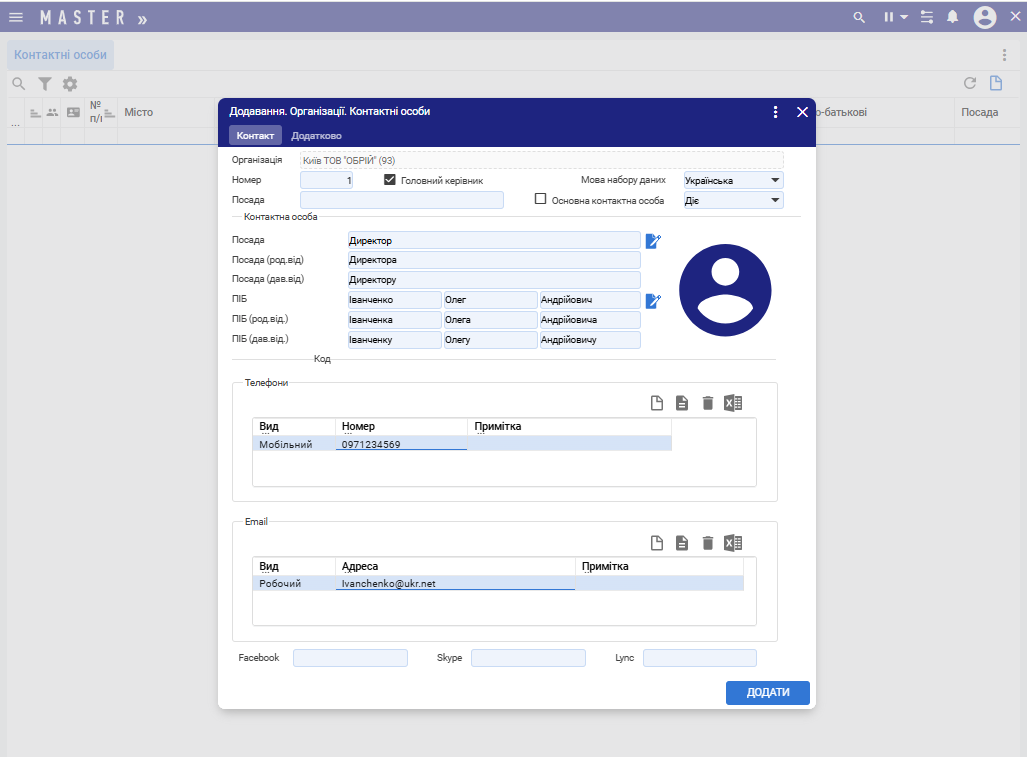
Контакти власної організації
В цьому довіднику зберігається інформація про контактних осіб вашої організації.
Щоб додати інформацію про контактних осіб власної організації:
-
Для переходу в довідник Контактні особи натиснути кнопку Контакти розділу Власна організація екранної форми Налаштування параметрів власної організації.
-
Після переходу в довідник Контакти натисніть кнопку Додати (F7) .
-
Заповніть необхідні поля та натисніть кнопку Додати в екранній формі додавання нового запису. Запис про контакти з'явиться в довіднику.
Періодичні реквізити власної організації
По кнопці Періодичні реквізити здійснюється налаштування періодичних реквізитів власної організації, як вид платника акцизного податку, статус платника на прибуток тощо.
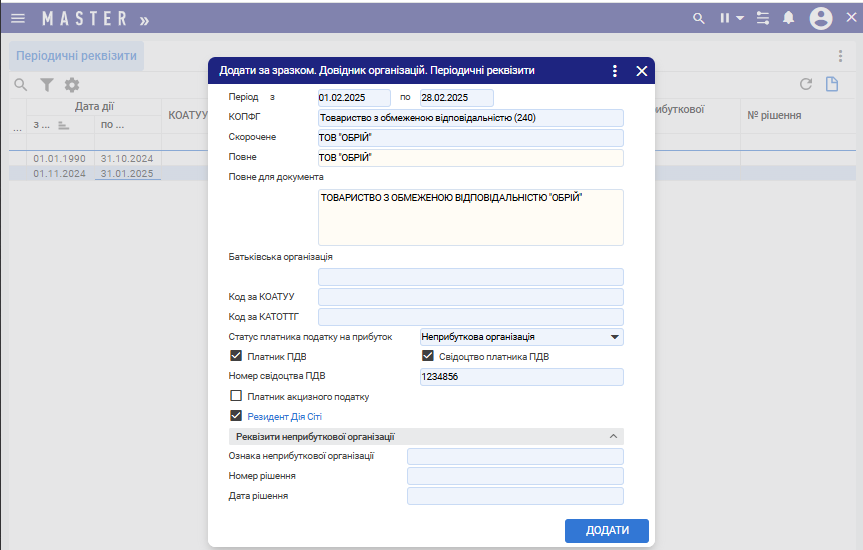
Щоб додати періодичні реквізити власної організації:
-
Натисніть кнопку Періодичні реквізити у розділі Власна організація екранної форми Налаштування параметрів обліку.
Перейти в довідник періодичних реквізитів можна за допомогою пункту меню Контрагенти, який розташовано у розділі Продажі і покупки модуля Довідники. У вкладці Довідник організацій станьте на рядок контрагента, де потрібно змінити періодичні реквізити. Перейдіть у вкладку Періодичні реквізити.
-
Натисніть кнопку Додати/Додати за зразком. Заповніть інформацію про нові реквізити. Поле Період з заповніть датою створення організації. Поле Період по заповніть датою якомога найбільшою датою. Наприклад, 31.12.9999.
-
Натисніть Додати.
Щоб згодом змінити періодичні реквізити власної організації:
-
Натисніть кнопку Періодичні реквізити у розділі Власна організація екранної форми Налаштування параметрів обліку..
-
На рядку з діючими періодичними реквізитами натисніть кнопку Змінити. Заповніть поле Період по та натисніть кнопку Додати.
-
Натисніть кнопку Додати/Додати за зразком. Заповніть інформацію про нові реквізити. Поле Період з заповніть датою +1 день від дати з поля Період по попереднього закритого запису з періодичними реквізитами. Поле Період по заповніть датою якомога найбільшою датою. Наприклад, 31.12.9999.
-
Натисніть Додати.
Банківські рахунки власної організації. Налаштування клієнт-банку
Внесіть інформацію про банківські рахунки:
-
Натисніть кнопку Банківські рахунки в розділі Власна організація, після чого відкриється довідник Банки до організацій. В Довідник Банки до організацій заноситься інформація про основний та додаткові рахунки вашої організації.
Банківські рахунки доцільно заповнити в Довіднику контрагенти, який знаходиться в розділі Контрагенти модуля Довідники. Їх заповніть після наповнення довідника Консолідована аналітика.

Основний банківський рахунок завжди повинен бути під номером 1 - поле Номер банку в екранній формі додавання/коригування запису в довіднику, який відображений в колонці Nбн довідника
-
Натисніть кнопку Додати (або F7). Внесіть інформацію про додатковий банківський рахунок:
-
додатковий розрахунковий рахунок в полі Рахунок.
-
Заповніть поле Банк організації - натисніть значок лупи або F10
-
Відмітьте прапорцем ознаку Одновалютний рахунок та зазначте валюту в полі Тип валюти.
Якщо банківський рахунок мультивалютний, у довіднику створюють окремі записи з однаковим IBAN, але різними валютами
-
Заповніть поле IBAN та обов'язково відмітьте прапорцем ознаку Використовувати IBAN.
-
Натисніть Зберегти.
Якщо ви придбали конектор з фіскальним реєстратором, то цей додаток обов'язково зазначається в полі Програми в екранній формі додавання/коригування запису в довіднику по кожному (!) рахунку.
Для налаштування взаємодії із системою Клієнт-банк, або для обміну інформацією необхідно вказати значення відповідних параметрів:
-
Програма для обміну з системою Клієнт-банк, яка сумісна з відповідним банком, вибирається з довідника Групи програм за допомогою клавіши F10. Дана програма- повинна бути придбана заздалегідь;
-
Формування проводок – рекомендується вибирати значення Відкладено;
-
Ім’я та шлях до файлу експорту платіжних доручень;
-
Ім’я та шлях до файлу імпорту банківських виписок.
У модулі Банк і каса в довіднику програм Клієнт-банк можна переглянути програми, доступні для організації. Перелік залежить від придбаних додатків. Типовий доступ до переліку програм налаштований для головного бухгалтера та адміністратора; для звичайної групи бухгалтерів цей пункт за замовчуванням може бути недоступний. Права доступу відкривають за потреби.
Про довідник Банки до організацій та інші довідники модуля Банк і каса читайте тут.