
В розділі Довідники реалізована можливість заповнення Довідника підрозділів та Довідника персоналу. Ці довідники необхідні для подальшого внесення інформації про посадових осіб. Записи в довідниках можна створювати вручну, якщо обсяг даних невеликий. Або завантажити готові Excel-шаблони, заповнити їх і імпортувати дані з цих шаблонів в довідники. Для подальшої роботи не має значення, чи було довідник завантажено із шаблону, чи записи додано вручну.
Щоб додати вручну записи в Довідник підрозділів – натисніть кнопку Довідник підрозділів в розділі Довідники. Щоб завантажити записи в довідник – натисніть кнопку Завантажити шаблон, заповніть Excel-шаблон, та після заповнення натисніть кнопку Завантажити дані, щоб імпортувати дані в довідник.
Щоб додати вручну записи в Довідник персоналу – натисніть кнопку Довідник персоналу в розділі Довідники. Щоб завантажити записи в довідник – натисніть кнопку Завантажити шаблон, заповніть Excel-шаблон, та після заповнення натисніть кнопку Завантажити дані, щоб імпортувати дані в довідник.
Неможливо працювати з первинними документами, якщо Довідник підрозділів та Довідник персоналу незаповнений!
Довідник підрозділів
Довідник Підрозділи призначений для занесення інформації про підрозділи організації, а також для створення ієрархічної структури організації.
По кожному підрозділу, незалежно від того чи це самостійний підрозділ, чи входить до складу іншого підрозділу, формується новий запис в довіднику.
Щоб додати вручну запис у Довідник підрозділів – натисніть кнопку Довідник підрозділів у розділі Довідники . Щоб завантажити записи в довідник – натисніть кнопку Завантажити шаблон, заповніть Excel -шаблон, а після заповнення натисніть кнопку Завантажити дані , щоб імпортувати дані в довідник.
Неможливо працювати з первинними документами, якщо Довідник підрозділів та Довідник персоналу незаповнений!
-
Для переходу в довідник Підрозділи натисніть кнопку Довідник підрозділів.
Також довідник Підрозділи доступний в модулі Довідники > Підрозділи > Довідник підрозділів та в модулі Кадри > Довідники > Підрозділи.
Перед початком роботи з довідником обов'язково натисніть кнопку Unknown Attachment та оберіть дату створення підрозділів.
-
В інтерфейсі Довідник підрозділів є записи під кодом 0, 1. Підрозділ, що в полі Код має значення 0,не видаляйте та не редагуйте (Мал. 1). До обліку підрозділ з кодом 0 прийнятий не буде, але він має бути в системі для коректного відображення структури установи.

-
Відредагуйте підрозділ, що в полі Код має значення 1 - натисніть кнопку Змінити.
-
Відредагуйте підрозділ, що в полі Код має значення 1 - натисніть кнопку Змінити. На панелі інструментів натисніть Змінити (F4). Відкриється екранна форма редагування запису, яка складається із чотирьох вкладок: Підрозділ, Додаткові параметри, Звітність, Матеріальний облік.
-
Перший підрозділ, який ми створюємо – це підрозділ найвищого рівня в організації, його назва, як правило, співпадає з назвою вашої організації.
-
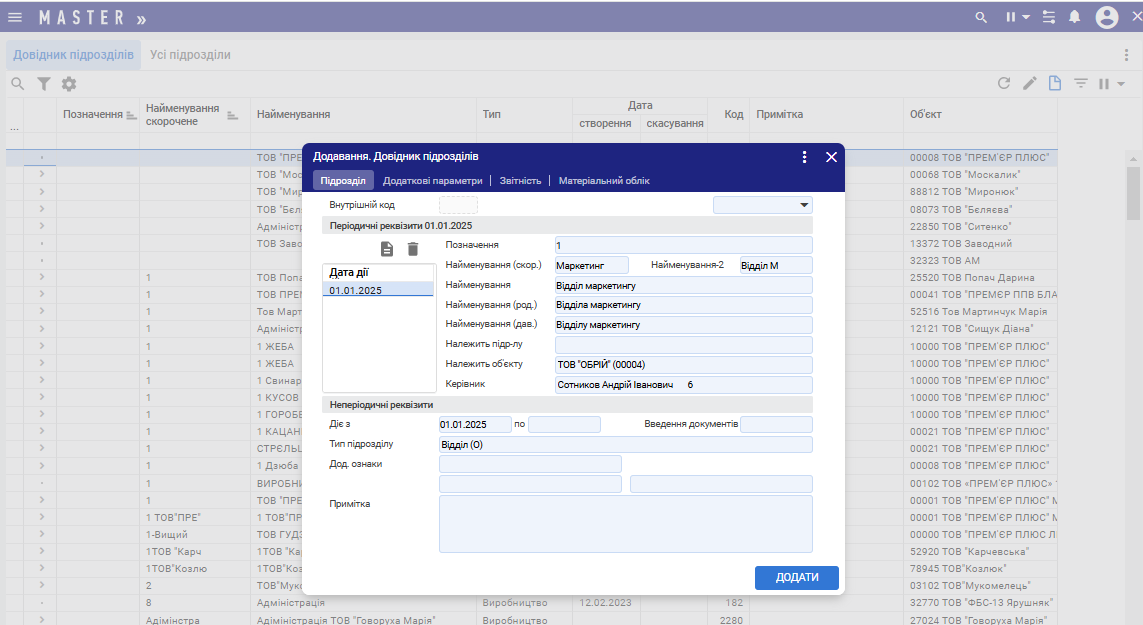
Заповніть у вкладці Підрозділ обов’язкові поля (Мал. 2). Після цього перейдіть у вкладку Додаткові параметри.
Поля для заповнення інформації у вкладці Підрозділ:
Розділ Періодичні реквізити вкладки Підрозділ:
Внутрішній код. Заповнюється автоматично. Це код підрозділу в довіднику. Не редагується.
Позначення. Як правило, поле заповнюється номером номенклатури підрозділу (номер використовується в діловодстві).
Найменування (скор.). Скорочене найменування підрозділу.
Найменування 2. Другий варіант скороченого найменування підрозділу. Може не заповнюватися.
Найменування. Повне найменування підрозділу.
Найменування (род.). Повне найменування підрозділу в родовому відмінку.
Найменування (дав.). Повне найменування підрозділу в давальному відмінку.
Належить підрозділу. Цифрове позначення та назва підрозділу, який вищий за ієрархією. Вибір з Довідника підрозділів - F10 або Unknown Attachment. Для підрозділу верхнього рівня поле не заповнюється.
Належить об'єкту. Вибір об’єкту, для якого створюється підрозділ в довіднику. Це поле актуальне, якщо ведеться облік по кільком об'єктам.
Керівник. Керівник підрозділу. Вибір з Довідника персоналу- F10 або Unknown Attachment.
Дата дії. Зазначте дату початку дії періодичних реквізитів. Якщо в подальшому необхідно змінити періодичні реквізити натисніть кнопку 
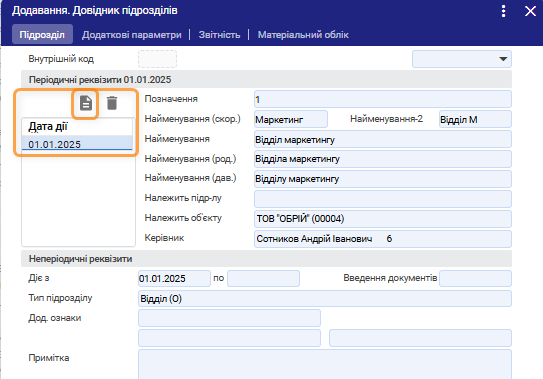
Розділ Неперіодичні реквізити вкладки Підрозділ:
Діє з. Заноситься дата створення підрозділу. Під час першого занесення інформації ця дата може бути визначена як дата початку дії підрозділу, але доцільно ввести якомога ранішу дату. Наприклад, датe створення підприємства.
Діє по. Поле заповнюється згодом, у разі повної ліквідації підрозділу після вивільнення та/або переведення персоналу (закриттю всіх бухгалтерських дій по підрозділу).
Дод.ознаки. Як правило, не заповнюються. Ці поля використовуються нашими консультантами для додаткових специфічних налаштувань, за замовленням наших клієнтів.
Тип підрозділу. Вибір типу підрозділу з довідника F10 або 
Примітка. Поле для довідкової інформації. Для довільного тексту користувача.
-
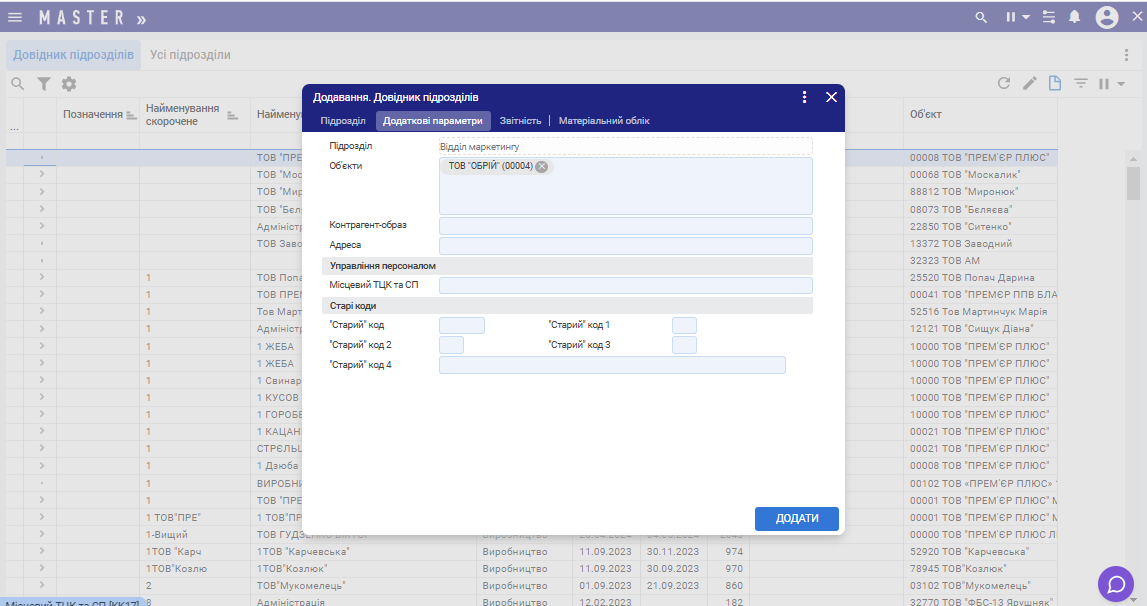
Заповніть у вкладці Додаткові параметри необхідні поля (Мал. 4). Після цього перейдіть у вкладку Звітність.
Поля для заповнення інформації у вкладці Додаткові параметри:
Підрозділ. Заповнюється автоматично. Це назва підрозділу, який вказаний у вкладці Підрозділ.
Об'єкти. Вибір об’єктів, для яких підрозділ буде доступний в довіднику. Це поле актуальне, якщо ведеться облік по кільком об'єктам.
Контрагент-образ. Вибір контрагента як прикладу для підрозділу. Як правило, не заповнюється.
Адреса. Поле заповниться вибрано контрагента в полі Контрагент-образ. Як правило, не заповнюється.
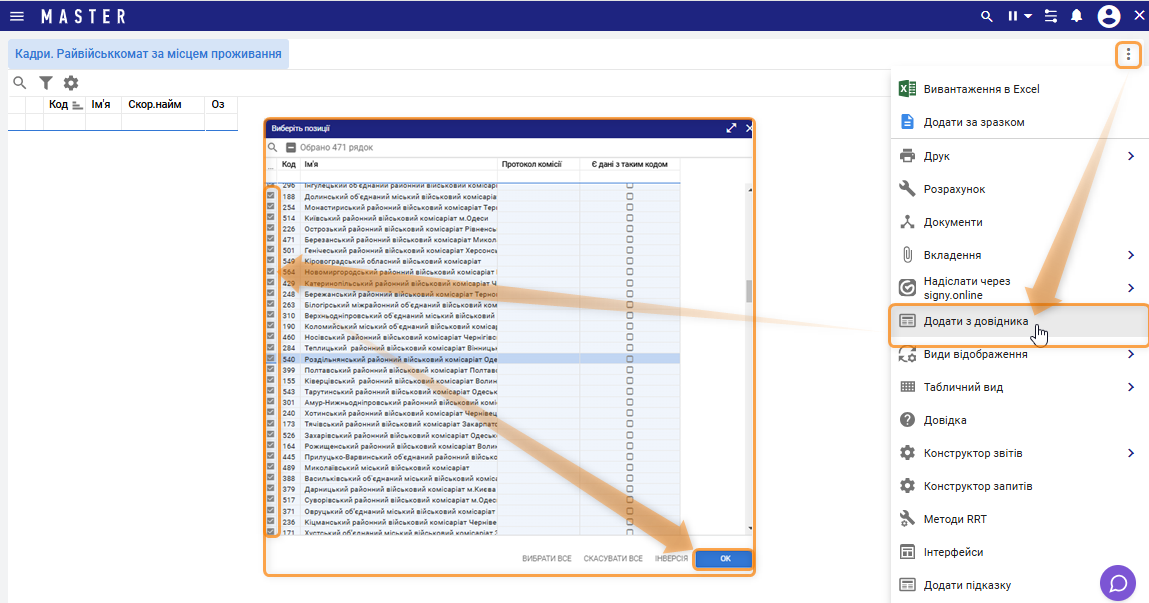
Місцевий ТЦК та СП. Використовується для звітності по військовому обліку. Вибір з довідника - F10 або Unknown Attachment. Щоб додати інформацію в довідник, скористайтеся алгоритмом на Мал. 5.
Розділ Старі коди використовується тими користувачами, які ведуть облік в програмі тривалий час. Для прив'язки структури та підрозділів старого зразку до нових оновлених даних. Або для визначення правонаступництва у разі ліквідації старих підрозділів.
-
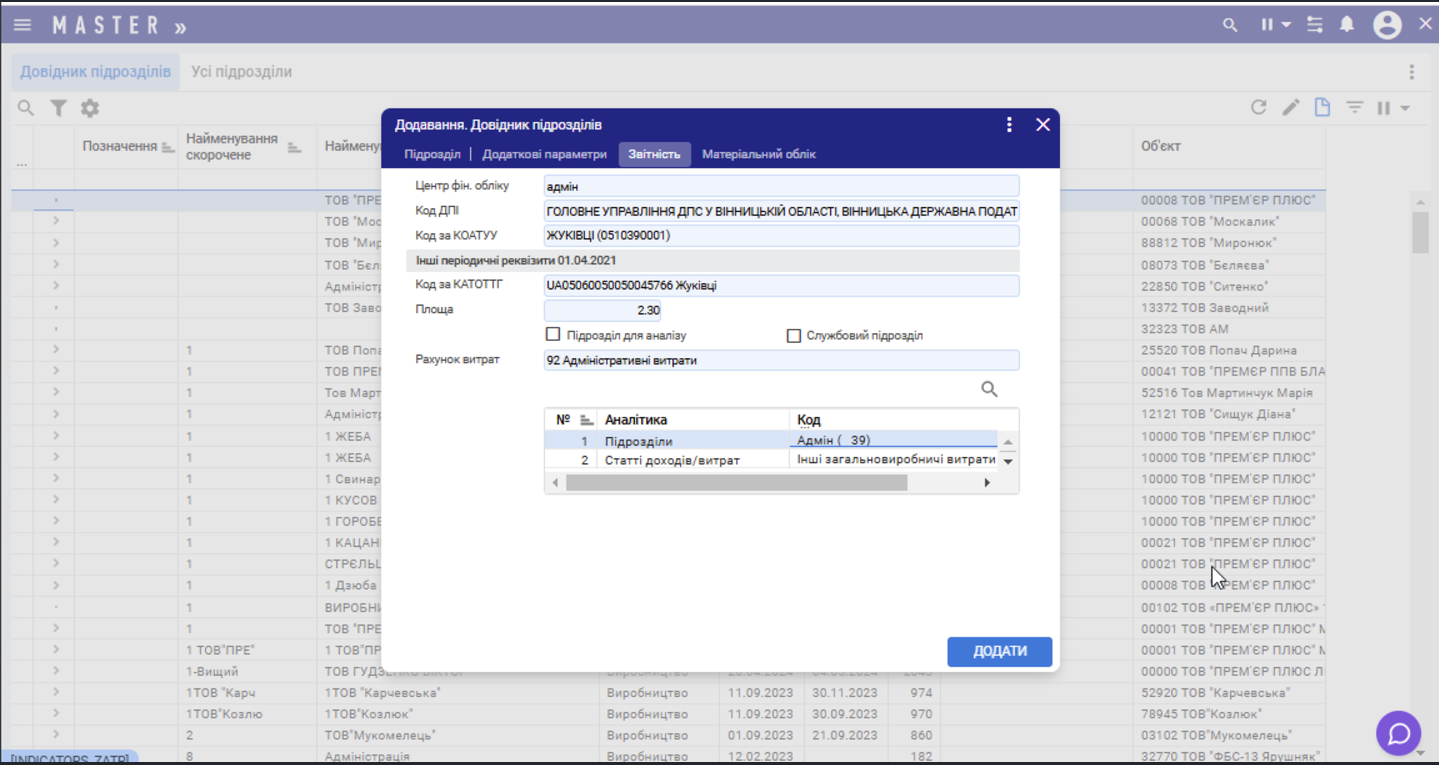
Заповніть у вкладці Звітність необхідні поля (Мал. 6). Після цього перейдіть у вкладку Матеріальний облік.
-
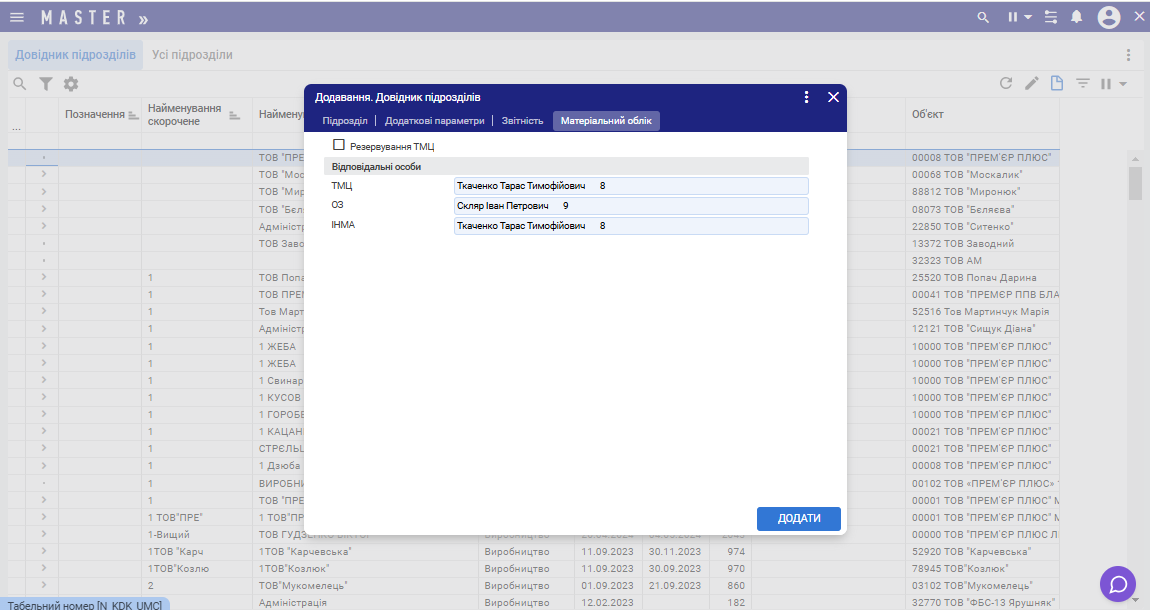
Заповніть у вкладці Матеріальний облік необхідні поля (Мал. 7). Після цього натисніть кнопку Зберегти, щоб зберегти запис.
Поля для заповнення інформації у вкладці Матеріальний облік:
Ознака Резервування ТМЦ. Використовується для підрозділу з функцією резервування ТМЦ. Oзнака зарезервована для CRM.
ТМЦ. Матеріально-відповідальна особа по ТМЦ. Вибір з Довідника персоналу - F10 або Unknown Attachment.
ОЗ. Матеріально-відповідальна особа по основним засобам. Вибір з Довідника персоналу - F10 або
ІНМА. Матеріально-відповідальна особа по ІНМА. Вибір з Довідника персоналу - F10 або
Інші підрозділи установи створіть за допомогою кнопки Додати за зразком Unknown Attachment (Ctrl+F7), змінюючи лише відмінні параметри.
Створіть в довіднику записи про кожен підрозділ вашої організації.
Після збереження внесених даних нові підрозділи відображаються у вкладці Усі підрозділи.
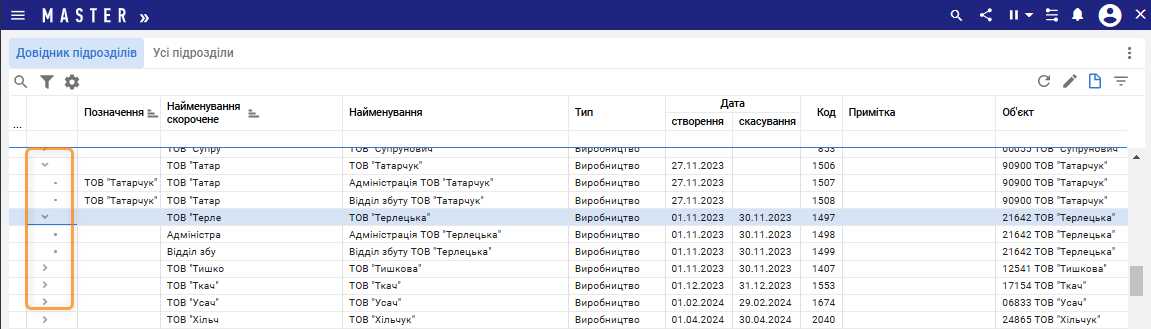
У вкладці Довідник підрозділів відображаються підрозділи, доступні об'єкту обліку з інформацією про структуру. Щоб побачити який підрозділ якому підрозділу підпорядковується, натисніть кнопку Розгорнути в рядку обраного підрозділу (Мал. 8).
Довідник персоналу
Для реєстрації, обліку персональних даних працівників використовується картотека Особові картки.
Неможливо працювати з первинними документами, якщо Довідник підрозділів та Довідник персоналу незаповнений!
Особові картки працівників формуються в першу чергу, перед роботою з Картотекою основних засобів та перед роботою з розділом Посадові особи екранної форми Налаштування параметрів власної установи.
Формування особових карток може проводитися трьома способами:
-
Створення особової картки за допомогою наказу про прийом співробітників (рекомендований спосіб);
-
Занесення інформації із шаблонів Excel (рекомендовано на початку роботи з програмою)
-
Створення вручну особової картки ( в модулі Кадри та по кнопці Довідник персоналу в екранній формі Налаштування параметрів власної установи).
Щоб додати вручну запис у Довідник персоналу – натисніть кнопку Довідник персоналу в розділі Довідники . Щоб завантажити записи в довідник – натисніть кнопку Завантажити шаблон, заповніть Excel -шаблон, а після заповнення натисніть кнопку Завантажити дані , щоб імпортувати дані в довідник.
Створення особової картки за допомогою наказу про прийняття
Для створення Наказу про прийняття:
-
Перейдіть в модуль
Кадри > Накази. Натисніть пункт меню Накази.
-
Позиціонуючись на папці
Наказ про прийняття, перейдіть на закладку Проекти наказів.
-
Щоб створити наказ, натисніть кнопку
Додати. Проставити номер та дату наказу, заповніть реквізити та збережіть документ.
Завантаження особових карток із шаблону Excel
Для того, щоб завантажити дані з шаблону Excel, потрібно попередньо сформувати Excel-файл - натисніть кнопку Завантажити шаблон в розділі Довідники екранної форми Налаштування параметрів обліку, заповніть Excel -шаблон, а після заповнення натисніть кнопку Завантажити дані, щоб імпортувати дані в довідник. Шаблон також можна сформувати в модулі Операції.
Заповнений Excel-файл можна імпортувати в модулі Операції:
-
Перейдіть в пункт меню Імпорт співробітників із Excel, який розташований у розділі Сервіс модуля Операції.
-
Вкажіть шлях до підготовленого Excel-файлу.
-
Підтвердьте вибір, натиснувши кнопку Відкрити.
-
Перевірте коректність імпортованих даних.
-
Завантажте дані.
Після цього інформація буде додана в Довідник персоналу. За потреби, записи можна відкоригувати.
Дізнатися більше про імпорт даних