Акт отриманих послуг можна сформувати такими способами:
-
на підставі Рахунку на тримані послуги:
-
вручну, вказавши в документі рахунок як підставу.
Щоб сформувати Акт отриманих послуг на підставі Рахунку на послуги отримані:
-
Перейдіть в модуль Покупки > розділ Документи > пункт меню Документи покупок. За потреби застосуйте Умову відбору.
-
У вкладці Реєстр документів оберіть необхідний документ Рахунок на послуги отримані.
-
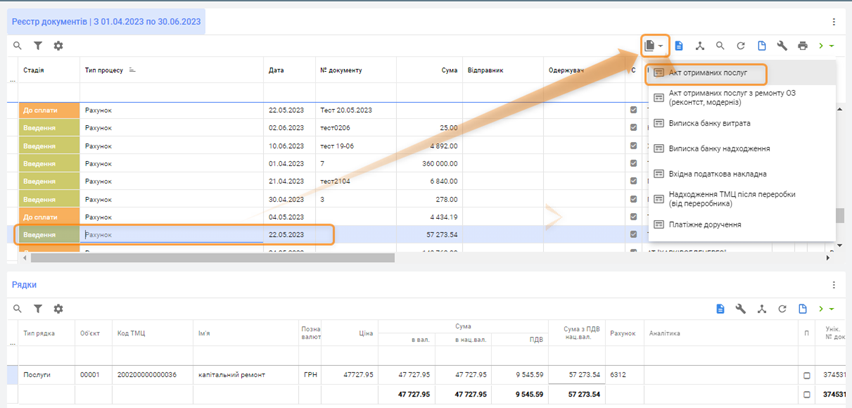
Натисніть кнопку На підставі та оберіть режим Акт отриманих послуг (Мал. 1). Заповніть параметри заголовку документу та натисніть Додати. Автоматично сформуються рядки документу з документу-підстави. Перейдіть у рядки документу та вкажіть рахунок витрат, значення аналітик. Збережіть рядок документу. Автоматично виконаються прив’язки до документу.
-
Натисніть кнопку Провести, позиціонуючись на заголовку документу у вкладці Реєстр документів. Після проведення створений документ перейде зі стадії Введення на стадію Проведено.
Щоб роздрукувати документ натисніть на головній панелі інструментів кнопку Друк (або F5).
Для формування Акту отриманих послуг вручну:
-
Перейдіть в модуль Покупки > розділ Документи > пункт меню Документи покупок.
В інтерфейсі Реєстр документів відображаються документи за поточний місяць. За потреби натисніть кнопку Умова відбору. В Умові відбору документів зазначте період, за який система повинна відобразити документи, відзначте тип процесу Акт отриманих послуг та натисніть кнопку Встановити.
-
У вкладці Реєстр документів натисніть кнопку Додати або Додати за зразком у разі створення документа, подібного до обраного.
-
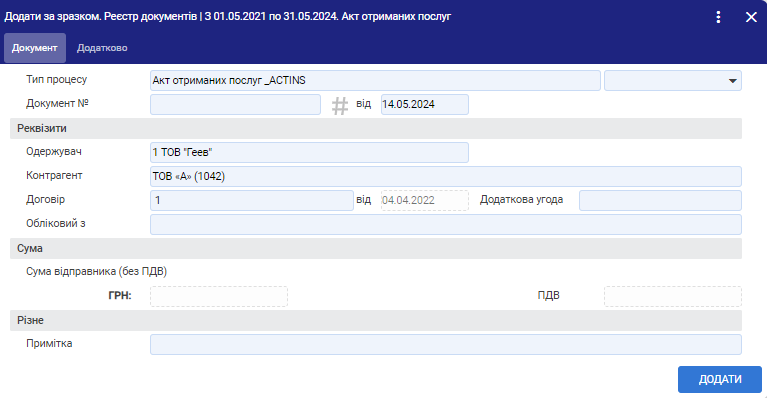
Заповніть параметри заголовку документу: вкажіть номер, дату, оберіть із відповідних довідників підрозділ, який одержує послуги, контрагента, договір, підставу (рахунок постачальника).
Для переходу в довідник натисніть F10, позиціонуючись на необхідному полі документу.
-
Для збереження заголовку документу натисніть кнопку Додати. Відкриється екранна форма для додавання рядків документу.
-
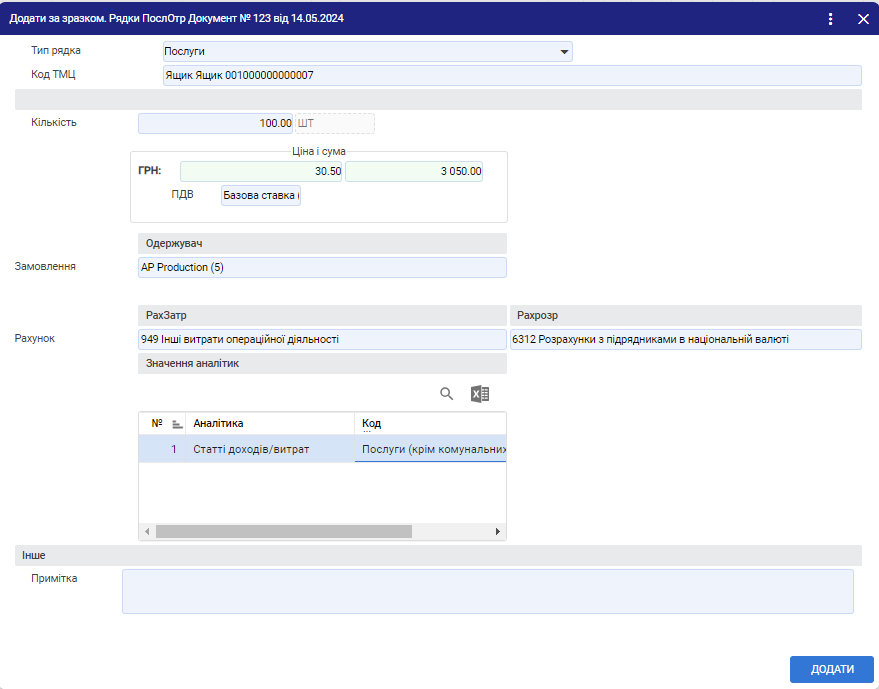
Заповніть параметри рядків документу: тип рядка Послуги, вкажіть код ТМЦ (вибір з довідника F10), кількість, ціна і сума, рахунок витрат. Збережіть рядок. Додайте необхідну кількість рядків за потреби.
-
Натисніть кнопку Провести, позиціонуючись на заголовку документу у вкладці Реєстр документів. Після проведення створений документ перейде зі стадії Введення на стадію Проведено.
Щоб роздрукувати документ натисніть кнопку Друк (або F5).