
У довідник Контрагенти вносяться всі зовнішні організації, які будь-яким чином пов'язані з господарською діяльністю підприємства.
Область відображення даних, яка з’явиться на екрані, має кілька вікон. У вікні з вкладкою Групи класифікації вказуються налаштовані користувачем групи (наприклад, Покупці, Постачальники, Юридичні особи, Фізичні особи тощо), які полегшують пошук контрагентів та їх вибір в процесі роботи з документами. При додаванні новоствореного контрагента він розподіляється до тієї чи іншої групи класифікації. Група ВСІ – це група, до якої, за замовчуванням, відносяться всі контрагенти.
Вкладка Довідник організацій містить всі картки всіх контрагентів, з якими здійснюється діяльність.
У вкладці Характеристики. Значення відображаються характеристики та значення відповідно вибраної організації. Значення Код одержувача та Рівень розпорядника вказується для контрагентів, які будуть розпорядниками (це код за мережею розпорядників). Якщо ж контрагент не є розпорядником коштів, то ці значення не вказуються.
У вкладці Найменування та адреси міститься класифікатор адрес, які відносяться до того чи іншого контрагента.
У вкладці Банки до організацій міститься перелік розрахункових рахунків контрагента.
У вкладці Контактні особи міститься перелік осіб, які є підписантами документів.
Як додати нового контрагента
Для того, щоб додати в довідник нового контрагента перейдіть у вкладку Довідник контрагентів та натисніть на панелі інструментів Додати (F7) або Додати за зразком (Ctrl+F7).
У картці контрагента, яка з’явилась на екрані, у вкладці Реквізити вкажіть наступні параметри :
Найменування установи - за необхідністю можна відредагувати Найменування або Повне найменування для документів;
Ознака Юридична особа/Фізична особа/Фізична особа підприємець;
Код ЄДРПОУ;
Ознака Платник ПДВ – якщо контрагент є платником ПДВ;
Статус платника податку на прибуток;
Основна адреса – вибирається за класифікатором (F10);
Об’єкт – параметр, який вказає на те, що даний контрагент відповідає вибраному об’єкту. Якщо цей параметр не вказувати, то даний контрагент буде відноситися до всіх об’єктів функціонування.
У вкладці Банківські реквізити вказуються наступні параметри:
Одновалютний рахунок – ознака, яка вказує не те, що контрагент має одновалютний рахунок /(наприклад, у гривні);
Банк організації – вибирається з довідника (F10);
Рахунок.
Інші вкладки не обов’язкові для заповнення.
Після збереження внесених даних у вкладці Довідник організацій відобразиться новий контрагент.
У вкладці Найменування та адреси відобразиться відповідний запис, а у вкладці Банки до організацій відобразиться основний банківський рахунок.
Після створення нового контрагента виконується процедура додавання контактної особи по даному контрагенту.
Як додати нову контактну особу
Для того, щоб додати нову контактну особу, наприклад, директора установи, необхідно активувати вкладку Контактні особи та натиснути на кнопку Додати (F7), яка знаходиться на панелі інструментів.
У картці, яка з’явилась на екрані, вказуються наступні параметри
Посада;
Прізвище, Ім’я, По-батькові;
Ознака Основна контактна особа;
Ознака Головний керівник.
Після збереження внесених даних щойно створена контактна особа відобразиться у вкладці Контактні особи.
Подібні дії по додаванню нової контактної особи виконуються по кожному новому контрагенту, який додається.
Як створити нову групу класифікації
Щоб створити нову групу класифікації перейдіть у вкладку Групи класифікації, та натисніть на панелі інструментів Додати (F7) або Додати за зразком (Ctrl+F7).
В екранній формі, яка з’явилась, вкажіть наступні параметри:
Група – скорочене найменування групи;
Найменування – повне найменування групи;
Входить – до якої групи входить група, яка створюється.
Після збереження внесених даних нова група з’явиться у вкладці Групи класифікації.
Для того, щоб того чи іншого контрагента розподілити до відповідної групи класифікації, необхідно перейти у вкладку Довідник організацій та вибрати потрібного контрагента. Натиснувши лівою кнопкою комп’ютерної миші на вибраного контрагента перетягнути його до потрібної групи. Якщо у вкладці Групи класифікації вибрати ту чи іншу групу, то у вкладці Довідники організацій відобразяться контрагенти, які належать до цієї групи.
Як додати нову адресу за класифікатором
Щоб додати адресу нового контрагента у класифікатор перейдіть у вкладку Найменування та адреси та натисніть на панелі інструментів Додати (F7) або Додати за зразком (Ctrl+F7).
Відкриється картка картотеки адрес, в якій вказуються наступні параметри:
Індекс;
Призначення – оберіть Організація/Персонал;
Частина адреси – оберіть коди частин адреси з довідника (F10), найменування внесіть вручну.
Після збереження внесених даних щойно створена адреса нового контрагента з’явиться у класифікаторі адрес.
Стартові налаштування: як відредагувати контрагента ТОВ "Демо"
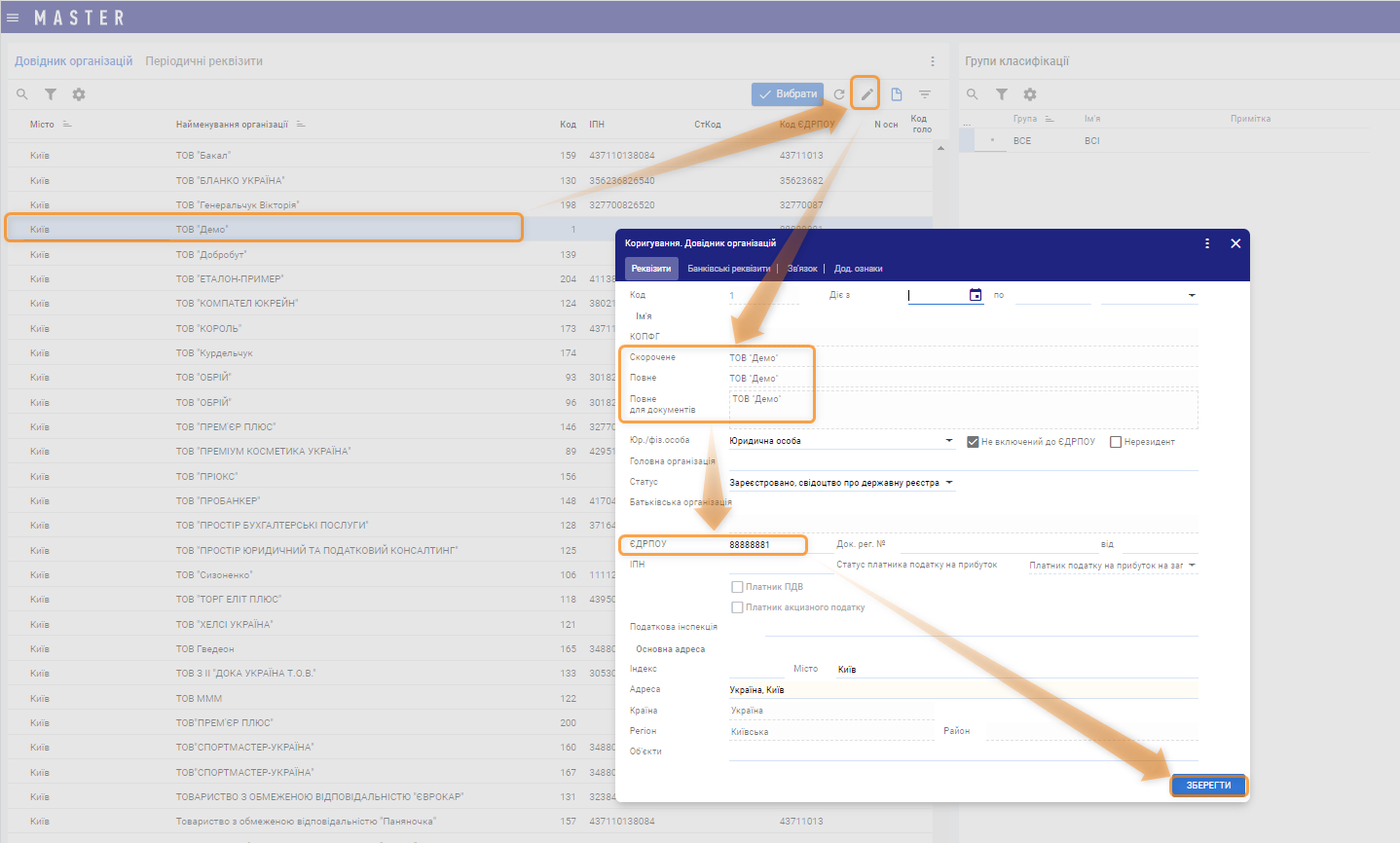
Стартові налаштування в програмному продукті розпочинаються з налаштування реквізитів власної організації.
Поставка програмного продукту здійснюється з одним об’єктом – ТОВ "Демо".
Реквізити власної організації заносяться шляхом редагування реквізитів контрагента ТОВ "Демо", який поставляється в дистрибутиві.
Щоб занести реєстраційні дані про власну організацію:
-
Перейдіть в Довідники > Продажі і покупки > Контрагенти.
-
У вікні, що відкрилось, оберіть з переліку ТОВ Демо на закладці Довідник організацій - активуйте рядок, клікнувши по ньому один раз мишкою.
-
Натисніть кнопку Змінити.
-
У полі ЄДРПОУ введіть код своєї організації та натисніть Enter. В MASTER реалізовано автоматичне заповнення реквізитів організації з Єдиного державного реєстру підприємств та організацій України. Підтвердьте заміну реквізитів в системному повідомленні - натисніть Так.
У деяких випадках (якщо організація нова, створена після закриття держреєстру, або ви є ФОП) потрібно дані вносити вручну.
Залежно від організаційно-правової форми вашого підприємства заповніть поля:
КОПФГ. Вибір з довідника Класифікатор організаційно-правових форм господарювання.
Головна організація. Заповнюється для контрагентів, організаційно-правова форма яких підпорядкована головній організації. Наприклад, для філій.
Батьківська організація. Материнське підприємство - підприємство, яке здійснює контроль за вашим підпиємством. Заповнюється у випадку, коли підприємство (суб'єкт господарювання) контролюється іншим суб'єктом господарювання. Вибір з Довідника організацій. Перед заповненням даного поля потрібно додати контрагента в Довідник організацій.
Статус платника податку на прибуток. Вибір із списку статусу платника податку.
N док.рег. Номер витягу із ЄДРПОУ.
№ філії (податковий). Заповнюється у випадку, коли головна установа - платник ПДВ делегувала філії (структурному підрозділу) право складання ПН/РК. Зазначте в полі присвоєний цифровий номер.
Чек-бокс Платник ПДВ. Відмітьте прапорцем, якщо підприємство є платником ПДВ.
Чек-бокс Свідоцтво платника ПДВ. Відмітьте прапорцем, якщо підприємство отримало Свідоцтво платника ПДВ. З 01.01.2014 р. скасовано свідоцтво платника ПДВ. На сьогодні підтвердженням, що підприємство є платником ПДВ, є витяг з Реєстру платників ПДВ.
Чек-бокс Платник акцизного податку. Відмітьте прапорцем, якщо підприємство є платником акцизного податку.
Податкова інспекція. Вибір податкової інспекції з довідника Податкові інспекції України.
Об'єкти. Заповнюється у разі багатооб'єктного обліку, за необхідності розмежування доступу об'єкту функціонування для контрагента.
Якщо підприємство є платником податку, обов'язково відмітьте прапорцем ознаку Платник ПДВ. Без цієї відмітки неможливо створювати податкові накладні та здійснювати інші операції по обліку ПДВ.
-
Перейдіть на закладку Банківські реквізити.
-
Перейдіть на закладку Зв'язок. Заповніть інформацію про телефон організації, який згодом буде використовуватися в звітах. За потреби вкажіть інші контактні дані.
10. Натисніть кнопку Зберегти.
11. На закладці Довідник організацій оберіть рядок з назвою вашої організації та натисніть кнопку Вибрати. Або двічі клікніть мишкою по рядку.