
Рахунок на надані послуги
Для створення Рахунка на надані послуги:
-
Перейдіть в модуль Продажі > розділ Документи > пункт меню Документи продажів.
В інтерфейсі Реєстр документів відображають документи за поточний місяць. За потреби натисніть кнопку Умова відбору. В Умові відбору документів зазначте період, за який система повинна відобразити документи, відзначте тип процесу та натисніть кнопку Встановити.
-
У вкладці Реєстр документів натисніть кнопку Додати або Додати за зразком у разі створення документа, подібного до обраного.
-
Заповніть параметри документу у вкладці Документ.
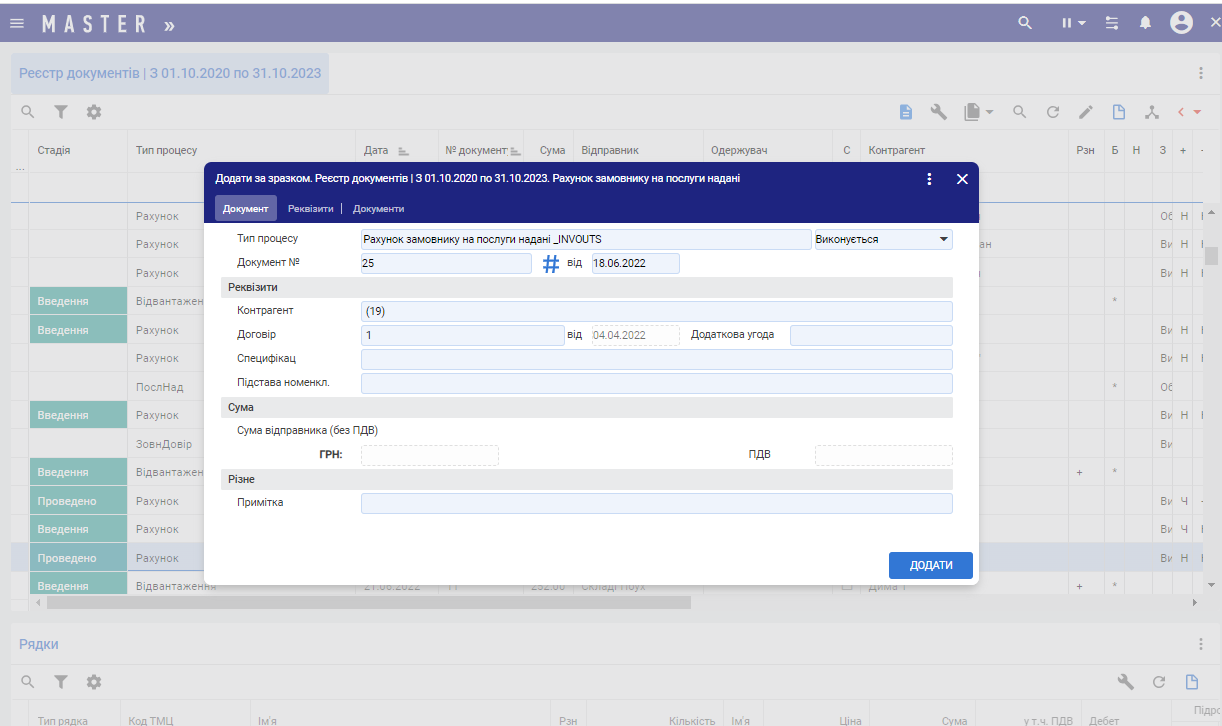
Поля для заповнення у вкладці Документ (Мал. 1):
Тип процесу. Поле для вибору необхідного типу документа. Оберіть Рахунок замовнику на послуги надані.
Номер документа;
Дата документа. Дата документу. На цю дату автоматично сформується курс НБУ валют із довідника валют
Контрагент. Поле для внесення контрагента з відповідного довідника.
Договір. Поле для вибору реквізитів договору, укладеного з контрагентом.
Додаткова угода.
Примітка. Додаткова інформація в довільному форматі.
Параметри у вкладці Реквізити будуть заповнені автоматично.
-
Для збереження заголовку документу натисніть кнопку Зберегти. Відкриється екранна форма для додавання рядків документу.
-
Заповніть параметри рядку документу: Код послуги; Кількість; Ціна та сума послуг розрахується автоматично; Ставка ПДВ.
Зазначте Рахунок розрахунку з постачальниками із довідника План рахунків.
Збережіть рядок документу.
-
Натисніть кнопку Провести, позиціонуючись на заголовку документу у вкладці Реєстр документів.. Після проведення створений документ перейде зі стадії Введення на стадію Проведено.
Щоб роздрукувати документ натисніть на головній панелі інструментів кнопку Друк (або F5).
Якщо необхідно відредагувати документ:
-
Позиціонуючись на документі натисніть кнопку Скасувати проведення на панелі інструментів вкладки Реєстр документів.
-
Після повернення документу на стадію Введення натисніть кнопку Змінити (або F4) на панелі інструментів. Відредагуйте документ.
-
Після внесення корегувань натисніть кнопку Змінити та знову проведіть документ по кнопці Провести.
Акт наданих послуг
Щоб створити Акт наданих послуг на підставі Рахунку:
-
Перейдіть в модуль Продажі > розділ Документи > пункт меню Документи продажів.
За потреби застосуйте Умову відбору.
-
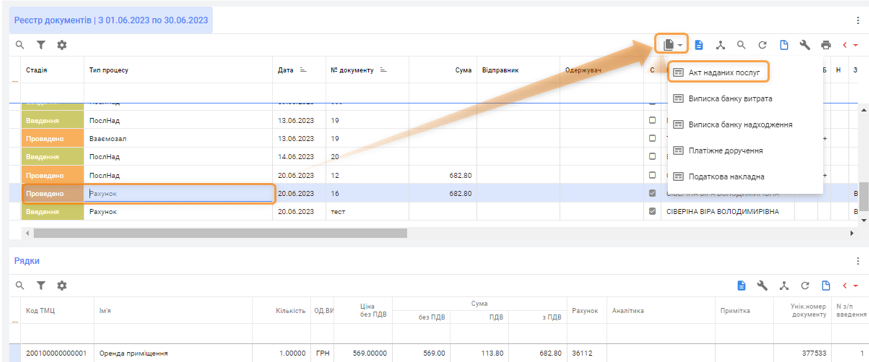
У вкладці Реєстр документів оберіть необхідний документ Рахунок на послуги надані.
-
Натисніть кнопку На підставі та оберіть режим Акт наданих послуг (Мал. 2).
Щоб роздрукувати документ натисніть на головній панелі інструментів кнопку Друк (або F5).
Рахунок на отримані послуги
Для створення рахунка на отримані послуги:
-
Перейдіть в модуль Покупки > розділ Документи > пункт меню Документи покупок.
В інтерфейсі Реєстр документів відображають документи за поточний місяць. За потреби натисніть кнопку Умова відбору. В Умові відбору документів зазначте період, за який система повинна відобразити документи, відзначте тип процесу та натисніть кнопку Встановити.
-
У вкладці Реєстр документів натисніть кнопку Додати або Додати за зразком у разі створення документа, подібного до обраного.
-
Заповніть параметри документу у вкладці Документ.
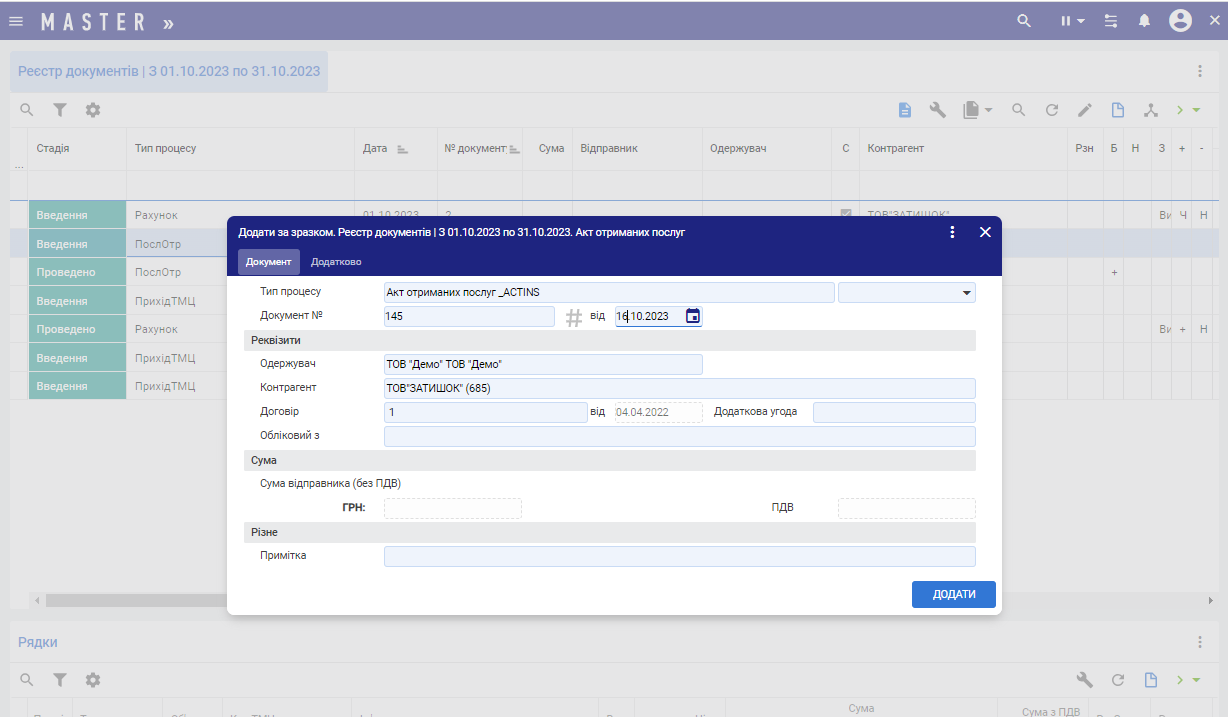
Поля для заповнення у вкладці Документ (Мал. 3):
Тип процесу. Поле для вибору необхідного типу документа. Оберіть Рахунок на послуги отримані.
Номер документа;
Дата документа. Дата документу. На цю дату автоматично сформується курс НБУ валют із довідника валют.
Контрагент. Поле для внесення контрагента з відповідного довідника.
Договір. Поле для вибору реквізитів договору, укладеного з контрагентом
Примітка. Додаткова інформація в довільному форматі.
Провідний бухгалтер. Особа, яка відповідальна за внесення документів.
Параметри у вкладці Реквізити будуть заповнені автоматично.
-
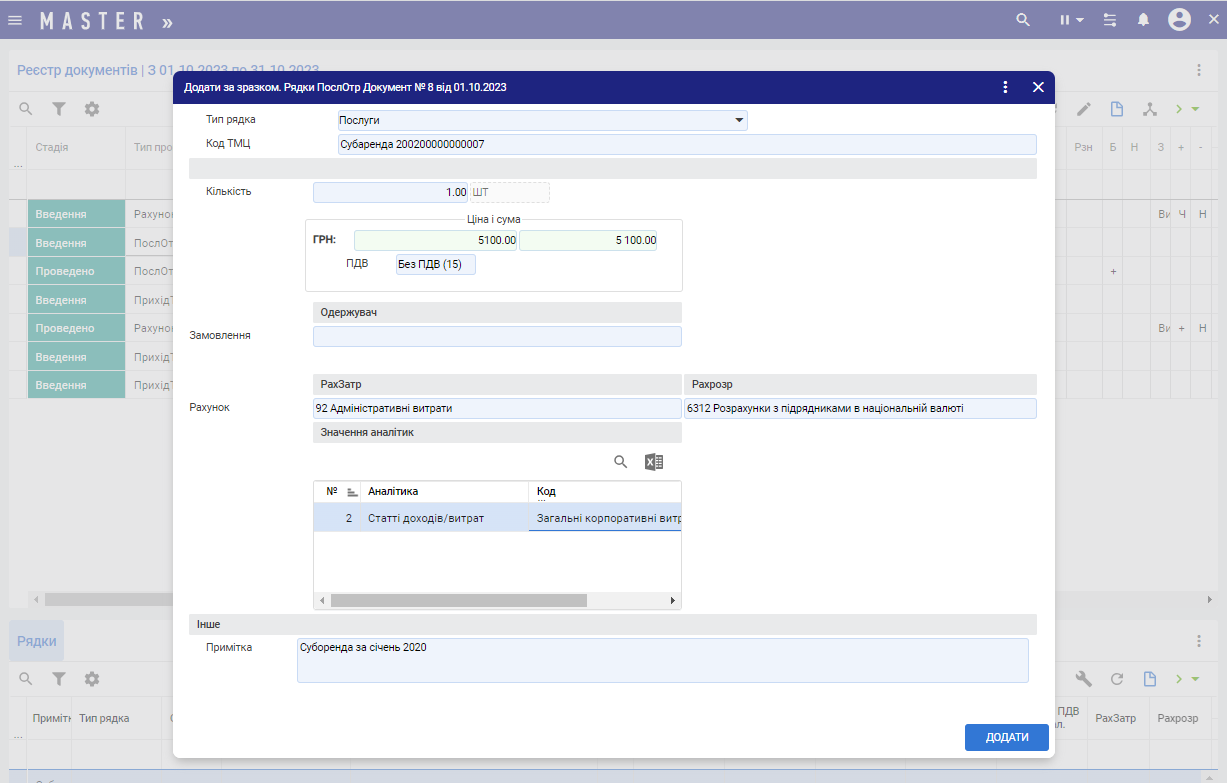
Для збереження заголовку документу натисніть кнопку Зберегти. Відкриється екранна форма для додавання рядків документу (Мал. 4).
-
Заповніть параметри рядку документу: Код послуги; Кількість; Ціна та сума послуг розрахується автоматично; Ставка ПДВ.
Зазначте Рахунок Розрахунку із довідника План рахунків.
Збережіть рядок документу.
-
Натисніть кнопку Unknown Attachment Провести, позиціонуючись на заголовку документу у вкладці Реєстр документів.. Після проведення створений документ перейде зі стадії Введення на стадію До оплати.
Щоб роздрукувати документ натисніть на головній панелі інструментів кнопку Друк (або F5).
Якщо необхідно відредагувати документ:
-
Позиціонуючись на документі натисніть кнопку Unknown Attachment Скасувати проведення на панелі інструментів вкладки Реєстр документів.
-
Після повернення документу на стадію Введення натисніть кнопку Змінити (або F4) на панелі інструментів. Відредагуйте документ.
-
Після внесення корегувань натисніть кнопку Змінити та знову проведіть документ по кнопці Провести.
Рахунок на отримані послуги
Для створення рахунка на отримані послуги:
-
Перейдіть в модуль Покупки > розділ Документи > пункт меню Документи покупок.
В інтерфейсі Реєстр документів відображають документи за поточний місяць. За потреби натисніть кнопку Умова відбору. В Умові відбору документів зазначте період, за який система повинна відобразити документи, відзначте тип процесу та натисніть кнопку Встановити.
-
У вкладці Реєстр документів натисніть кнопку Додати або Додати за зразком у разі створення документа, подібного до обраного.
-
Заповніть параметри документу у вкладці Документ.
Поля для заповнення у вкладці Документ (Мал. 5):
Тип процесу. Поле для вибору необхідного типу документа. Оберіть Рахунок на послуги отримані.
Номер документа;
Дата документа. Дата документу. На цю дату автоматично сформується курс НБУ валют із довідника валют.
Контрагент. Поле для внесення контрагента з відповідного довідника.
Договір. Поле для вибору реквізитів договору, укладеного з контрагентом
Примітка. Додаткова інформація в довільному форматі.
Провідний бухгалтер. Особа, яка відповідальна за внесення документів.
Параметри у вкладці Реквізити будуть заповнені автоматично.
-
Для збереження заголовку документу натисніть кнопку Зберегти. Відкриється екранна форма для додавання рядків документу (Мал. 6).
-
Заповніть параметри рядку документу: Код послуги; Кількість; Ціна та сума послуг розрахується автоматично; Ставка ПДВ.
Зазначте Рахунок Розрахунку із довідника План рахунків.
Збережіть рядок документу.
-
Натисніть кнопку Unknown Attachment Провести, позиціонуючись на заголовку документу у вкладці Реєстр документів.. Після проведення створений документ перейде зі стадії Введення на стадію До оплати.
Щоб роздрукувати документ натисніть на головній панелі інструментів кнопку Друк (або F5).
Якщо необхідно відредагувати документ:
-
Позиціонуючись на документі натисніть кнопку Unknown Attachment Скасувати проведення на панелі інструментів вкладки Реєстр документів.
-
Після повернення документу на стадію Введення натисніть кнопку Змінити (або F4) на панелі інструментів. Відредагуйте документ.
-
Після внесення корегувань натисніть кнопку Змінити та знову проведіть документ по кнопці Провести.