
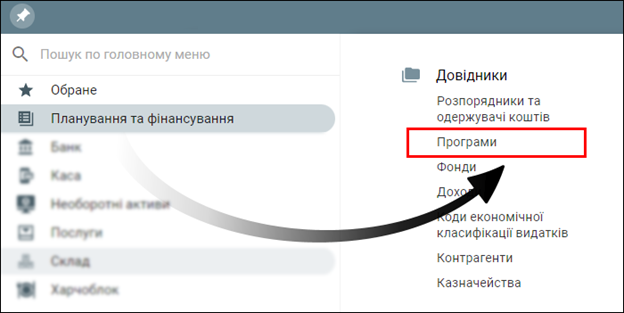

Доступ до довідника Програми можна отримати скориставшись пунктом меню Програми розділу Довідники модуля Планування та фінансування (Мал. 1). Довідник Програми розташований також в модулі Довідники в розділі Довідники (бюджет). Довідник містить перелік програм відповідно до кодів програмної класифікації видатків та кредитування бюджету. В переліку присутні програми як державного, так і місцевого бюджетів. Перед початком ведення обліку в програмі обов’язково потрібно перевірити наявність в довіднику тих кодів програмної класифікації, по яким працює установа. За потреби відсутні коди програм можна додати і налаштувати.
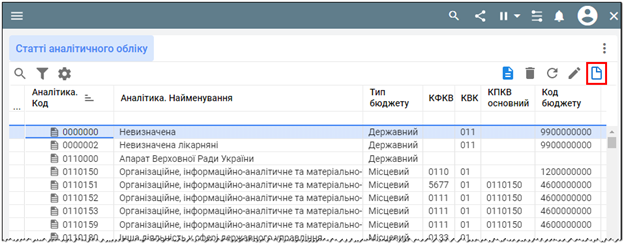
Після натискання на пункт меню Програми система скерує користувача в довідник, де за необхідності можна створити новий код програми за допомогою кнопки Додати (F7) на панелі інструментів (Мал. 2)
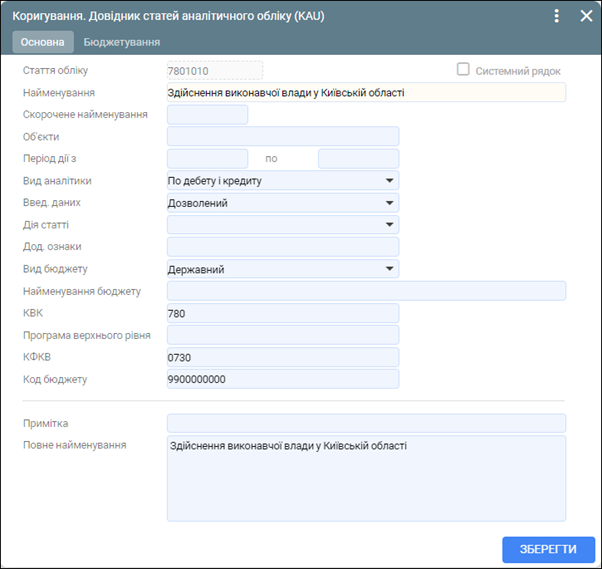
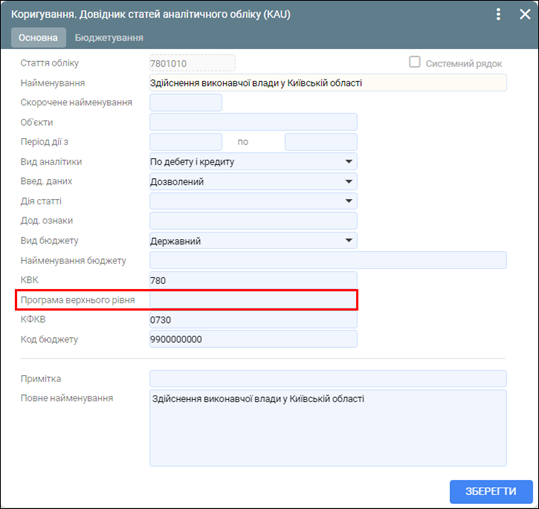
В екранній формі елементу довідника на закладці Основна потрібно заповнити наступні реквізити (Мал. 3):
Стаття обліку – код програмної класифікації видатків та кредитування бюджету;
Найменування – найменування коду програмної класифікації видатків та кредитування бюджету;
Скорочене найменування – скорочене найменування коду програмної класифікації видатків та кредитування бюджету, заповнюється лише за потреби;
Об’єкт – об’єкт функціонування. Якщо заповнити дане поле, то програма буде доступна лише в зазначеному об’єкті обліку;
Період дії з … по … - період дії коду програми, заповнюється лише за потреби;
Вид аналітики – завжди зазначається По дебету і кредиту;
Введ. Даних – ознака Дозволено чи Заборонено внесення даних по даній програмі;
Дія статті – ознака дії програми. Пусто – діє, Скасовано – не діє;
Дод.ознаки – ознака не використовується, поле не потрібно заповнювати;
Вид бюджету – зазначається вид бюджету – Державний або Місцевий;
Найменування бюджету – заповнюється лише для випадків, коли найменування бюджету відмінне від Державний або Місцевий;
КВК – код відомчої класифікації видатків заповнюється вибором з довідника. Залежно від виду бюджету в полі буде відкрито доступ до відповідного довідника. Поле обов’язкове для заповнення;
Програма верхнього рівня – зазначається програма верхнього рівня для установ, які ведуть облік по підпрограмам (робота з підпрограмами описана нижче);
КФКВ – зазначається код функціональної класифікації;
Код бюджету – зазначається код бюджету, для виду бюджету Державний – це завжди 9900000000, для виду бюджету Місцевий – залежно від регіону. Поле обов’язкове для заповнення;
Примітка – поле для внесення довільної інформації за потреби;
Повне найменування – найменування коду програмної класифікації видатків та кредитування бюджету для документів і звітів для випадків коли Повне найменування відмінне від найменування програми, заповнюється лише за потреби.
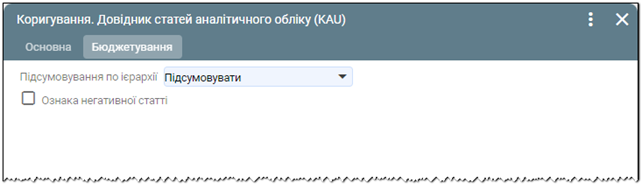
На закладці Бюджетування елементу довідника Програми присутні налаштування для звітів програми. Для коректної роботи звітів налаштування вже виконані і редагування налаштувань може призвести до некоректної роботи системи. Налаштування мають виглядати наступним чином (Мал. 4):
Після заповнення всіх реквізитів потрібно зберегти дані за допомогою кнопки Додати і створена програма відобразиться в переліку. Зазначені в програмі реквізити використовуються при формуванні звітів, друкованих форм та при вивантаженні даних в ограни ДКСУ.
В програмному рішенні реалізовано можливість ведення обліку по підпрограмах. Дана можливість буде корисна для тих бюджетних установ, які мають потребу деталізувати кошторис та показники виконання кошторису для власних управлінських цілей до рівня підпрограм. Після проведення відповідних налаштувань, описаних нижче, з’явиться можливість створення підпрограм до основної програми (програми верхнього рівня). Дані в програмі будуть зазначатись в розрізі підпрограм, а, за потреби, в звітах, файлах вивантаження в Казначейство та в друкованих формах дані будуть згортатись на програму верхнього рівня.
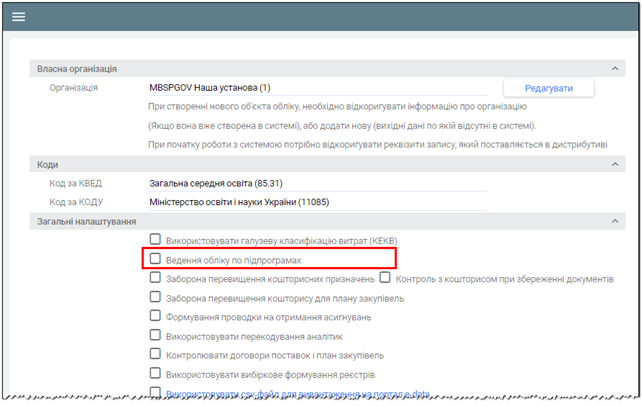
Можливість ведення обліку по підпрограмах налаштовується в Налаштуваннях параметрів обліку відзначенням параметру Ведення обліку по підпрограмах (Мал. 5).
Після проведення налаштування ведення обліку по підпрограмах потрібно додати підпрограми в довідник Програми. Додавання підпрограм потрібно виконати перед початком внесення будь яких документів в систему та перед формуванням структури кошторису установи.
Для додавання підпрограм потрібно в довіднику Програми створити нові елементи з зазначенням в них в полі Програма верхнього рівня тієї програми на яку потрібно згортати дані в звітах, файлах вивантаження в Казначейство та в друкованих формах (Мал. 6). В підпрограми, яка додається, код, що зазначається в полі Стаття обліку має містити код основної програми плюс не більше 5 додаткових символів, до прикладу, до програми 6011010 можна додати підпрограму з кодом 6011010/1 або 6011010СУБВ5.
Після додавання підпрограми по програмі верхнього рівня дані вносити в системі буде заборонено, вона не буде доступна для вибору. У виді відображення довідника Програми така програма з підпрограмами відобразиться в вигляді папки з вкладеними листами, відображення довідника стане ієрархічним (Мал. 7)
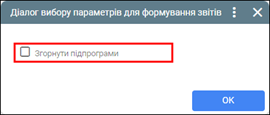
Якщо облік ведеться в системі з використанням підпрограм, то при роботі з друкованими формами та звітами програми користувачу на екрані буде відображатись запит про необхідність згортання підпрограм (Мал. 8). Залежно від потреби конкретний звіт чи друкована форма будуть формуватися по підпрограмі або з зазначенням програми верхнього рівня.
Для додавання, редагування або видалення помилково доданої програми в довіднику можна скористатись відповідною кнопкою на панелі інструментів:
· Додати за зразком - 
· Редагувати - 
· Видалити - 