
Послідовність створення бюджетів P&L
Створення нового бюджету P&L починається із створення ієрархічної структури статей аналітичного обліку в модулі Бюджетування > розділ Довідники > пункт меню Статті аналітики P&L.
Наступним кроком процесу формування структури бюджету є створення періоду бюджетування в модуль Бюджетування > розділ Довідники > пункт меню Періоди бюджетування, який складається з двох етапів. Спершу створюється шаблон із загальними параметрами для майбутніх періодів планування. Потім на основі цього шаблону генерується сам період планування.
Після налаштування створюються заявки на доходи та витрати в модуль Бюджетування > розділ Документи P&L > пункт меню Заявки на планові доходи/ Заявки на планові витрати.
Після внесення інформації про планові доходи та витрати здійснюється формування та розрахунок бюджету в модуль Бюджетування > розділ Бюджети > пункт меню Бюджети P&L.
Документи P&L
Формування планової частини бюджету P&L здійснюється на основі заявок на планові витрати та заявок на планові доходи. Формування фактичної частини бюджету P&L здійснюється автоматично, на основі первинних документів, наявних в системі.
Документи Заявка на планові витрати та Заявка на планові доходи формуються одноразово та ці дані використовуються у всіх примірниках бюджетів з різними періодами планування.
Заявка на планові доходи P&L
Щоб створити документ Заявка на планові доходи P&L:
-
Перейдіть в модуль Бюджетування > розділ Документи P&L > пункт меню Заявки на планові доходи. За потреби застосуйте Умову відбору.
-
Натисніть кнопку Додати або Додати за зразком у вкладці Заявка на доходи P&L.
-
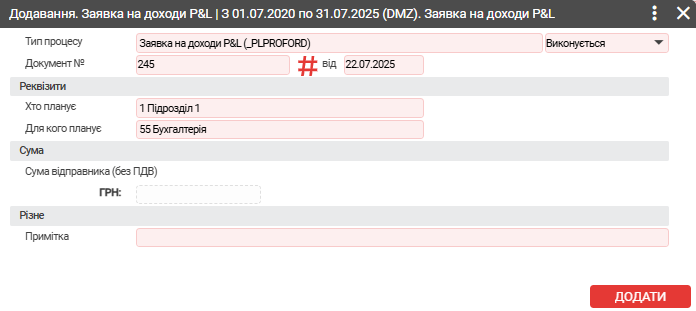
В екранній формі додавання нового заголовку документа вкажіть наступні параметри:
Тип процесу. Тип процесу Заявка на доходи P&L.
Документ №. Внутрішній номер документа в системі;
Від. Дата, на яку плануються доходи.
Хто планує. Підрозділ, який подає заявку. Вибір з Довідника підрозділів.
Для кого планує. Підрозділ, якого планується бюджет. Вибір з Довідника підрозділів.
Примітка. Поле для довільних записів користувача.
-
Натисніть кнопку Додати.
-
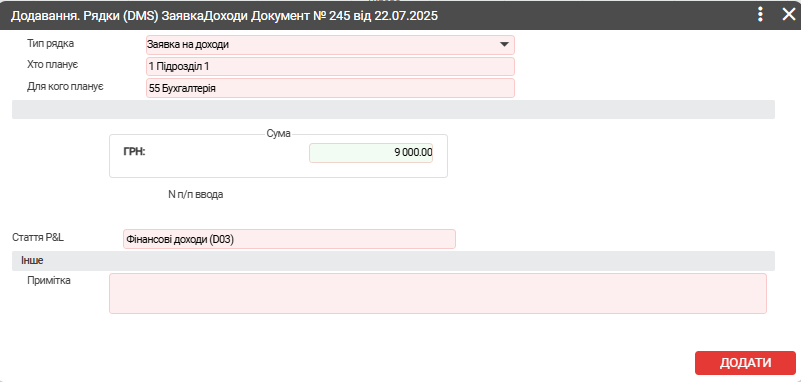
Після збереження заголовку документу відкривається екранна форма для додавання рядків, де необхідно заповнити основні реквізити рядка документа:
Тип рядка. Параметр – Заявка на доходи.
Хто планує. Підрозділ, який зазначений в заголовку документа.
Для кого планує. Підрозділ, який зазначений в заголовку документа.
Сума. ГРН. Сума планових доходів.
Стаття P&L. Оберіть статтю аналітичного обліку P&L.
-
Натисніть кнопку Додати.
-
Додайте необхідну кількість рядків. Натисніть кнопку Додати або Додати за зразком у вкладці Рядки та заповніть параметри, які описані вище в пункті 5.
-
Натисніть кнопку Провести. Після проведення створений документ перейде зі стадії Введення на стадію Проведено.
Заявка на планові витрати P&L
Щоб створити документ Заявка на планові доходи P&L:
-
Перейдіть в модуль Бюджетування > розділ Документи P&L > пункт меню Заявки на планові витрати. За потреби застосуйте Умову відбору.
-
Натисніть кнопку Додати або Додати за зразком у вкладці Заявка на витрати P&L.
-
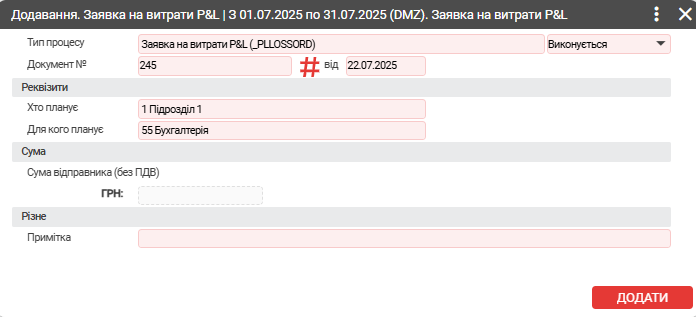
В екранній формі додавання нового заголовку документа вкажіть наступні параметри:
Тип процесу. Тип процесу Заявка на витрати P&L.
Документ №. Внутрішній номер документа в системі;
Від. Дата, на яку плануються витрати.
Хто планує. Підрозділ, який подає заявку. Вибір з Довідника підрозділів.
Для кого планує. Підрозділ, якого планується бюджет. Вибір з Довідника підрозділів.
Примітка. Поле для довільних записів користувача.
-
Натисніть кнопку Додати.
-
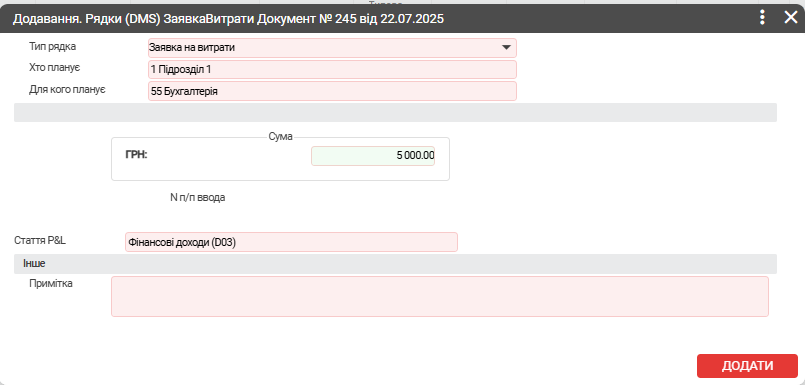
Після збереження заголовку документу відкривається екранна форма для додавання рядків, де необхідно заповнити основні реквізити рядка документа:
Тип рядка. Параметр – Заявка на витрати.
Хто планує. Підрозділ, який зазначений в заголовку документа.
Для кого планує. Підрозділ, який зазначений в заголовку документа.
Сума. ГРН. Сума планових витрат.
Стаття P&L. Оберіть статтю аналітичного обліку P&L.
-
Натисніть кнопку Додати.
-
Додайте необхідну кількість рядків. Натисніть кнопку Додати або Додати за зразком у вкладці Рядки та заповніть параметри, які описані вище в пункті 5.
-
Натисніть кнопку Провести. Після проведення створений документ перейде зі стадії Введення на стадію Проведено.
Формування бюджету P&L
Щоб створити бюджет P&L:
-
Перейдіть в модуль Бюджетування > розділ Бюджети > пункт меню Бюджети P&L. За потреби застосуйте Умову відбору.
-
Натисніть кнопку Додати або Додати за зразком.
-
В екранній формі додавання нового бюджету вкажіть наступні параметри:
Шаблон інтерактивної форми. Шаблон - Бюджет P&L _BUDGET_P&L.
Період. Зазначте бюджетний рік планування, потім оберіть інтервали планування.
Статус. Вибір статусу документа із випадаючого списку.
Об’єкт. Вибір об’єкта при багатооб’єктному обліку.
Примітка. Поле для довільних записів користувача.
-
Натисніть кнопку Додати. При додаванні примірника форми автоматично запускається метод формування структури бюджета. В подальшому метод можна запустити за допомогою кнопки Розрахунок (F2), що знаходиться на панелі інструментів. Новий примірник кошторису з’явиться в переліку у вкладці Примірники форм.
-
Для перегляду бюджету натисніть кнопку Перегляд, яка знаходиться на панелі інструментів. Відкриється екранна форма Параметри примірника форми. За потреби, додайте параметри вимірювання, фільтри та показники. Натисніть ОК.
Якщо є зміни в первинних документах чи/або в заявках на планові доходи/витрати, або необхідно оновити дані фільтра показників для розрахунку натисніть кнопку Розрахувати форму.
Щоб вивантажити бюджет в Excel, натисніть кнопку

на панелі інструментів.