
Послідовність створення бюджетів CF
Створення нового бюджету починається із створення ієрархічної структури статтей аналітичного обліку в модулі Бюджетування > розділ Довідники > пункт меню Статті аналітики CF.
Наступним кроком процесу формування структури бюджету є створення періоду бюджетування в модуль Бюджетування > розділ Довідники > пункт меню Періоди бюджетування, який складається з двох етапів. Спершу створюється шаблон із загальними параметрами для майбутніх періодів планування. Потім на основі цього шаблону генерується сам період планування.
Після налаштування створюються заявки на доходи та витрати в модуль Бюджетування > розділ Документи CF > пункт меню Заявки на планові доходи/ Заявки на планові витрати.
Після внесення інформації про планові доходи та витрати здійснюється формування та розрахунок бюджету в модуль Бюджетування > розділ Бюджети > пункт меню Бюджети CF.
Документи CF
Формування планової частини бюджету CF здійснюється на основі заявок на планові витрати та заявок на планові доходи. Формування фактичної частини бюджету CF здійснюється автоматично, на основі первинних документів, наявних в системі.
Документи Заявка на планові витрати та Заявка на планові доходи формуються одноразово та ці дані використовуються у всіх примірниках бюджетів з різними періодами планування. Наприклад, Заявка на планові витрати від 1 березня 2025 року буде включена в період планування бюджету: річний – 2025 рік, квартальний - 1 квартал 2025 року, місячний - березень 2025 року та для щоденного планування – 1 березня 2025 року.
Заявка на планові доходи CF
Щоб створити документ Заявка на планові доходи CF:
-
Перейдіть в модуль Бюджетування > розділ Документи CF > пункт меню Заявки на планові доходи. За потреби застосуйте Умову відбору.
-
Натисніть кнопку Додати або Додати за зразком у вкладці Заявка на доходи CF.
-
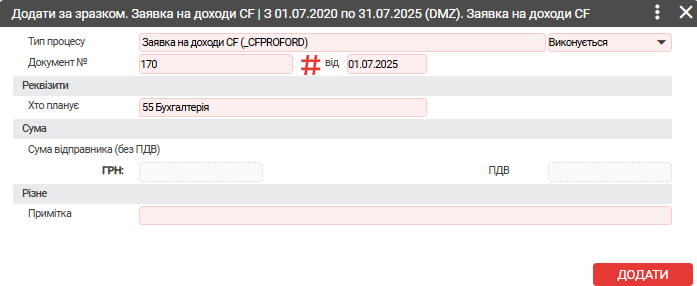
В екранній формі додавання нового заголовку документа вкажіть наступні параметри:
Тип процесу. Тип процесу Заявка на доходи CF.
Документ №. Внутрішній номер документа в системі;
Від. Дата, на яку плануються доходи.
Хто планує. Підрозділ, який подає заявку. Вибір з Довідника підрозділів.
Примітка. Поле для довільних записів користувача.
-
Натисніть кнопку Додати.
-
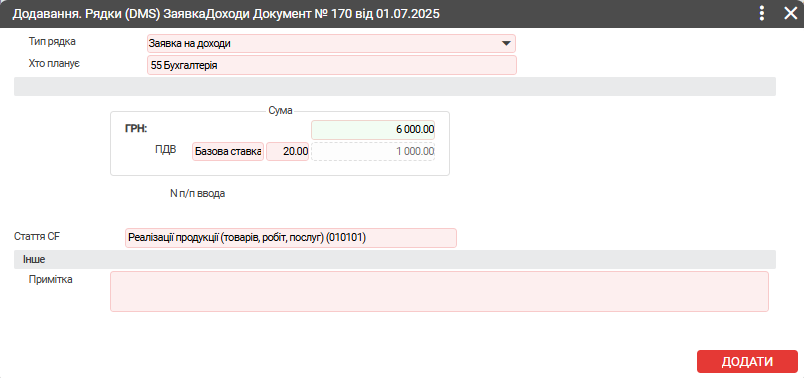
Після збереження заголовку документу відкривається екранна форма для додавання рядків, де необхідно заповнити основні реквізити рядка документа:
Тип рядка. Параметр – Заявка на доходи.
Хто планує. Підрозділ, який зазначений в заголовку документа.
Сума. ГРН. Сума планових
ПДВ. Автоматично розраховується сума ПДВ. Параметр для інормаційного використання.
Стаття CF. Оберіть статтю аналітичного обліку CF.
-
Натисніть кнопку Додати.
-
Додайте необхідну кількість рядків. Натисніть кнопку Додати або Додати за зразком у вкладці Рядки та заповніть параметри, які описані вище в пункті 5.
-
Натисніть кнопку Провести. Після проведення створений документ перейде зі стадії Введення на стадію Проведено.
Заявка на планові витрати CF
Щоб створити документ Заявка на планові доходи CF:
-
Перейдіть в модуль Бюджетування > розділ Документи CF > пункт меню Заявки на планові витрати. За потреби застосуйте Умову відбору.
-
Натисніть кнопку Додати або Додати за зразком у вкладці Заявка на витрати CF.
-
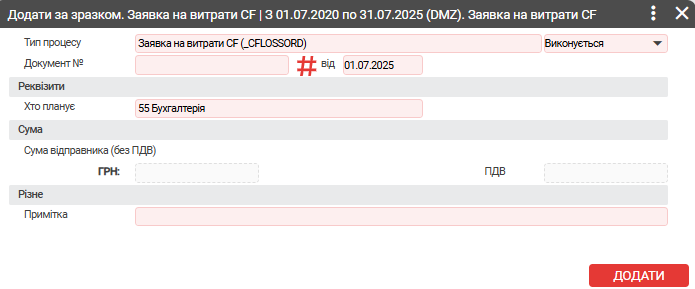
В екранній формі додавання нового заголовку документа вкажіть наступні параметри:
Тип процесу. Тип процесу Заявка на витрати CF.
Документ №. Внутрішній номер документа в системі;
Від. Дата, на яку плануються витрати.
Хто планує. Підрозділ, який подає заявку. Вибір з Довідника підрозділів.
Примітка. Поле для довільних записів користувача.
-
Натисніть кнопку Додати.
-
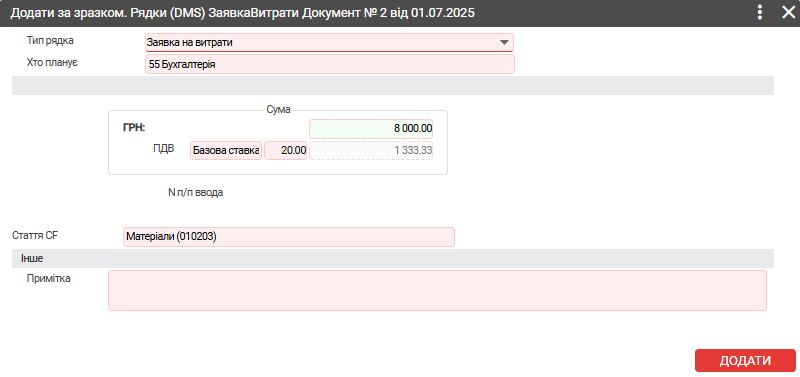
Після збереження заголовку документу відкривається екранна форма для додавання рядків, де необхідно заповнити основні реквізити рядка документа:
Тип рядка. Параметр – Заявка на витрати.
Хто планує. Підрозділ, який зазначений в заголовку документа.
Сума. ГРН. Сума планових витрат.
ПДВ. Автоматично розраховується сума ПДВ. Параметр для інформаційного використання.
Стаття CF. Оберіть статтю аналітичного обліку CF.
-
Натисніть кнопку Додати.
-
Додайте необхідну кількість рядків. Натисніть кнопку Додати або Додати за зразком у вкладці Рядки та заповніть параметри, які описані вище в пункті 5.
-
Натисніть кнопку Провести. Після проведення створений документ перейде зі стадії Введення на стадію Проведено.
Формування бюджету CF
Щоб створити бюджет CF:
-
Перейдіть в модуль Бюджетування > розділ Бюджети > пункт меню Бюджети CF. За потреби застосуйте Умову відбору.
-
Натисніть кнопку Додати або Додати за зразком.
-
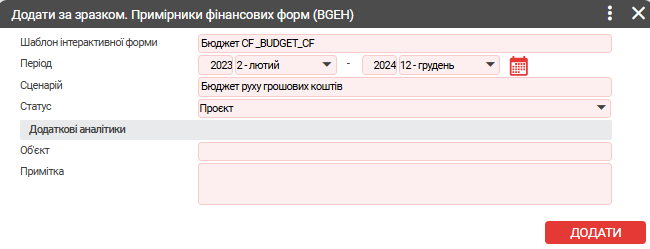
В екранній формі додавання нового бюджету вкажіть наступні параметри:
Шаблон інтерактивної форми. Шаблон - Бюджет CF _BUDGET_CF.
Період. Зазначте бюджетний рік планування, потім оберіть інтервали планування.
Статус. Вибір статусу документа із випадаючого списку.
Об’єкт. Вибір об’єкта при багатооб’єктному обліку.
Примітка. Поле для довільних записів користувача.
-
Натисніть кнопку Додати. При додаванні примірника форми автоматично запускається метод формування структури бюджета. В подальшому метод можна запустити за допомогою кнопки Розрахунок (F2), що знаходиться на панелі інструментів. Новий примірник кошторису з’явиться в переліку у функції Примірники форм.

-
Для перегляду бюджету натисніть кнопку Перегляд, яка знаходиться на панелі інструментів. Відкриється екранна форма Параметри примірника форми. За потреби, додайте параметри вимірювання, фільтри та показники. Натисніть ОК.

Якщо є зміни в первинних документах чи/або в заявках на планові доходи/витрати, або необхідно оновити дані фільтра показників для розрахунку натисніть кнопку Розрахувати форму.
Щоб вивантажити бюджет в Excel, натисніть кнопку на панелі інструментів: