
Про програму
При роботі в RMD-версії частина можливостей взаємодії з клієнтським комп'ютером недоступна через моделі безпеки web-додатків. Агент MASTER для веб-браузера (далі - web-агент) - це програма/додаток/Add-in, який встановлюється на робочу станцію для розширення можливостей web-додатків. Якщо в процесі роботи виникла необхідність виконати спеціальні дії (наприклад, завантажити документи в систему), то web-клієнт намагається звернутися до web-агента. Якщо web-агент встановлений, то дія просто виконується, і програма продовжує свою роботу.
Встановлення web-агента здійснюється для ОС Windows, для інших ОС (iOS, Linux) встановлення web-агента не потрібно.
Користувачам на початку роботи з MASTER необхідно встановити на свою робочу станцію web-агент та додати сертифікати.
Основна перевага web-агента – автоматичне оновлення. Воно відбувається автоматично при першому зверненні до агента після випуску нового пакета оновлень.
Для роботи з різними проєктами не потрібно встановлювати кілька версій web-агента – достатньо одного встановлення. Якщо проєкти використовують різні версії, агент автоматично оновлюється до необхідної версії.
Установка програми
-
Якщо агент ще не встановлений на комп’ютері користувача, система повідомить про те, що web-агент не встановлений та запропонує його встановити при першому зверненні. Натисніть Зрозуміло (Мал. 1) в цьому системному повідомленні.
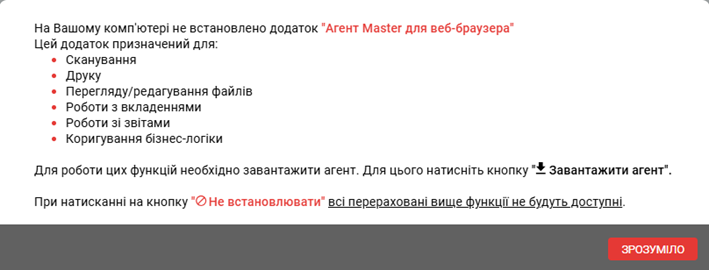
Мал. 1 Системне повідомлення про відсутність встановленого web-агента
-
В наступному системному повідомленні натисніть кнопку Завантажити агент (Мал. 2).
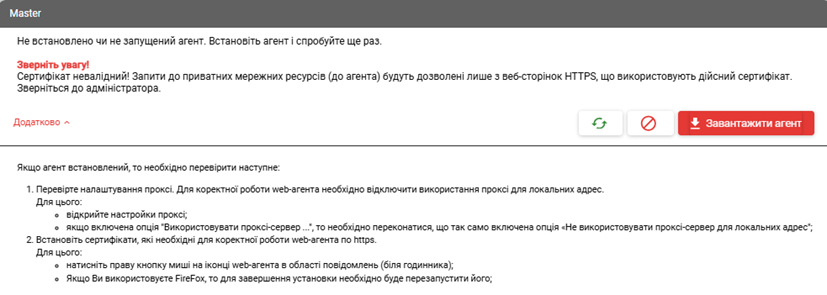
Мал. 2 Системне повідомлення про завантаження web-агента
-
Про початок завантаження файлу інсталяції web-агента свідчить відповідне системне повідомлення (Мал. 3).
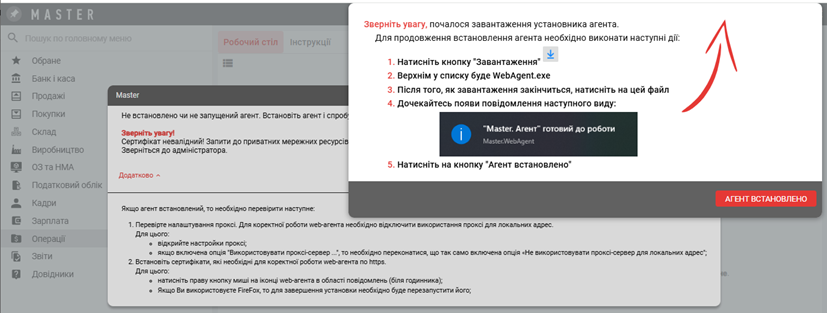
Мал. 3 Системне повідомлення про початок завантаження файлу установки
-
На панелі вашого браузера натисніть кнопку Завантаження та запустіть файл інсталяції WEBAgent.exe (Мал. 4).
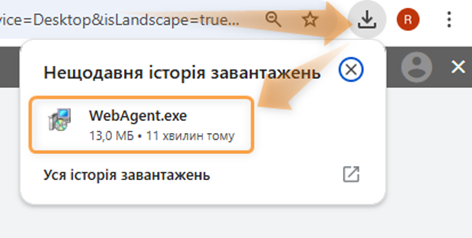
Мал. 4 Папка Завантаження. Файл WEBAgent.exe
-
Прогрес інсталяції web-агента буде зображено на Progress screen (Мал. 5).
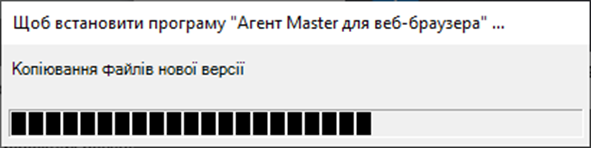
Мал. 5 Progress screen
-
Після встановлення користувачеві відобразяться сповіщення про те, що агент готовий до роботи (Мал. 6). Натисніть кнопку Оновити.
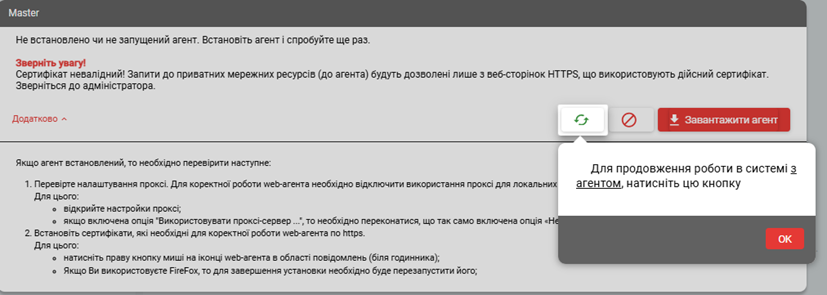
Мал. 6 Системне повідомлення про встановлення агента
Після встановлення web-агента:
· Програма додається в автозапуск Windows (при увімкненні комп’ютера вона запускається автоматично);
· Додається іконка в меню Пуск:
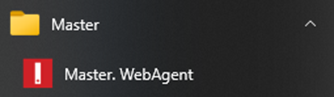
· Додається іконка на робочий стіл:

· Додається іконка в трей (область сповіщень на панелі завдань, у нижньому правому куті екрана):
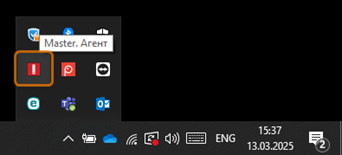
Якщо іконка web-агента відсутня в треї, двічі клікніть по іконці web-агента на робочому. столі, щоб запустити програму.
Встановлення сертифікатів
Web-агент працює через HTTPS-запити для забезпечення безпечного з’єднання між веб-сервером і клієнтом. Для коректної роботи встановлюються сертифікати. За потреби їх можна встановити через іконку web-агента у треї.
Для встановлення сертифікатів натисніть правою кнопкою мишки по іконці web-агента у треї та оберіть Встановити сертифікати (Мал. 7).
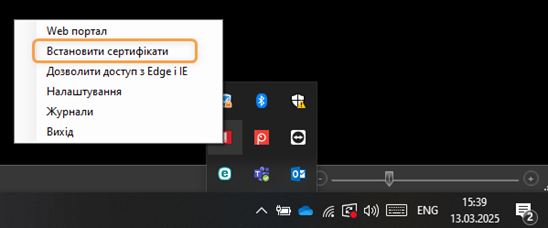
Мал. 7 Встановлення сертифікатів через іконку web-агента в треї
Про успішне встановлення сертифікатів web-агента свідчить відповідне системне повідомлення (Мал. 8).
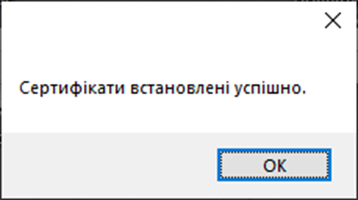
Мал. 8 Повідомлення про встановлення сертифікатів
Перше використання
При першому запуску користувач може побачити запит web-сайту на взаємодію з web-агентом. Потрібно натиснути Так, щоб дозволити роботу web-агента на цьому сайті (Мал. 9). Надалі такі запити з цього web-сайту не з’являтимуться.
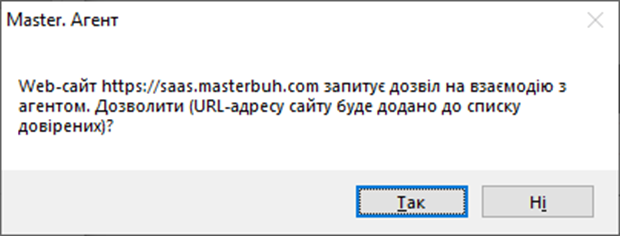
Мал. 9 Запит на дозвіл взаємодії web-сайту з web-агентом
Список всіх довірених сайтів можна переглянути у Налаштуваннях, натиснувши правою кнопкою миші на іконку в треї та вибравши відповідний пункт (Мал. 10) . У цьому ж меню можна видалити непотрібні сайти зі списку довірених (Мал. 11).
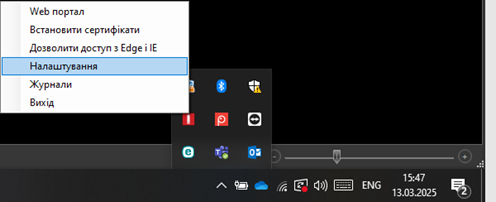
Мал. 10 Шлях до списку всіх довірених сайтів web-агента
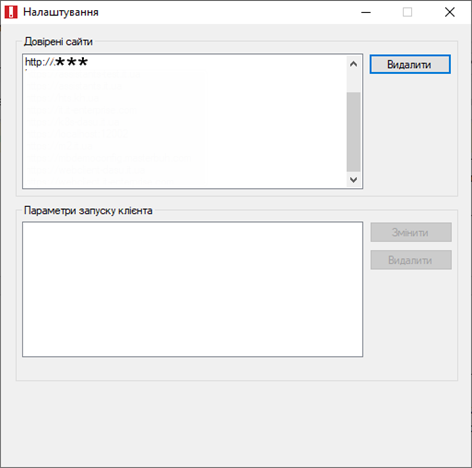
Мал. 11 Список всіх довірених сайтів в екрані налаштування web-агента
Web-агент – зручний інструмент для безпечної взаємодії веб-сайтів із локальними ресурсами користувача.