
Швидкі фільтри
У системі доступний зручний механізм фільтрації у табличному перегляді — швидкі фільтри над колонками.
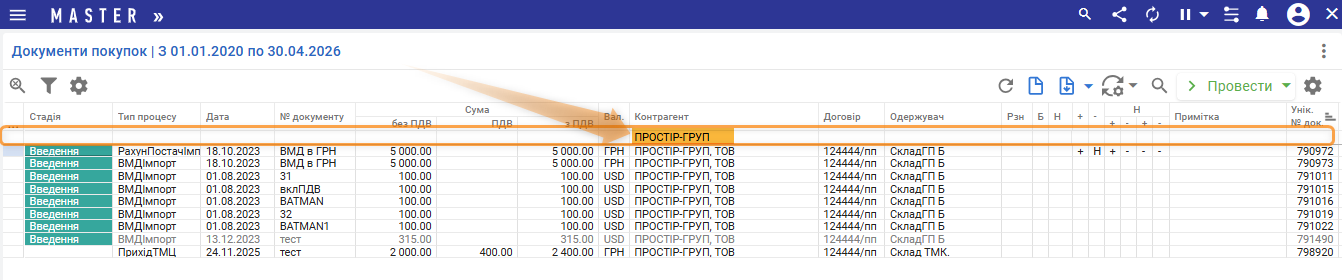
Щоб перейти в комірку швидкого фільтра, натисніть її мишкою або використайте комбінацію клавіш Ctrl+F. При натисканні Ctrl+F значення активної комірки таблиці автоматично переноситься у комірку швидкого фільтра.
Наприклад, щоб відібрати всі записи, які містять “ПРОСТІР-ГРУП” в назві колонки Контрагент, в комірку швидкого фільтру над колонкою Контрагент введіть ПРОСТІР-ГРУП (Мал. 1).
Можна одночасно задавати фільтри за кількома колонками. Наприклад, на Мал. 2 наведено приклад фільтра, за яким Ім'я містить рядок Доплата, а Порядок розрахунку — Розрахунок по табелю.
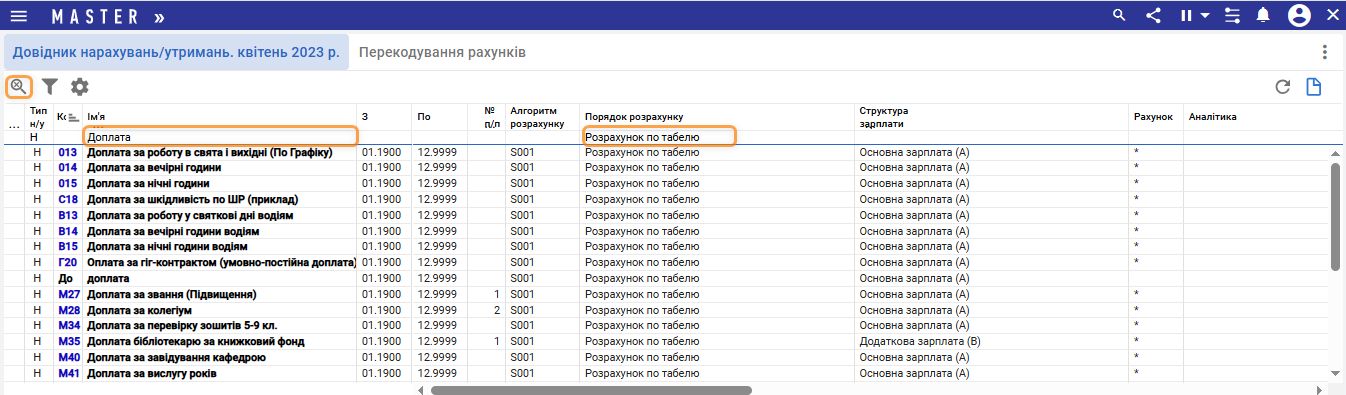
Щоб скасувати всі значення, введені в швидкі фільтри, натисніть кнопку :Скасування_фільтрів:(Мал. 2), розташовану ліворуч від панелі фільтрів.
За замовчуванням фільтрація виконується за умовою, що рядок, указаний у швидкому фільтрі, міститься у значенні комірок колонки. Водночас можна задавати складніші умови фільтрації. Наприклад, указати умову більше ніж або задати кілька умов для однієї колонки.
Підтримуються такі оператори порівняння:
= — дорівнює. Для символьних колонок інтерпретується як містить
<> — не дорівнює
> — більше
>= — більше або дорівнює
< — менше
<= — менше або дорівнює
== — точно дорівнює. Використовується для символьних колонок
Для об’єднання кількох умов в одній колонці використовують такі скорочення:
, — зв’язка І
; — зв’язка АБО
Приклади складних фільтрів:
>1000, <50000, <>15000 — сума рахунку більша за 1000 і менша за 50000, але не дорівнює 15000
>=01.01.2026,<=31.01.2026 — дата рахунку в межах січня 2026 року
==Рахунок на оплату №25 — значення точно дорівнює Рахунок на оплату №25.
Табличний перегляд даних
Доступні режими роботи з даними залежать від конкретної функції. Частина з них є стандартною для перегляду будь-якої таблиці. Такі режими реалізовано за допомогою таких кнопок:
Alt+F5 — Знімок екрана — передача даних із таблиці в Excel.
Множинний вибір — режим вибору кількох рядків табличного перегляду.
Shift+F4 — Перечитати — оновлення даних у табличному перегляді із SQL Server.
F2 — Розрахунки — виконання розрахунків над даними, що переглядаються.
F3 — Пошук — пошук за ключовим виразом відповідно до поточного порядку сортування. Введені вирази зберігаються під час перегляду інших таблиць. Пошук можна виконувати зверху вниз або знизу вгору. За замовчуванням використовується пошук зверху вниз, оскільки він працює швидше. Панель пошуку уніфікована для всіх діалогів системи: головного меню, дерева, таблиць тощо. Вихід із функції виконується клавішею Esc або натисканням кнопки закриття у правому верхньому куті екрана.
Ctrl+F3 — Сортування — зміна порядку відображення даних.
F4 — Коригування / Перегляд — коригування або повний перегляд поточного запису.
F5 — Друк — друк даних у формі стандартних звітів.
Shift+F5 — Конструктор звітів — створення та друк стандартних і користувацьких звітів.
Види відображення — перемикання між доступними видами відображення. Кожен користувач має власний набір видів.
Ctrl+R — Всі поля — відображення детальної інформації по рядку. Дані показуються в тому вигляді, у якому вони зберігаються в БД, а не у вигляді налаштованого відображення. Режим доступний у будь-якій таблиці для користувача з правами адміністратора як засіб налагодження.
F6 — Відбір — відбір даних за заданими умовами.
Shift+F6 — Конструктор запитів — складання довільних запитів до табличних даних.
Ctrl+F6 — Скасування відбору — скасування застосованих умов відбору.
F7 — Додати — додавання нового запису.
Ctrl+F7 — За зразком — додавання нового запису на основі поточного, з автоматичним заповненням основних полів.
F8 — Видалити — видалення поточного запису. Перед видаленням система завжди запитує підтвердження.
F12 — Документи — перегляд документів, пов’язаних із даними поточної таблиці. Вид документу для перегляду вибирається з розкривного меню.
Перехід у режим Коригування / Перегляд (F4) також можна виконати подвійним клацанням лівою кнопкою миші на записі.
Для переміщення по записах таблиці використовуються такі клавіші:
Ctrl+Home — перехід на перший запис таблиці.
Стрілка вгору — перехід на рядок вище.
Стрілка вниз — перехід на рядок нижче.
Ctrl+End — перехід на останній запис таблиці.
Page Up — перехід на сторінку вгору.
Page Down — перехід на сторінку вниз.
Щоб відсортувати записи за значеннями одного стовпця, натисніть заголовок цього стовпця.
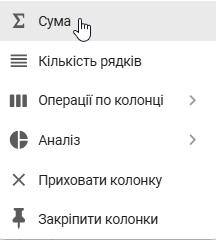
При натисканні правою кнопкою миші на заголовку колонки відкривається додаткове меню (Мал. 3), у якому доступні такі команди:
Сума по колонці — підсумовування значень колонки з відображенням результату. Доступно лише для числових колонок.
Кількість рядків — рахує кількість рядків в таблиці з відображенням результату.
Операції по колонці:
Середнє значення — обчислення середнього значення по колонці;
Мінімальне значення — пошук мінімального значення;
Максимальне значення — пошук максимального значення;
Усі ці операції доступні лише для числових колонок.
Аналіз:
Групувати.
ABC-аналіз — виконання ABC-аналізу даних колонки. Доступно лише для числових значень.
XYZ-аналіз — виконання XYZ-аналізу даних. Доступно лише для числових значень.
Діаграма— побудова діаграми.
Вивантаження в Excel — вивантаження відображених даних в Excel.
Приховати колонку— зміна відображення даних в таблиці шляхом приховання колонки.