
Головне меню є відправною точкою для роботи:
-
Запустіть свій програмний продукт та за допомогою свого облікового запису та увійдіть в програму.
-
У відкритому інтерфейсі Головного меню ліворуч, на панелі модулів оберіть необхідний для роботи модуль.
-
Оберіть необхідний пункт меню.
-
Головне меню – це основне вікно, яке відкривається після успішної авторизації в MASTER.
-
Інтерфейс головного меню такий: праворуч розташовані панель Обране та Панель модулів. Обравши необхідний для роботи модуль користувач потрапляє на Робочий стіл. На Робочому столі розташовані пункти меню, які згруповані по Розділам. У верхній частині знаходиться Панель інструментів Головного меню.
Кожен модуль відповідає за конкретний напрямок обліку, а всі модулі разом поєднують усі напрямки обліку в одній програмі. Це означає, що для усіх даних в усіх модулях існує єдина інформаційна база, що водночас гарантує цілісність інформації.
Всі бізнес процеси в програмі автоматизовано. Не потрібно двічі вносити в програму одну і ту ж інформацію. Модулі програми взаємопов’язані між собою. Наприклад, вносячи інформацію про свої структурні підрозділи в модулі Кадри, ви використовуєте цю інформацію майже у всіх модулях програми. Таким чином систему захищено від помилок, втрати важливої інформації та впливу людського фактору.
Елементи панелі інструментів Головного меню
На Панелі інструментів Головного меню розташовані кнопки:
Пошук — швидкий контекстний пошук.
Консоль — відкриває консоль для команд на C#, Iron Pyton, Visual FoxPro (Vfp), або запитів Sql.
Додаткові функції — Вид, Зовнішній вигляд інтерфейсу, Включити/виключити відображення на панелі інструментів часто використовуваних кнопок, Довідка.
Повідомлення — для отримання/відправки повідомлень в системі.
Користувач — кнопка, для зміни користувача, делегування прав, налаштування зовнішнього вигляду.
Панель Обране
Панель Обране служить для налаштування користувацького Робочого столу.
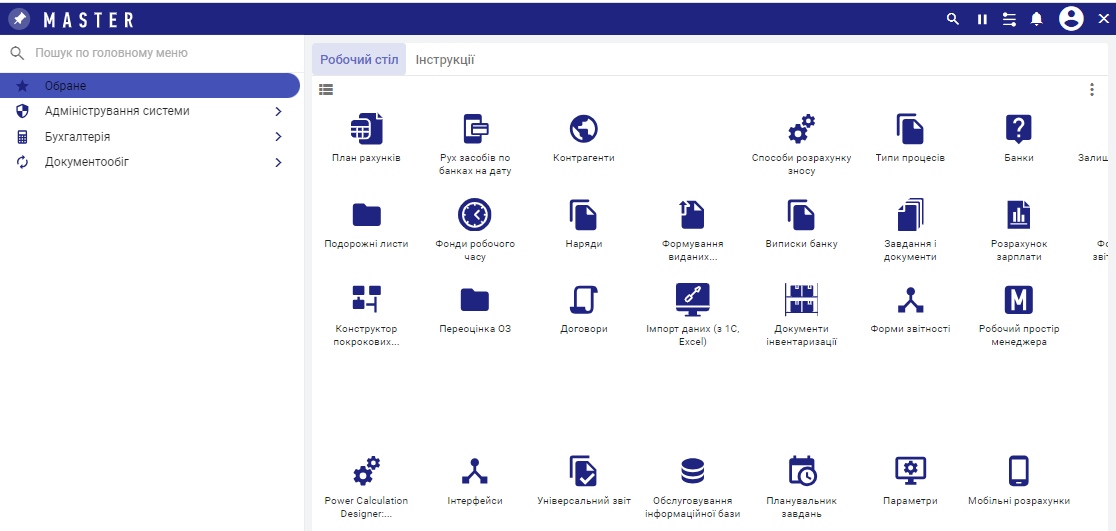
Клікніть правою кнопкою мишки на потрібному пункті меню та в контекстному меню натисніть Додати в обране.
Щоб видалити з обраного, клікніть правою кнопкою мишки на потрібному пункті меню в Обране та в контекстному меню натисніть Видалити з обраного.
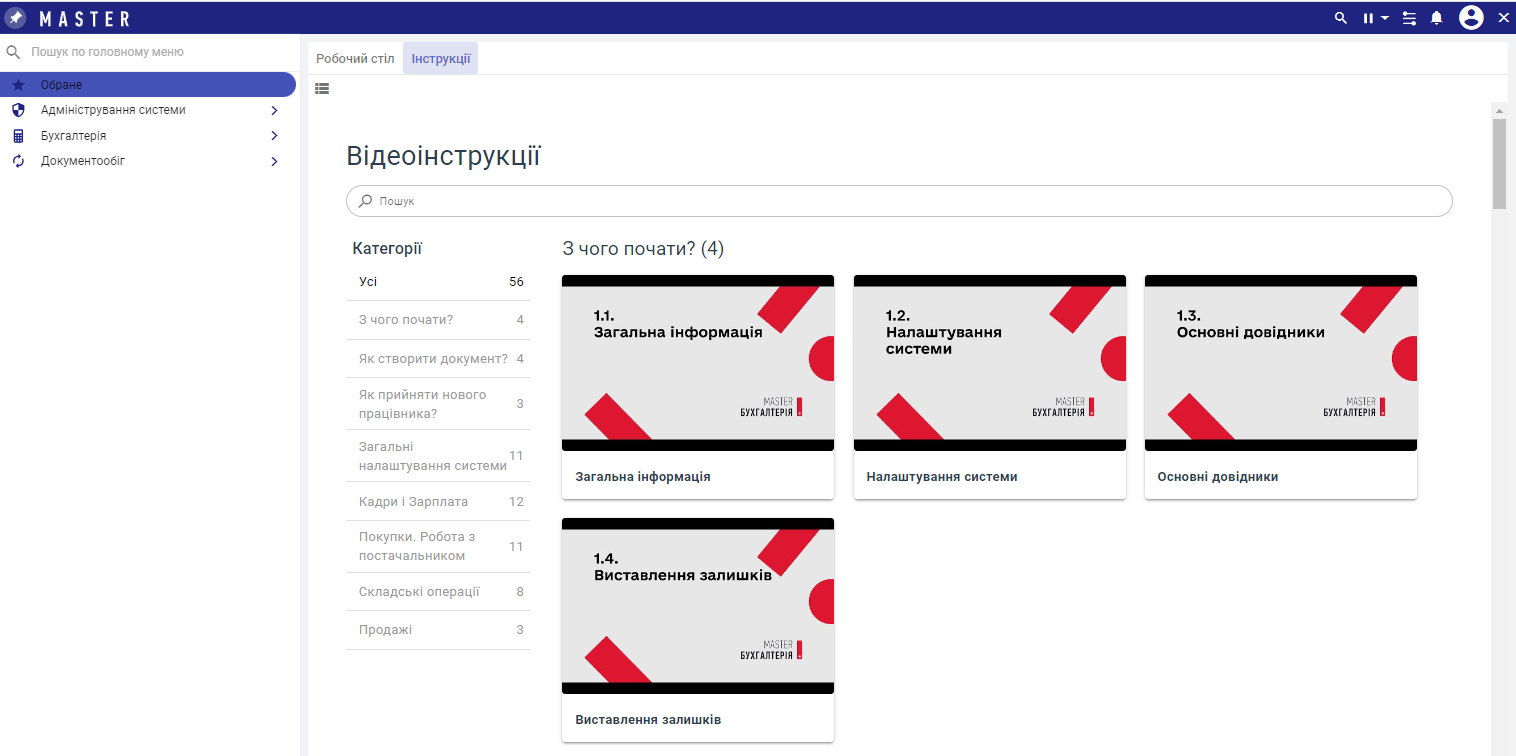
У вкладці Інструкції (Мал.2) знаходяться наші навчальні відео. Всю підбірку навчальних відео ви можете переглянути на нашому YouTube каналі або .
Умова відбору
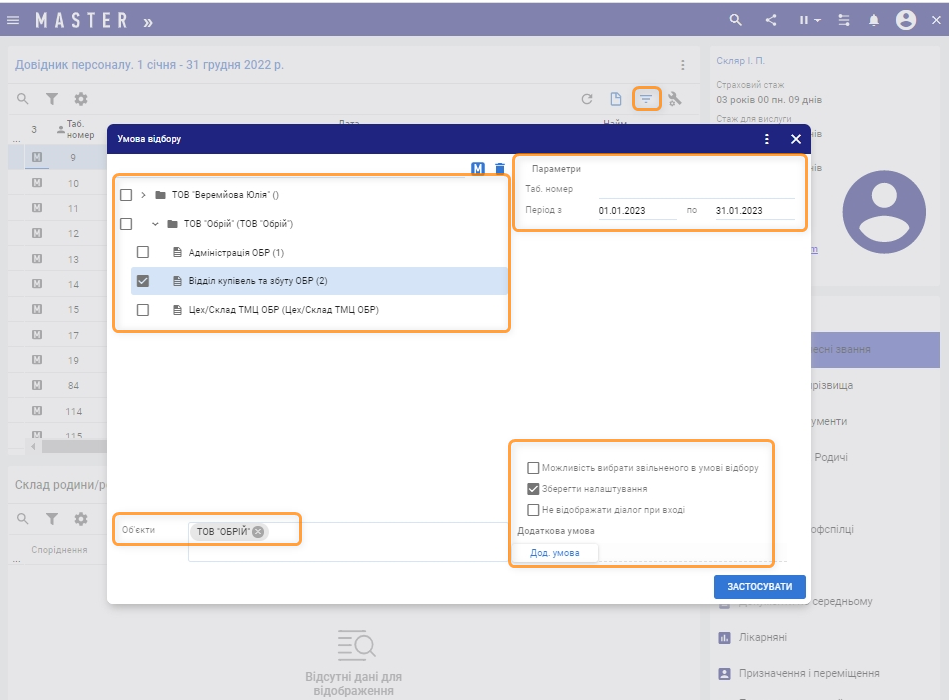
В картотеках передбачено вибір варіантів відбору даних, наприклад, за підрозділом, табельним номером, об’єктом та періодом.
Відбір здійснюється за допомогою кнопки Умова відбору (F9).
Ця кнопка знаходиться на панелі інструментів. Якщо не знайшли кнопку, натисніть кнопку Більше (три крапки).
Умова відбору зберігається за допомогою кнопки Застосувати.
Якщо період потрібно використовувати в подальшій роботі, внесену умову відбору можна відмітити прапорцем Зберегти налаштування.
Якщо жоден з параметрів в екранній формі не задано, то відображається вся інформація в картотеці.
Алгоритм застосування Умови відбору:
-
Перебуваючи в інтерфейсі необхідної для роботи картотеки натисніть на панелі інструментів кнопку (або F9).
-
В екранній формі Умова відбору задайте параметри для роботи.
Не можете знайти додаткові інструменти на панелі? Вгорі з правої сторони інтерфейсу розташована кнопка Більше (три крапки). За нею прихована велика кількість додаткових інструментів. Найбільш потрібні для вас кнопки ви можете перетягнути на панель.
При багатооб'єктному обліку - перевірте поле Об'єкт. За потреби, додайте необхідний об'єкт обліку.
Наприклад, якщо маєте намір працювати з документами по одному або декількох підрозділах - відмітьте прапорцем необхідні для роботи підрозділи.
Майте на увазі, що відображення підрозділів залежить від вибору об'єкта в полі Об'єкт. Якщо не знайшли необхідний підрозділ - перевірте параметри в полі Об'єкт.
Перед початком роботи з будь-якими картотеками радимо застосувати або перевірити Умову відбору. Відображення записів у картотеці відповідатиме параметрам, обраним в екранній формі Умова відбору. Записи поза діапазоном відбору не відображатимуться.