
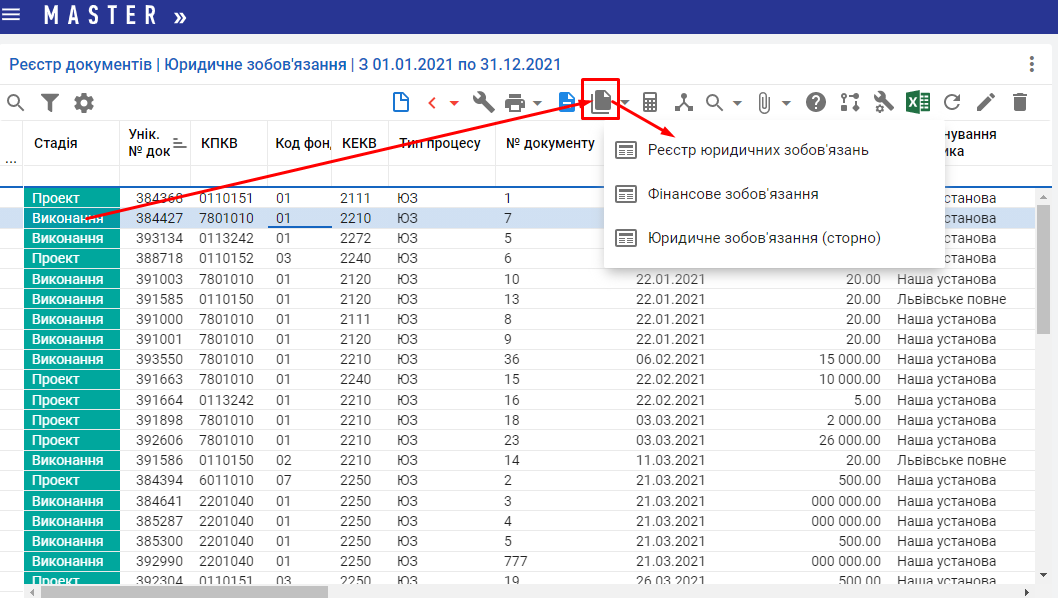
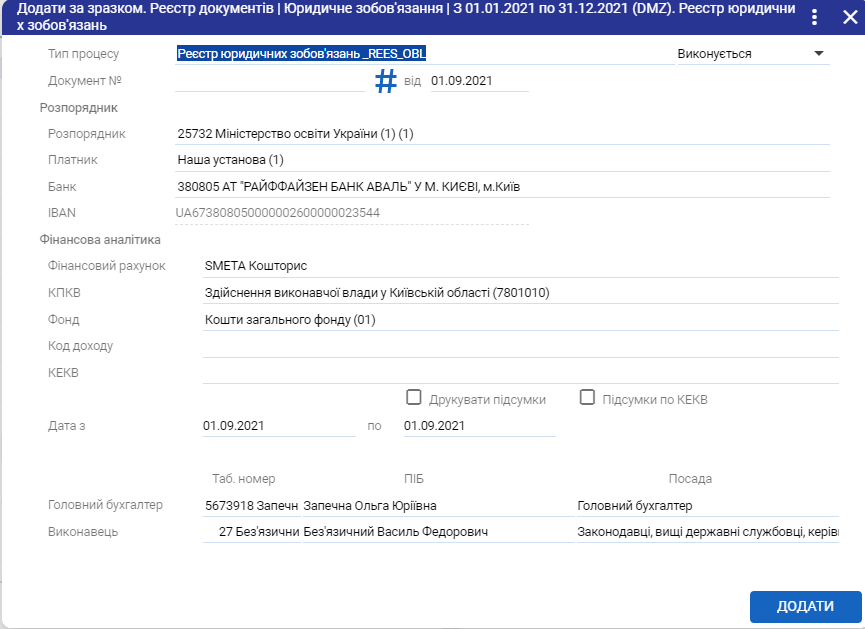
Створення документу відбувається за допомогою кнопки Додати на панелі інструментів, (або клавіша F7). Після натискання та вибору відповідного типу процесу Юридичні зобов'язання (_LEGAL_OBL) на екрані з’явиться форма для заповнення характеристик юридичного зобов’язання (Мал.1).
У формі додавання документу заповніть основні реквізити документу:
Тип процесу – вибір документу, який створюємо – Юридичні зобов’язання;
Документ № - внутрішній номер документу в системі. Заповнюється автоматично при додаванні документа;
Від – дата документу;
Розпорядник – інформацію про " Розпорядника та одержувача коштів "система заповнить автоматично;
Платник – організація з довідника контрагентів заповниться автоматично, відповідно до даних вказаних у налаштуваннях розпорядника;
Банк – заповнюємо інформацію про IBAN. За необхідності змінюємо рахунок , обравши з довідника;
Фінансовий рахунок – рахунок, по якому ведеться розріз аналітик кошторису. За замовчуванням – SMETA Кошторис;
КПКВ – код програмної класифікації видатків заповниться з юридичного зобов’язання;
Фонд – фонд заповниться з юридичного зобов’язання;
Код доходу – це поле можна не заповнювати;
КЕКВ – це поле можна не заповнювати;
Дата з - по – вказуємо період за який система повинна відбирати документи у реєстр;
Друкувати підсумки – чек-бокс, який визначає потрібно, чи не потрібно друкувати рядок Усього в друкованій формі реєстру;
Підсумки по КЕКВ- чек-бокс, який визначає потрібно, чи не потрібно друкувати підсумок по КЕКВ;
Головний бухгалтер – поле для зазначення «головного бухгалтера», що буде відображатись в підписантах друкованої форми;
Виконавець – поле для зазначення «виконавця» , що буде відображатись в підписантах друкованої форми.
Зазначимо, що до реєстру будуть включені тільки ті документи, в яких стадія –Виконання. Слід зазначити, що необхідно для введення є тільки поля Розпорядник, Платник, Банк, КПКВ та Фонд.
Тобто, в випадку, коли не зазначений, наприклад, код доходу – будуть включені до реєстру документи з будь-яким кодом доходу. Так само слід розуміти й інші поля: КЕКВ, Дата з… по... тощо. Після додавання реєстру – система автоматично додасть документи до реєстру, які відповідають умовам, зазначеним в заголовку реєстру.
Якщо документ не потрібний в сформованому реєстрі – його можна вилучити за допомогою відповідної кнопки в контекстному меню.
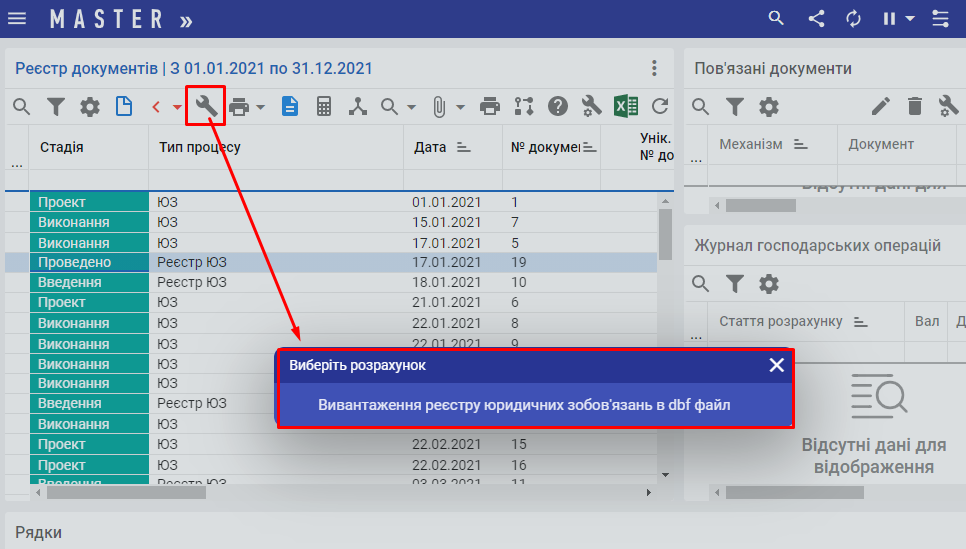
Для вивантаження реєстру використовується кнопка Розрахунок (або F2), після натискання якої потрібно вибрати необхідну дію та вказати шлях де буде збережений dbf – файл(Мал .3)
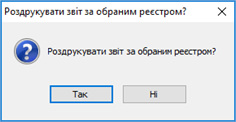
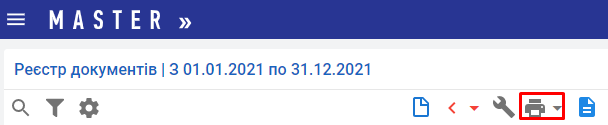
В процесі вивантаження є можливість одразу вивести відповідну друковану форму реєстру. Для цього потрібно натиснути Так у відповідному вікні (Мал. 4). Зазначимо, що роздрукувати реєстр можна без вивантаження, скориставшись кнопкою Друк.
Також щоб роздрукувати реєстр юридичних зобов’язань на панелі інструментів можливо обрати кнопку Друк та роздрукувати документ (Мал. 5).