
Виставлення залишків допомагає забезпечити збіг активу та пасиву балансу, що є важливим для коректного відображення фінансового стану підприємства.
Виставлення залишків за балансовими рахунками
Для введення початкових залишків використовується тип документа Виставлення залишків по рахунках.
За допомогою цього документа в модуль Операції > Розділ Документи операцій > пункт меню Виставлення залишків можна виставити залишки, зокрема, за рахунками, для яких не передбачено окремого документа введення залишків. Для цього пререйдіть в модуль Операції > Розділ Документи операцій > пункт меню Виставлення залишків та створіть новий документ по кнопці Додати. Тип процесу - Виставлення залишків по рахунках.
У заголовку документа вкажіть дату та номер документа.
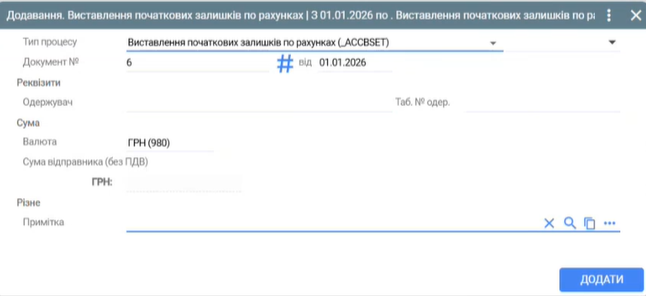
В рядках документа - балансовий рахунок, зазначте суму. Натиснітьти Провести.
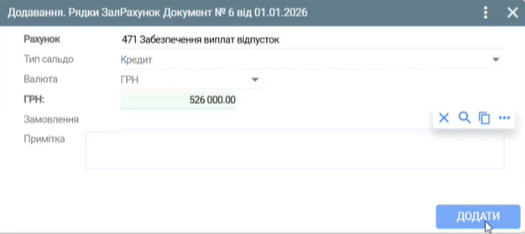
Для спрощення подальшого виправлення та аналізу рекомендовано створювати окремий документ виставлення залишків для кожного балансового рахунку.
Виставлення залишків за рахунком 39
Рахунок 39 ведеться в розрізі:
-
контрагентів;
-
витрат майбутніх періодів.
Аналітики витрат майбутніх періодів
Аналітика витрат майбутніх періодів знаходиться в довіднику Види аналітик. Шлях до довідника: модуль Довідники > План рахунків > План рахунків. Види аналітик.
Довідником користувачі керують самостійно: за потреби можна додавати нові статті витрат майбутніх періодів.
Як створити аналітику читайте тут.
Нумерацію аналітик можна формувати самостійно. Номер може містити цифри, літери або інші символи.
Якщо аналітика використовується постійно, період дії можна не зазначати. Якщо вона діє лише до визначеної дати, потрібно встановити дату початку та завершення.
Дата завершення впливає на доступність аналітики в документах. Якщо дата документа не входить до встановленого періоду, аналітика не відображатиметься під час вибору.
Після створення аналітики натисніть Оновити, щоб вона з’явилася в переліку.
Під час виставлення залишків за рахунком 39 аналітика контрагента є обов’язковою.
Якщо контрагент, до якого належить залишок, невідомий, виберіть власну організацію.
Надалі, під час введення поточних документів, необхідно зазначати фактичного контрагента, від якого отримано відповідну послугу або витрату.
Створення документа виставлення залишків по 39 рахунку
Для введення залишку за рахунком 39:
-
Створіть окремий документ Виставлення залишків по рахунках в модуль Операції > Розділ Документи операцій > пункт меню Виставлення залишків.
-
В рядку документа виберіть рахунок 39. Зазначте суму залишку. Виберіть контрагента. Виберіть аналітику витрат майбутніх періодів. Заповніть інші обов’язкові аналітики.
-
Натисніть Провести.
Після проведення перевірте залишок за рахунком 39 в оборотно-сальдовій відомості. Відомість можна формувати в розрізі контрагентів і витрат майбутніх періодів.
Підготовка до закриття балансових рахунків
Перед закриттям рахунків необхідно виконати регламентні операції та переконатися, що всі потрібні документи проведені.
До таких операцій належать:
-
Нарахування амортизації.
-
Валютна переоцінка.
-
Розподіл і списання витрат майбутніх періодів.
-
Нарахування заробітної плати.
-
Перевірка стадій документів.
Документи з нарахування заробітної плати повинні мати стадію Проведено.
Валютна переоцінка
Валютну переоцінку рекомендовано виконувати останнім числом кожного місяця. Це дає змогу отримувати коректні залишки для наступного місяця та спрощує перевірку даних.
Перед виконанням переоцінки перевірте наявність курсу валюти на відповідну дату.
Для виконання валютної переоцінки:
-
Відкрийте Операції > розділ Регламентні документи > пункт меню Валютна переоцінка. Натисніть кнопку Додати. Створіть документ валютної переоцінки.
-
Зазначте дату переоцінки.
-
Натисніть Провести.
-
У запропонованому переліку рахунків натисніть Скасувати, щоб перейти до вибору.
-
Позначте рахунки, за якими потрібно виконати переоцінку. Підтвердьте виконання операції.
-
Перевірте сформовані проводки.
Система контролює наявність валютної переоцінки за валютними залишками. Якщо переоцінку не виконано, відповідна перевірка може виявити помилку. Для одного періоду передбачено контроль створення одного документа валютної переоцінки.
Налаштування закриття рахунків класу 9
Режим закриття фінансового результату налаштовується в параметрах обліку.
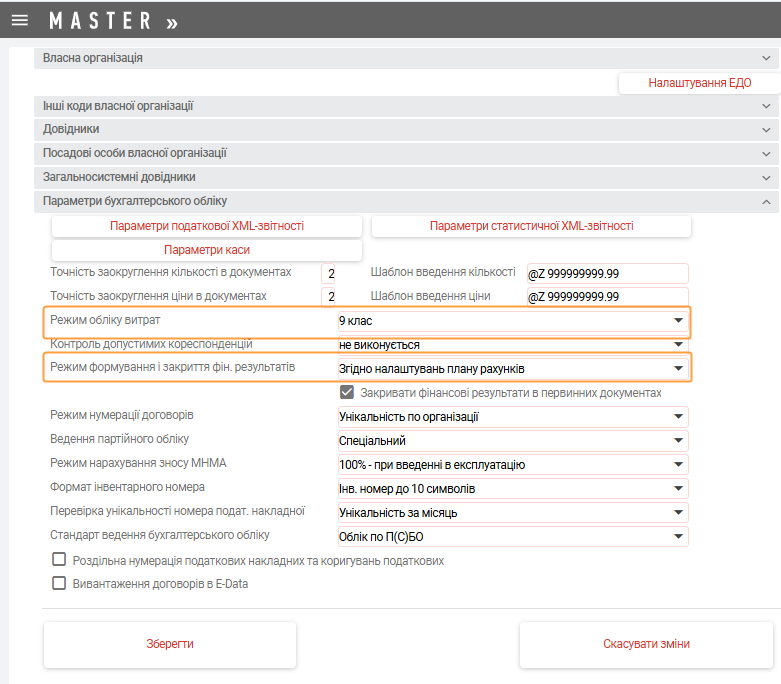
У системі передбачено, зокрема:
-
помісячне закриття;
-
поквартальне закриття;
-
індивідуальне налаштування рахунків відповідно до плану рахунків.
У разі помісячного режиму рахунки класу 9 закриваються кожного місяця.
У разі поквартального режиму вони закриваються останнім числом останнього місяця кварталу.
За індивідуального налаштування режим закриття визначається окремо для кожного рахунку в Плані рахунків. Наприклад, рахунок 91 може закриватися щомісяця, а рахунок 92 — поквартально.
Накопичення рахунку 79 протягом року
Якщо рахунки класу 9 закриваються поквартально, а рахунок 79 повинен накопичуватися протягом року та закриватися наприкінці року:
-
Встановіть поквартальне закриття рахунків класу 9: відкрийте План рахунків, перевірте всі рахунки класу 9 та встановіть для них поквартальний режим.
-
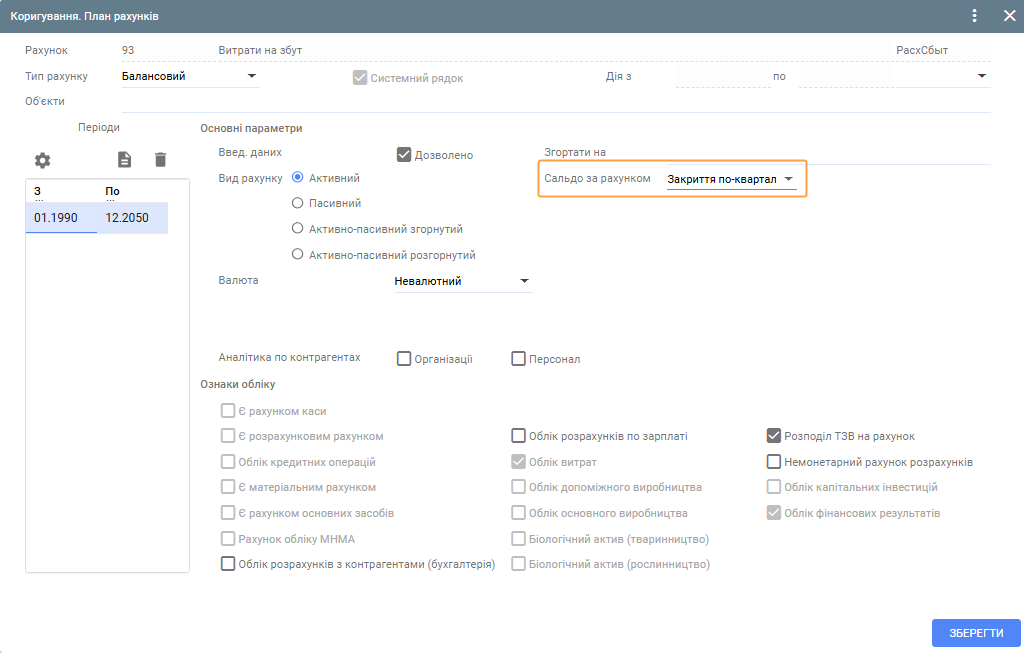
Відкрийте рахунки 79. Для кожного рахунку 79 в полі Сальдо за рахунком оберіть значення Присутнє. Збережіть налаштування.
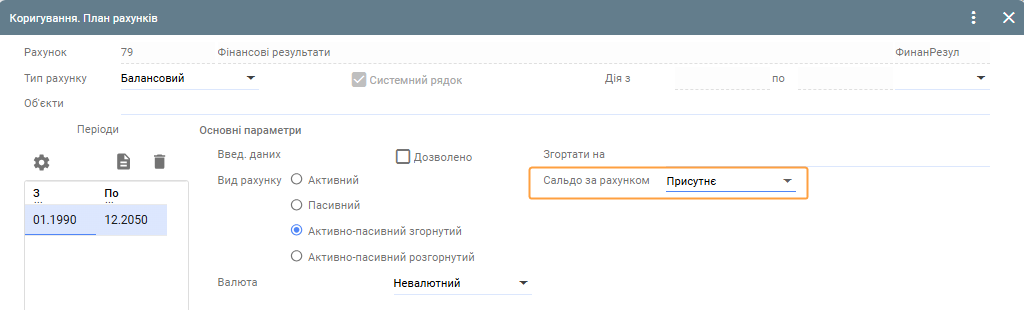
Мал. 5 Налаштування 79 рахунку
Під час технологічної перевірки система аналізуватиме ці налаштування та не вимагатиме помісячного закриття рахунку 79. В параметрах обліку передбачено налаштування закриття фінансового результату в первинних документах. Якщо налаштування ввімкнено, рахунок класу 9, який відповідно до плану рахунків закривається безпосередньо на рахунок 79, формуватиме додаткову проводку в первинному документі. Якщо це налаштування не використовується, закриття виконується окремим документом фінансового результату.
Закриття рахунку 91
У системі передбачено закриття рахунку 91 на рахунок 231. Базою розподілу для закриття рахунку 91 є заробітна плата, нарахована на рахунок 23.
Для закриття:
-
Переконайтеся, що на рахунку 231 є нарахована заробітна плата.
-
Перевірте накопичені витрати за рахунком 91 у розрізі підрозділів.
-
Перевірте накопичені витрати за рахунком 231.
-
Відкрийте документи модуля Виробництво. Виберіть процес, призначений для основного виробництва. Як створити документ читайте тут.
-
Натисніть Провести.
Під час проведення кредит рахунку 91 повинен закриватися на дебет рахунку 23. Сума відображається на рахунку 23 у статті інших загальновиробничих витрат у розрізі підрозділів.
Закриття рахунку 231
Для закриття рахунку 231 на рахунок 903 використовується документ Закриття собівартості реалізованих послуг.
Документ є регламентним і створюється один раз на місяць.
Витрати за рахунком 231 можуть накопичуватися:
-
у розрізі замовлень;
-
у розрізі видів послуг;
-
загальною сумою.
Для закриття:
-
Перевірте накопичені витрати за рахунком 231.
-
Створіть документ Закриття собівартості реалізованих послуг. Читайте тут. Зазначте останнє число місяця.
-
Натисніть Провести.
-
Перевірте, що рахунок 231 закрився на рахунок 903. Сформуйте оборотно-сальдову відомість і перевірте залишок за рахунком 231.
Після закриття рахунок 231 за відповідний місяць повинен мати нульовий залишок у розрізі статей.
Формування фінансового результату
Документ фінансового результату знаходиться в модулі Операції > розділ Регламентні документи > пункт меню Фінансовий результат.
Документ можна формувати:
-
помісячно;
-
поквартально.
Для формування фінансового результату:
-
Відкрийте Операції > розділ Регламентні документи > пункт меню Фінансовий результат. Натисніть кнопку Додати.
-
Додайте заголовок документа.
-
Натисніть Провести.
-
Перевірте автоматично сформовані проводки.
Поведінка рахунку 79 залежить від налаштувань у плані рахунків. Він може закриватися за встановленим періодом або накопичуватися протягом року.
Ручні операції
Документ Ручна операція використовується як бухгалтерська довідка.
Шлях: модуль Операції > розділ Документи операцій > пункт меню Ручні операції.
За допомогою ручних операцій користувач самостійно визначає:
-
дебетовий рахунок;
-
кредитовий рахунок;
-
суму;
-
аналітики;
-
зміст операції.
Не рекомендовано використовувати ручні операції для рухів за матеріальними рахунками та рахунками основних засобів, зокрема за рахунками класів 10 і 20. Для таких операцій необхідно використовувати документи, спеціально призначені для обліку матеріалів та основних засобів.
Для ручної операції передбачено два варіанти друкованої форми. Дані друкованої форми можна вивантажити в Excel.
Нарахування податків ручними операціями
Податок на прибуток та інші податки нараховуються за допомогою документа Ручна операція.
Податок на прибуток
Для податку на прибуток використовується рахунок 6413.
Рахунок 6413 не має аналітики та використовується для розрахунків з податку на прибуток.
Для нарахування:
-
Відкрийте модуль Операції > розділ Документи операцій > пункт меню Ручні операції.
-
Створіть новий документ. У примітці можете зазначити, що виконується нарахування податку на прибуток.
-
Введіть необхідну бухгалтерську проводку.
-
Заповніть суму.
-
Збережіть документ.
-
Натисніть Провести.
-
За потреби сформуйте друковану форму по кнопці Друк.
Якщо система повідомляє, що кореспонденція рахунків не допускається, необхідно додати її до Довідника припустимих кореспонденцій в Довідники > розділ План рахунків > пункт меню Припустимі кореспонденції
Інші податки
Для інших податків використовується рахунок 6415 з аналітикою Податки.
Аналітика знаходиться в Довідники > розділ План рахунків > пункт меню Види аналітик.
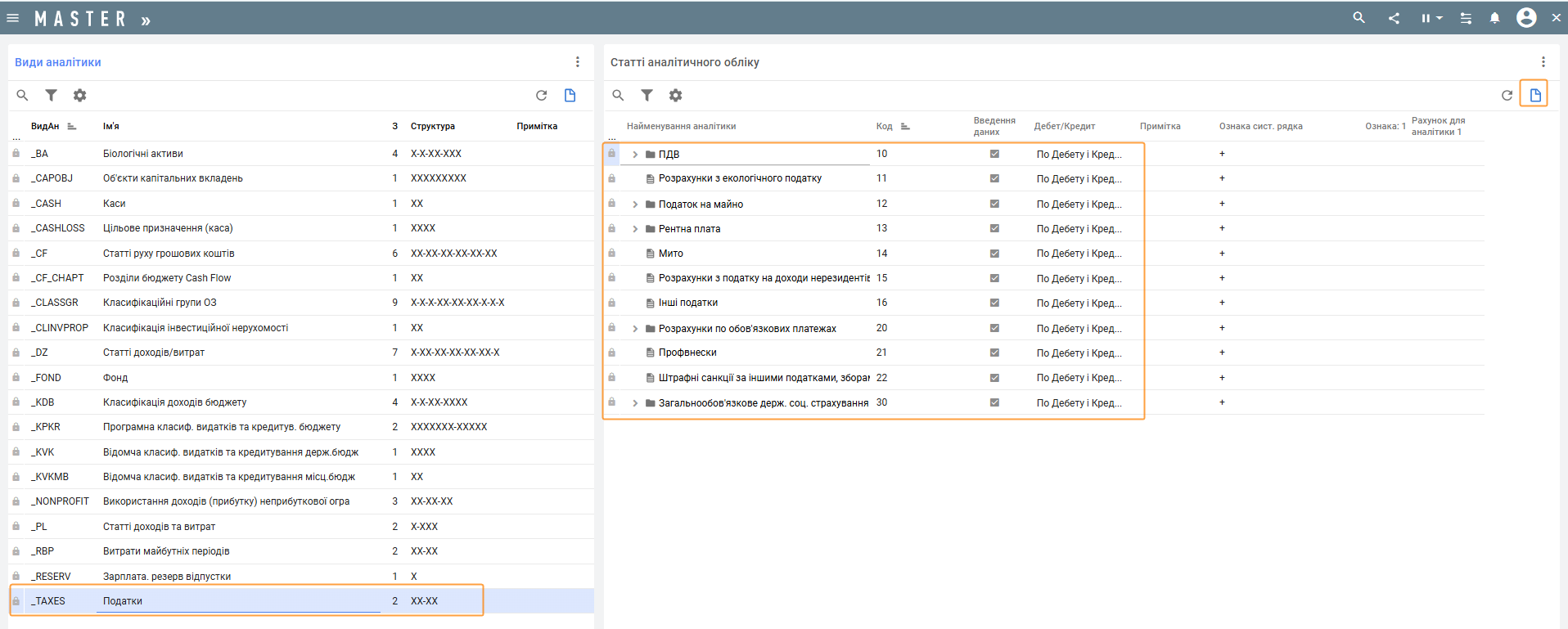
Якщо за аналітикою вже були рухи, видалити її неможливо
Під час створення ручної операції:
-
Виберіть рахунок 6415.
-
Виберіть відповідний вид податку.
-
Зазначте витратний рахунок.
-
Заповніть суму.
-
Проведіть документ.
Для аналізу даних сформуйте оборотно-сальдову відомість із відображенням рахунків, їх найменувань та аналітики податків.
Журнал проводок
У модулі Операції в розділі Документи операцій передбачено Журнал проводок.
Журнал дає змогу отримати інформацію про сформовані проводки та застосовувати фільтри за необхідними параметрами.
У журналі можуть відображатися:
-
номер документа;
-
назва документа;
-
тип процесу;
-
номенклатура;
-
кількість;
-
сума;
-
дебетовий рахунок;
-
кредитовий рахунок;
-
документ надходження.
Для формування Журналу проводок зазначте період, рахунок, спосіб відображення інформації про проводки, об'єкт. Натисніть Сформувати на панелі інструментів.
Для перегляду первинного документа двічі натисніть відповідний запис у журналі.
Фільтри журналу можна використовувати для підготовки інформації за окремими рахунками, документами або аналітиками.
Установлення дати заборони коригування
Функція Дата заборони даних використовується для заборони змін за окремими балансовими рахунками до визначеної дати.
Її можна застосовувати, якщо рахунок уже перевірено, але місяць ще не закрито повністю.
Для встановлення заборони:
-
Відкрийте Дата заборони даних.
-
Виберіть балансовий рахунок.
-
Зазначте дату, до якої коригування заборонене.
-
Збережіть налаштування.
Після встановлення дати користувачі не зможуть змінювати проводки за цим рахунком у документах до зазначеної дати. Заборона застосовується до всіх користувачів, у тому числі до головного бухгалтера.
Якщо необхідно внести зміни:
-
Відкрийте Дата заборони даних.
-
Видаліть або змініть заборону для потрібного рахунку.
-
Внесіть зміни в документ.
-
Поверніть документ на стадію Проведено.
-
За потреби повторно встановіть дату заборони.
Якщо коригування заборонено, система виводить повідомлення із зазначенням рахунку та дати заборони.
Якщо коригування заборонено, система виводить повідомлення із зазначенням рахунку та дати заборони