Для формування Відомості залишків та руху ОЗ, НМА:
1) Перейдіть в ОЗ і НМА > Звіти > Відомість залишків та руху ОЗ, НМА.
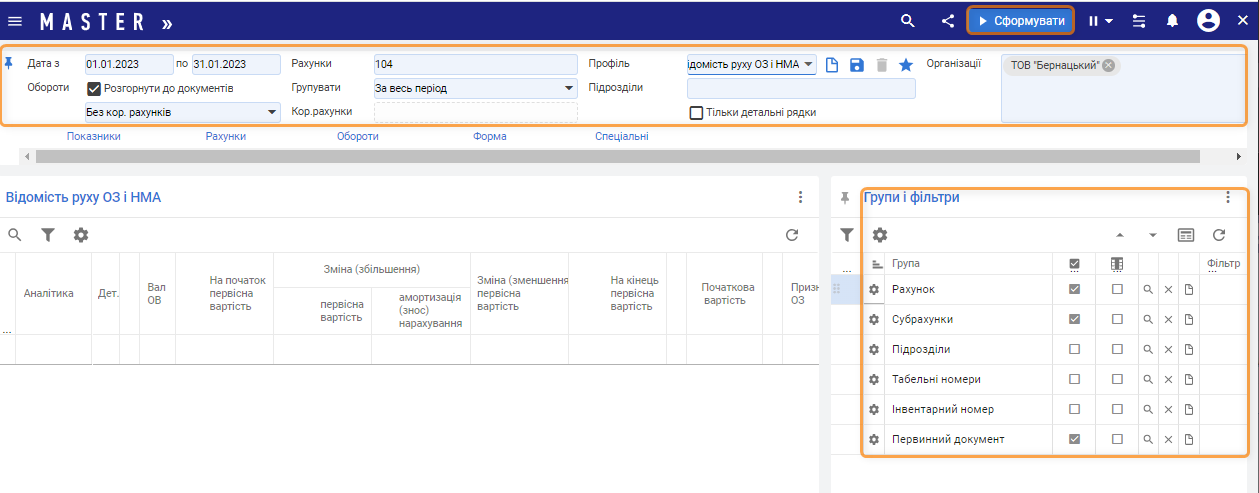
Мал. 1 Відомість залишків та руху ОЗ, НМА
2) Вкажіть параметри звіту (Мал. 1):
Натисніть, щоб розгорнути...
Період з та Період по. Дата початку та дата закінчення періоду для формування звіту;
Рахунки. Зазначте рахунок або групу рахунків, залишки та рух по яких будуть відображені у формі. Якщо поле не заповнене – у відомості будуть відображені всі рахунки по ОЗ, НМА;
Профіль. Поле для вибору збережених профілів налаштувань.
Назва організації (об’єкт функціонування);
Розгорнути до документів – ознака для розгортання сум в розрізі первинних документів;
Обороти. Умова для групування рахунків. Вибір з випадаючого списку;
Групувати. Зазначається умова для додаткового групування по періодах. Вибір з випадаючого списку;
Підрозділи. Поле для зазначення підрозділів по яким потрібно (за потреби) сформувати дані;
Тільки детальні рядки. Ознака для виводу тільки детальних рядків коррахунків.
3) Після вибору параметрів на панелі інструментів натисніть кнопку (Ctrl+Enter).
По кнопці звіт можна вивантажити в Excel.
Додаткова деталізація форми здійснюється у вкладках Рахунки, Показники, Обороти, Форма, Спеціальні. Групування та фільтри встановлюються у вікні Групита фільтри, яке розташоване праворуч.
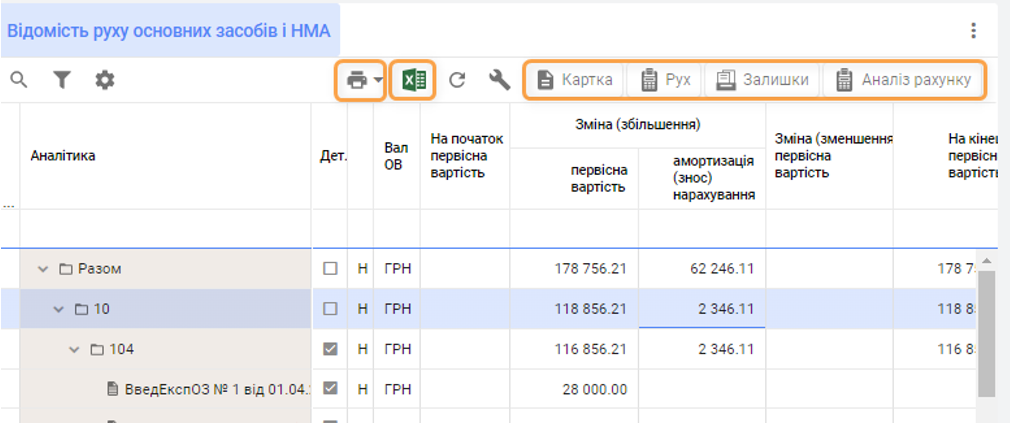
Мал. 2 Панель інструментів вкладки Відомість руху основних засобів
На панелі інструментів вкладки Відомість руху основних засобів (Мал. 2) натисніть кнопку:
Картка, щоб перейти в інтерфейс звіту Картка аналітики;
Рух, щоб перейти в Журнал операцій з ОЗ і НМА;
Залишки, щоб переглянути залишки по рахунку;
Аналізрахунку, щоб перейти в інтерфейс звіту Аналіз рахунку.