Щоб створити документ Прихід ОЗ з введенням в експлуатацію:
Перейдіть в модуль ОЗ та НМА > розділ Документи > пункт меню Надходження ОЗ. За потреби застосуйте Умову відбору.
Натисніть кнопку Додати або Додати за зразком у вкладці Реєстр документів.
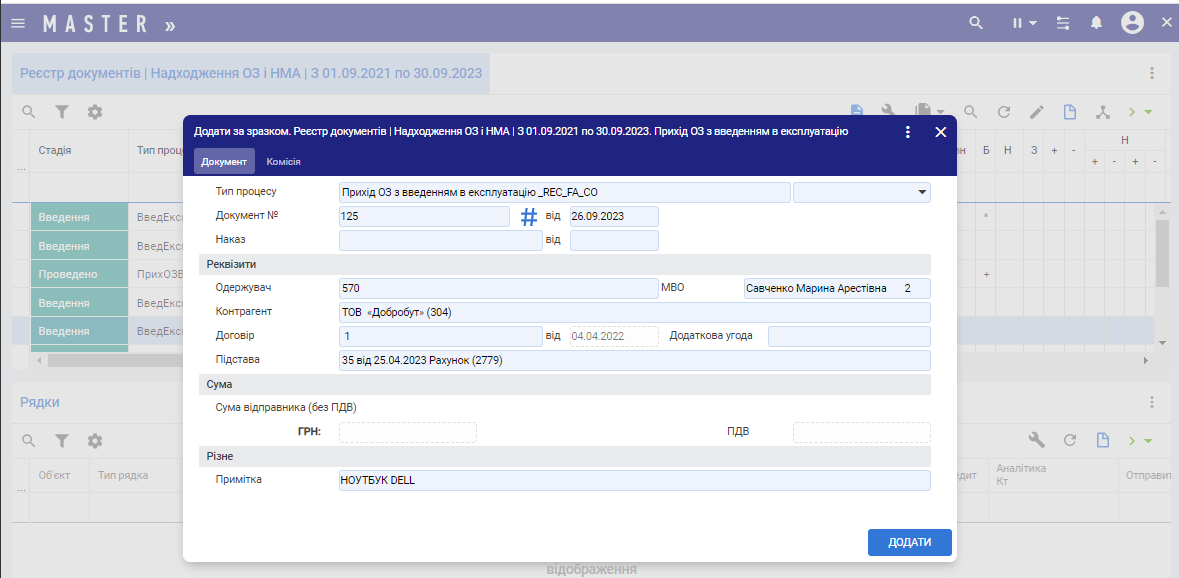
Мал. 1 Прихід ОЗ з введенням в експлуатацію. Екранна форма додавання нового заголовку до реєстру. Вкладка Документ
В екранній формі додавання нового заголовку документу у вкладці Документ (Мал. 1) вкажіть наступні параметри:
Натисніть, щоб розгорнути...
Тип процесу. Оберіть тип процесу Прихід ОЗ з введенням в експлуатацію.
Документ №. Внутрішній номер документа в системі;
Від. Дата передачі ТМЦ;
Наказ. Номер та дата наказу про введення в експлуатацію. Поля використовуються для формування друкованої форми.
Одержувач. Підрозділ-одержувач. Вибір з довідника (F10 або Unknown Attachment);
МВО. Одержувач. Матеріально-відповідальна особа, за якою закріплюється ОЗ. Вибір з довідника (F10 або Unknown Attachment).
Контрагент. Поле для внесення контрагента (організація-постачальник) з відповідного довідника.
Договір. Поле для вибору реквізитів договору, укладеного з контрагентом.
Додаткова угода. Поле для вибору за наявності реквізитів додаткової угоди до договору, укладеного з контрагентом.
Підстава. Вкажіть номер рахунку постачальника ТМЦ.
Примітка. Додаткова інформація в довільному форматі.
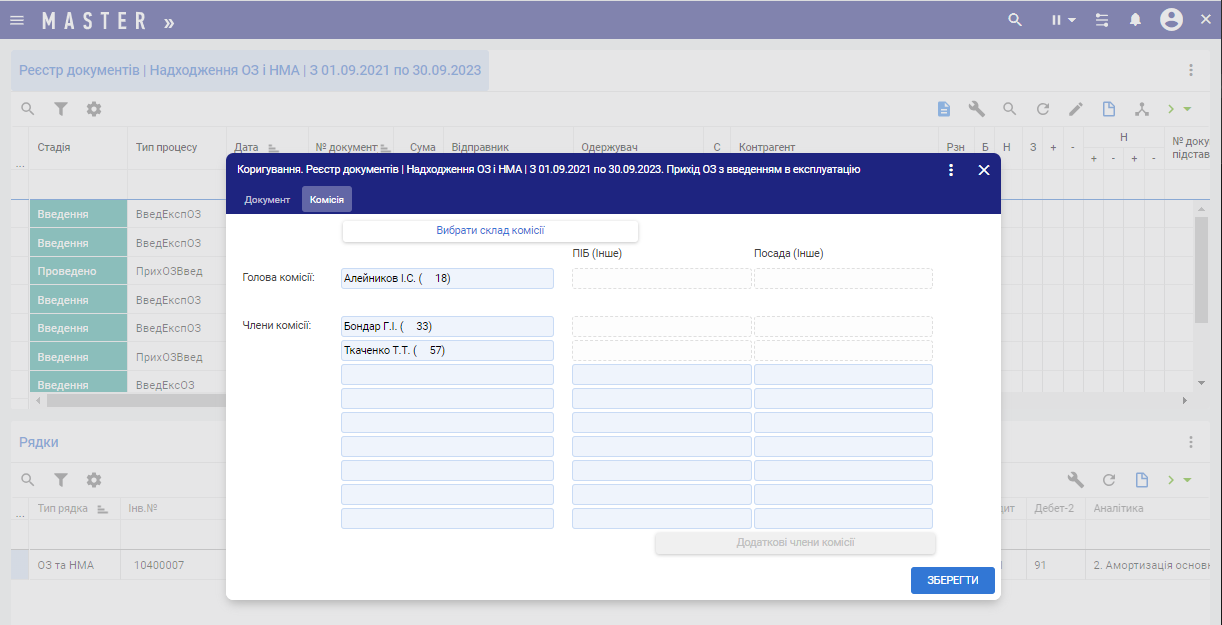
Мал. 2 Прихід ОЗ з введенням в експлуатацію. Екранна форма додавання нового заголовку до реєстру. Вкладка Комісія
Перейдіть у вкладку Комісія. У вкладці Комісія заголовку документу зазначте склад комісії (Мал. 2). Склад комісії можна зазначити, обравши з довідника попередньо створену комісію. Для цього натисніть кнопку Вибрати склад комісії.
Натисніть кнопку Додати.
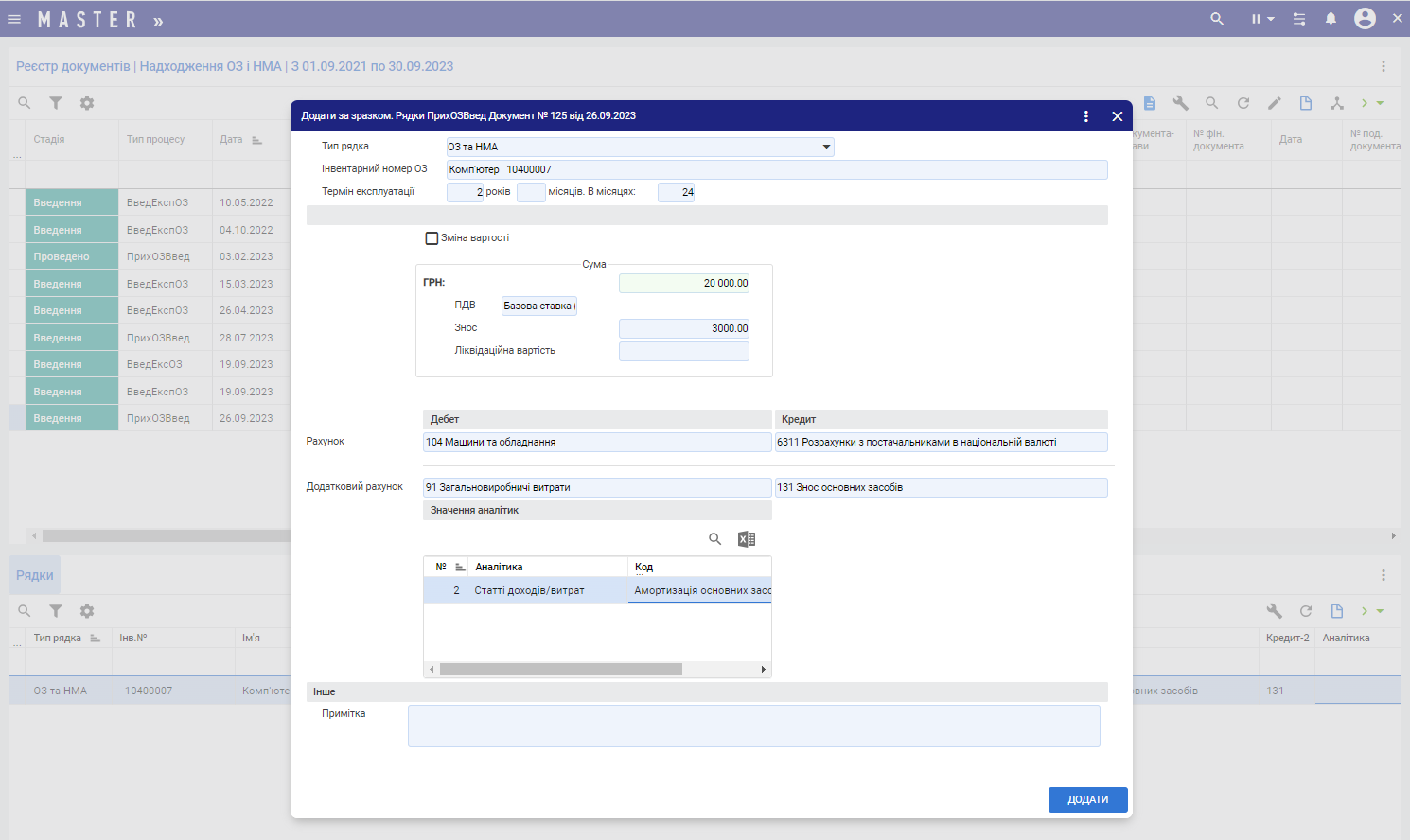
Мал. 3 Прихід ОЗ з введенням в експлуатацію. Екранна форма рядків до заголовку документу
Після збереження заголовку документу відкривається екранна форма для додавання рядків (Мал. 3), де необхідно заповнити основні реквізити рядку документу.
Натисніть, щоб розгорнути...
Тип рядка. Параметр – ОЗ та НМА.
Інвентарний номер. Натисніть для переходу в довідник Основні засоби і НМА. Інвентарні номери. В довіднику додайте новий інвентарний номер для ОЗ. Оберіть створений інвентарний номер та натисніть кнопку Вибрати.
Термін експлуатації. Кількість років та місяців.
Сума. ГРН. Вартість ресурсу.
ПДВ. Із випадаючого списку оберіть ставку ПДВ.
Знос. Вартість зносу ресурсу.
Ліквідаційна вартість.
Рахунок дебету. Вибір рахунка обліку ОЗ з довідника План рахунків (F10 або Unknown Attachment).
Рахунок кредиту. Вибір рахунка з довідника План рахунків (F10 або Unknown Attachment).
Додатковий рахунок. Вкажіть рахунок витрат.
Рахунок зносу. Рахунок зносу заповнюється автоматично в залежності від типу рядка.
Примітка. Додаткова інформація в довільному форматі.
Натисніть кнопку Додати.
Додайте необхідну кількість рядків. Натисніть кнопку Додати або Додати за зразком у вкладці Рядки та заповніть параметри, які описані вище в пункті 6.
Натисніть кнопку Провести Unknown Attachment. Після проведення створений документ перейде зі стадії Введення на стадію Проведено.
Документ Введення в експлуатацію
Щоб створити документ Введення в експлуатацію ОЗ, НМА:
Перейдіть в модуль ОЗ та НМА > розділ Документи > пункт меню Надходження ОЗ. За потреби застосуйте Умову відбору.
Натисніть кнопку Додати або Додати за зразком у вкладці Реєстр документів.
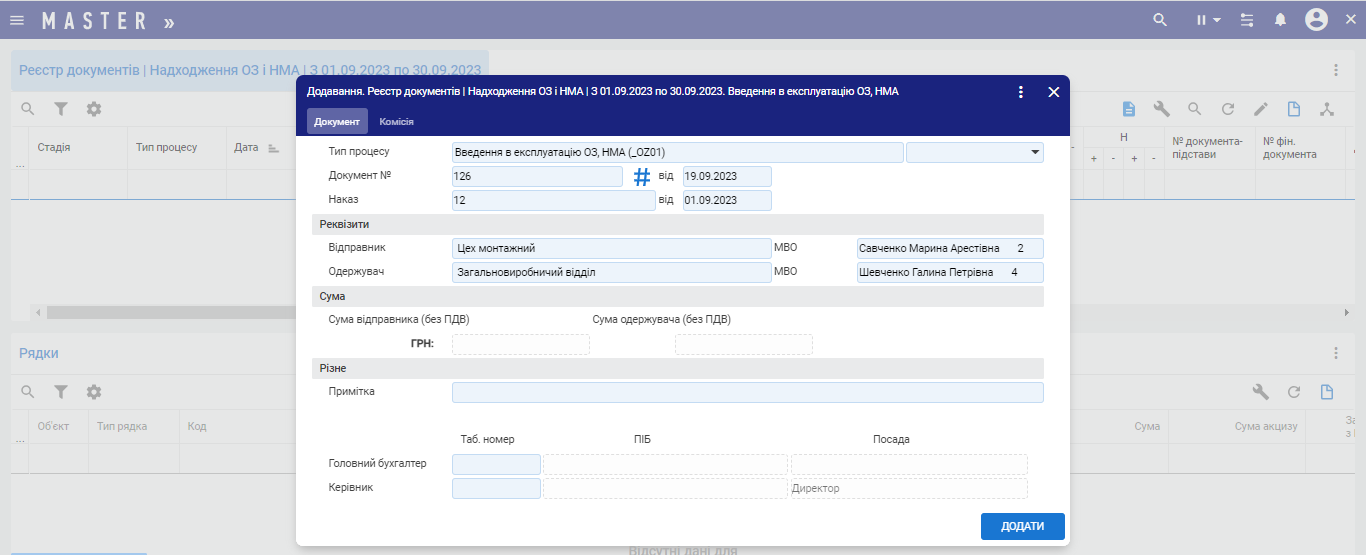
Мал. 4 Введення в експлуатацію ОЗ, НМА. Екранна форма додавання нового заголовку до реєстру. Вкладка Документ
В екранній формі додавання нового заголовку документу у вкладці Документ вкажіть наступні параметри (Мал. 4):
Натисніть, щоб розгорнути...
Тип процесу. Оберіть тип процесу Введення в експлуатацію ОЗ, НМА.
Документ №. Внутрішній номер документа в системі;
Від. Дата введення в експлуатацію;
Наказ. Номер та дата наказу про введення в експлуатацію. Поля використовуються для формування друкованої форми.
Відправник. Підрозділ-відправник. Вибір з довідника (F10 або Unknown Attachment);
МВО. Відправник. Матеріально-відповідальна особа, звідки переміщується ОЗ. Вибір з довідника (F10 або ).
Одержувач. Підрозділ-одержувач. Вибір з довідника (F10 або Unknown Attachment);
МВО. Одержувач. Матеріально-відповідальна особа, за якою закріплюється ОЗ. Вибір з довідника (F10 або Unknown Attachment).
Примітка. Додаткова інформація в довільному форматі.
Головний бухгалтер. Вибір по табельному номеру. Реквізит застосовується в друкованих формах.
Керівник. Вибір по табельному номеру. Реквізит застосовується в друкованих формах.
Мал. 5 Введення в експлуатацію ОЗ, НМА. Екранна форма додавання нового заголовку до реєстру. Вкладка Комісія
Перейдіть у вкладку Комісія. У вкладці Комісія заголовку документу зазначте склад комісії (Мал. 5). Склад комісії можна зазначити, обравши з довідника попередньо створену комісію. Для цього натисніть кнопку Вибрати склад комісії.
Натисніть кнопку Додати.
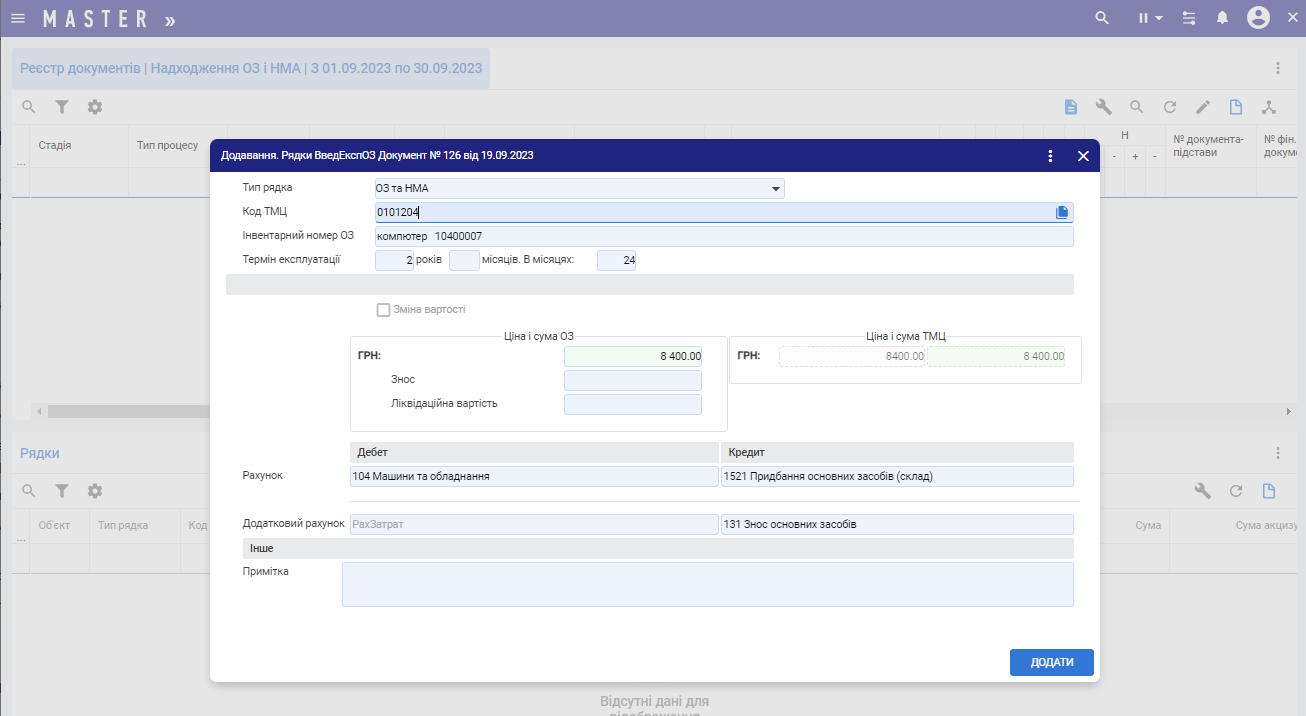
Мал. 6 Введення в експлуатацію ОЗ, НМА. Екранна форма рядків до заголовку документу
Після збереження заголовку документу відкривається екранна форма для додавання рядків (Мал. 6), де необхідно заповнити основні реквізити рядку документу:
Натисніть, щоб розгорнути...
Тип рядка. Параметр для рахунків 10- та 12* – ОЗ та НМА. Параметр для рахунку 112- – МНМА.
Код ТМЦ. Оберіть найменування ТМЦ. Налаштовано автоматичне заповнення поля. Наберіть перші букви найменування та натисніть Enter.
Інвентарний номер. Натисніть для переходу в довідник Основні засоби і НМА. Інвентарні номери. В довіднику додайте новий інвентарний номер для ОЗ. Оберіть створений інвентарний номер та натисніть кнопку Вибрати.
Термін експлуатації. Кількість років та місяців.
Сума. ГРН. Вартість ресурсу.
ПДВ. Із випадаючого списку оберіть ставку ПДВ.
Знос. Вартість зносу ресурсу.
Ліквідаційна вартість.
Рахунок дебету. Вибір рахунка обліку ОЗ з довідника План рахунків (F10 або Unknown Attachment).
Рахунок кредиту. Вибір рахунка з довідника План рахунків (F10 або Unknown Attachment).
Додатковий рахунок. Вкажіть рахунок витрат.
Рахунок зносу. Рахунок зносу заповнюється автоматично в залежності від типу рядка.
Примітка. Додаткова інформація в довільному форматі.
Натисніть кнопку Додати.
Додайте необхідну кількість рядків. Натисніть кнопку Додати або Додати за зразком у вкладці Рядки та заповніть параметри, які описані вище в пункті 6.
Натисніть кнопку Провести Unknown Attachment. Після проведення створений документ перейде зі стадії Введення на стадію Проведено.
Документ Введення в експлуатацію ОЗ, НМА власного виробництва
Щоб створити документ Введення в експлуатацію ОЗ, НМА власного виробництва:
Перейдіть в модуль ОЗ та НМА > розділ Документи > пункт меню Надходження ОЗ. За потреби застосуйте Умову відбору.
Натисніть кнопку Додати або Додати за зразком у вкладці Реєстр документів.
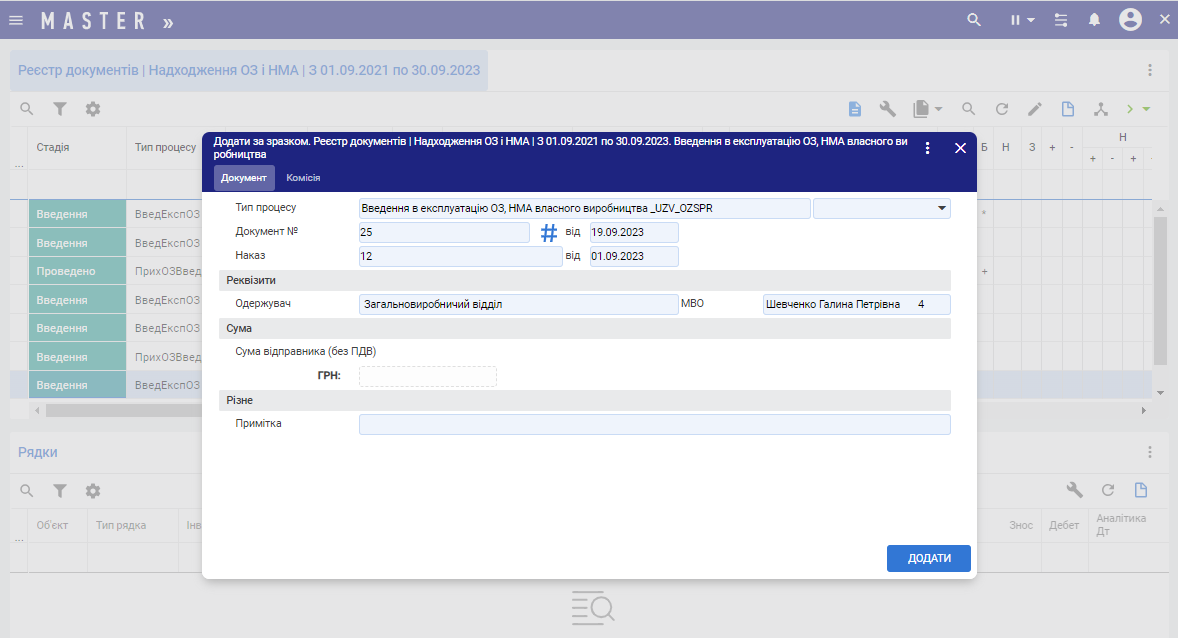
Мал. 7 Введення в експлуатацію ОЗ, НМА власного виробництва. Екранна форма додавання нового заголовку до реєстру. Вкладка Документ
В екранній формі додавання нового заголовку документу (Мал. 7) у вкладці Документ вкажіть наступні параметри:
Тип процесу. Оберіть тип процесу Введення в експлуатацію ОЗ, НМА власного виробництва.
Документ №. Внутрішній номер документа в системі;
Від. Дата введення в експлуатацію ОЗ;
Наказ. Номер та дата наказу про введення в експлуатацію. Поля використовуються для формування друкованої форми.
Одержувач. Підрозділ-одержувач. Вибір з довідника (F10 або Unknown Attachment);
МВО. Одержувач. Матеріально-відповідальна особа, за якою закріплюється ОЗ. Вибір з довідника (F10 або Unknown Attachment).
Примітка. Додаткова інформація в довільному форматі.
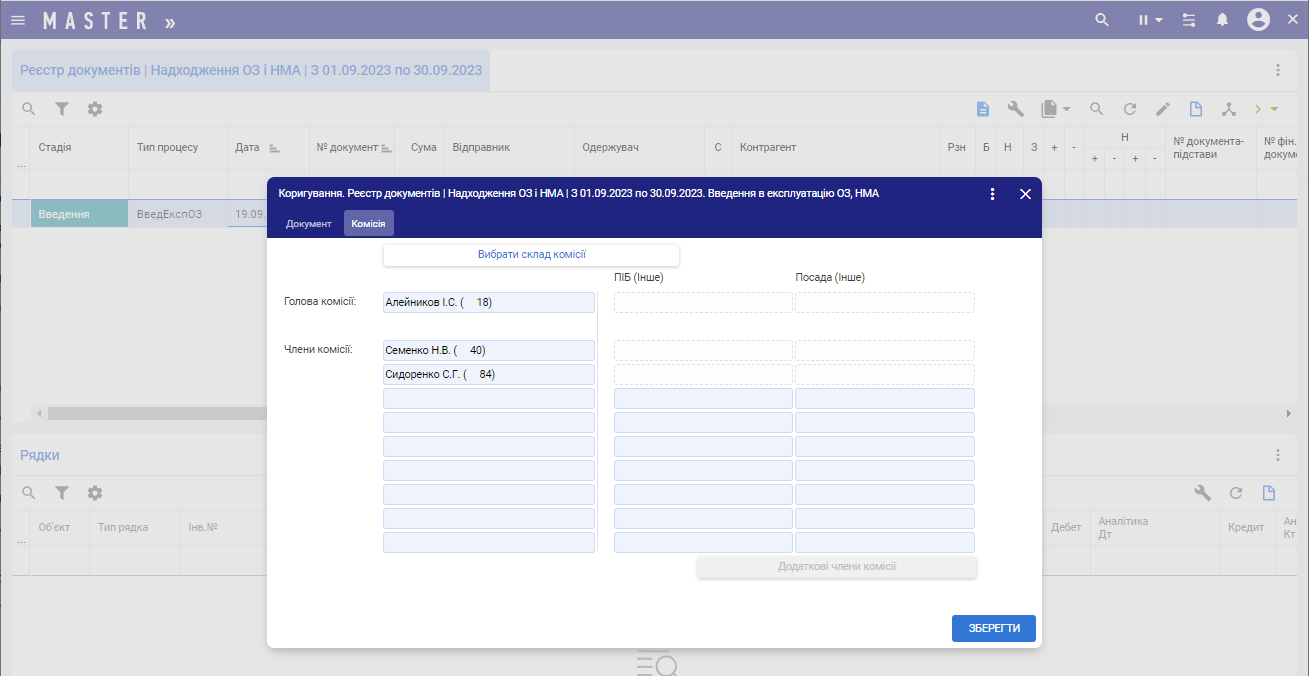
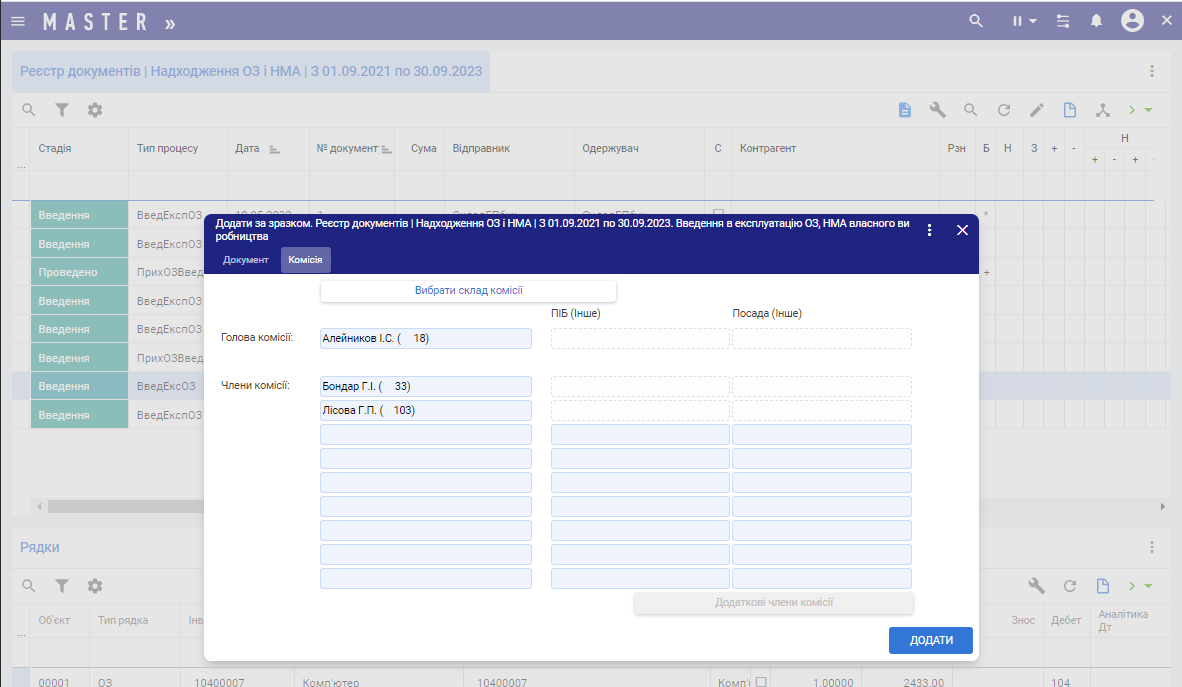
Мал. 8 Введення в експлуатацію ОЗ, НМА власного виробництва. Екранна форма додавання нового заголовку до реєстру. Вкладка Комісія
Перейдіть у вкладку Комісія. У вкладці Комісія заголовку документу зазначте склад комісії (Мал. 8). Склад комісії можна зазначити, обравши з довідника попередньо створену комісію. Для цього натисніть кнопку Вибрати склад комісії.
Натисніть кнопку Додати.
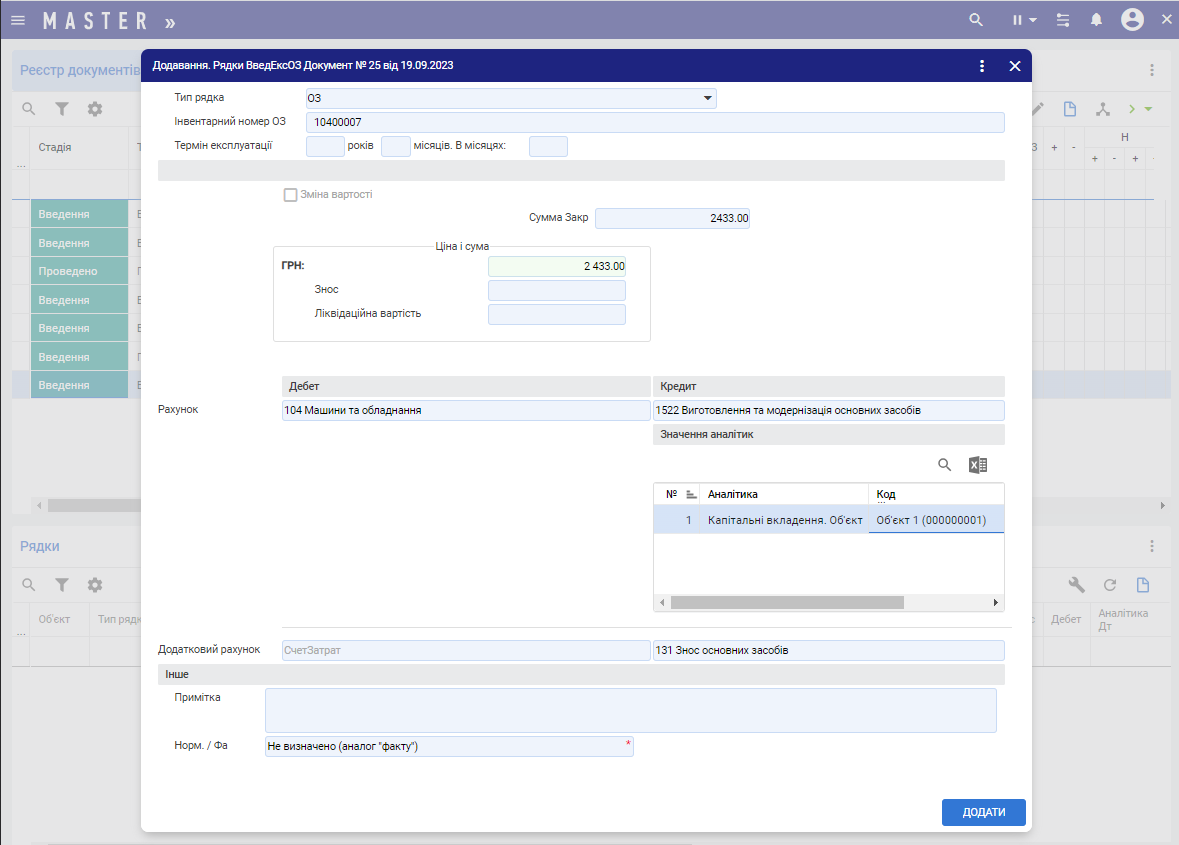
Мал. 9 Введення в експлуатацію ОЗ, НМА власного виробництва. Екранна форма рядків до заголовку документу
Після збереження заголовку документу відкривається екранна форма (Мал. 9) для додавання рядків, де необхідно заповнити основні реквізити рядку документу:
Тип рядка. Параметр для рахунків 10* та 12* – ОЗ та НМА. Параметр для рахунку 112* – МНМА.
Інвентарний номер. Натисніть Unknown Attachment для переходу в довідник Основні засоби і НМА. Інвентарні номери. В довіднику додайте новий інвентарний номер для ОЗ/НМА. Оберіть створений інвентарний номер та натисніть кнопку Вибрати.
Термін експлуатації. Кількість років та місяців.
Сума закриття.
Сума. ГРН. Вартість ресурсу.
Знос. Вартість зносу ресурсу.
Ліквідаційна вартість.
Рахунок дебету. Вибір рахунка обліку ОЗ з довідника План рахунків (F10 або Unknown Attachment).
Рахунок кредиту. Вибір рахунка з довідника План рахунків (F10 або Unknown Attachment). По замовчуванню рахунок 1522.
Значення аналітик кредиту.
Рахунок зносу. Рахунок зносу заповнюється автоматично в залежності від типу рядка.
Примітка. Додаткова інформація в довільному форматі.
Натисніть кнопку Додати.
Додайте необхідну кількість рядків. Натисніть кнопку Додати або Додати за зразком у вкладці Рядки та заповніть параметри, які описані вище в пункті 6.
Натисніть кнопку Провести Unknown Attachment. Після проведення створений документ перейде зі стадії Введення на стадію Проведено.
Документ Внутрішня передача ОЗ, НМА
Щоб створити документ Внутрішня передача ОЗ, НМА:
Перейдіть в модуль ОЗ та НМА > розділ Документи > пункт меню Документи ОЗ і НМА. За потреби застосуйте Умову відбору.
Натисніть кнопку Додати або Додати за зразком у вкладці Реєстр документів.
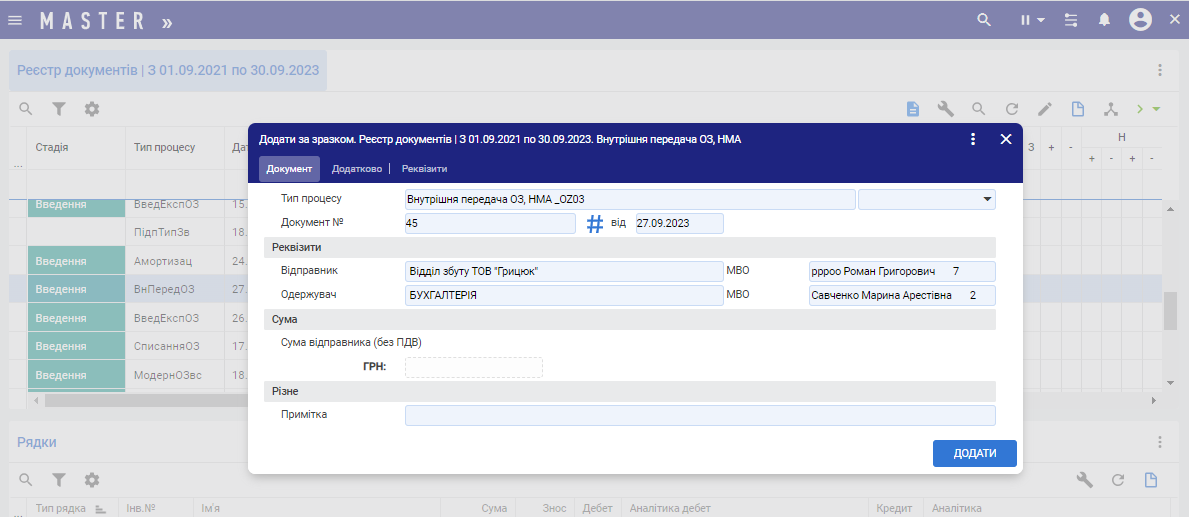
Мал. 10 Внутрішня передача ОЗ, НМА. Екранна форма додавання нового заголовку до реєстру. Вкладка Документ
В екранній формі додавання нового заголовку документу (Мал. 10) у вкладці Документ вкажіть наступні реквізити:
Натисніть, щоб розгорнути...
Тип процесу. Оберіть тип процесу Внутрішня передача ОЗ, НМА.
Документ №. Внутрішній номер документа в системі;
Від. Дата передачі ОЗ;
Відправник. Підрозділ-відправник. Вибір з довідника (F10);
МВО. Відправник. Матеріально-відповідальна особа, звідки переміщується ОЗ. Вибір з довідника (F10 або Unknown Attachment).
Одержувач. Підрозділ-одержувач. Вибір з довідника (F10 або Unknown Attachment);
МВО. Одержувач. Матеріально-відповідальна особа, за якою закріплюється ОЗ. Вибір з довідника(F10 або Unknown Attachment).
Примітка. Додаткова інформація в довільному форматі.
Натисніть кнопку Додати.
Після збереження заголовку документу відкривається екранна форма для додавання рядків, де заповніть основні реквізити рядку документу:
Натисніть, щоб розгорнути...
Тип рядка. Параметр для рахунків 10- та 12* – ОЗ та НМА. Параметр для рахунку 112- – МНМА.
Інвентарний номер. Вибір з картотеки залишків (F9).
Зверніть увагу.: інші реквізити екранної форми додавання рядку документа заповняться автоматично при виборі ОЗ з картотеки: сума, рахунки кредиту, дебету, витратний рахунок, рахунок зносу.
Сума. ГРН. Вартість ресурсу.
Знос. Вартість зносу ресурсу.
Нарахований знос.
Рахунок дебету. Вибір рахунка обліку ОЗ з довідника План рахунків (F10 або Unknown Attachment).
Рахунок кредиту. Вибір рахунка з довідника План рахунків (F10 або Unknown Attachment).
Аналітика.
Додатковий рахунок. Вкажіть рахунок витрат.
Рахунок зносу. Рахунок зносу заповниться автоматично в залежності від типу рядка.
Примітка. Додаткова інформація в довільному форматі.
Натисніть кнопку Додати.
Додайте необхідну кількість рядків. Натисніть кнопку Додати або Додати за зразком у вкладці Рядки та заповніть параметри, які описані вище в пункті 5.
Натисніть кнопку Провести. Після проведення створений документ перейде зі стадії Введення на стадію Проведено.
Документ Переведення об'єктів ОЗ для продажу
Щоб здійснити переведення об’єктів ОЗ для продажу:
Перейдіть в модуль ОЗ та НМА > розділ Документи > пункт меню Вибуття ОЗ.
За потреби застосуйте Умову відбору.
Натисніть кнопку Додати або Додати за зразком у вкладці Реєстр документів.
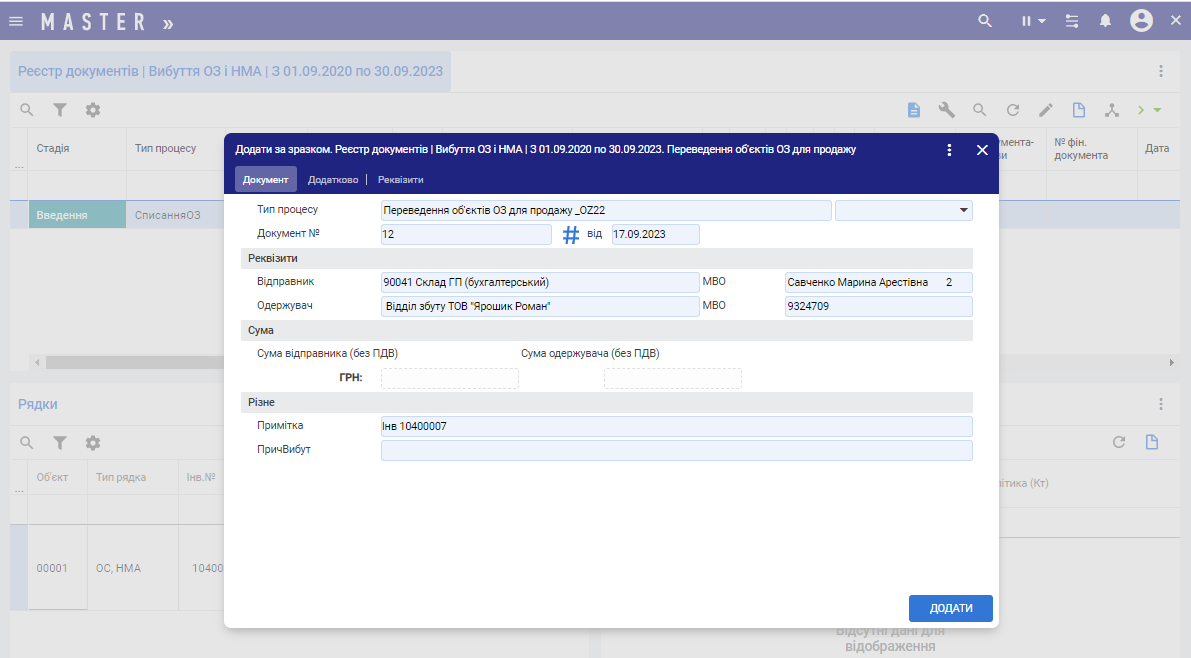
Мал. 11 Переведення об'єктів ОЗ для продажу. Додавання нового заголовку документу
В екранній формі додавання нового заголовку документу (Мал. 11) вкажіть наступні параметри:
Натисніть, щоб розгорнути...
Тип процесу. Обрати тип процесу Переведення об'єктів ОЗ для продажу.
Документ №. Внутрішній номер документа в системі;
Від. Дата переведення ОЗ/НМА для продажу;
Наказ. Дата та номер наказу про списання ОЗ/НМА.
Відправник. Підрозділ-відправник, звідки переміщується ОЗ/НМА. Вибір з довідника (F10 або Unknown Attachment);
МВО. Відправник. Матеріально-відповідальна особа, за якою обліковується ОЗ/НМА. Вибір з довідника (F10 або Unknown Attachment).
Одержувач. Підрозділ-одержувач, куди переміщується ОЗ/НМА. Вибір з довідника (F10 або Unknown Attachment);
МВО. Одержувач. Матеріально-відповідальна особа, за якою буде обліковуватися ОЗ/НМА. Вибір з довідника (F10 або Unknown Attachment).
Примітка. Додаткова інформація в довільному форматі.
Натисніть кнопку Додати.
Після збереження заголовку документу відкривається екранна форма для додавання рядків, де необхідно заповнити основні реквізити рядку документу:
Натисніть, щоб розгорнути...
Тип рядка. Параметр для рахунків 10* та 12* – ОЗ та НМА. Параметр для рахунку 112 – МНМА.
Код ТМЦ. Оберіть найменування ОЗ. Налаштовано автоматичне заповнення поля. Наберіть перші букви найменування та натисніть Enter. Вибір з Класифікатора ресурсів -F9.
Інвентарний номер. Вибір з картотеки залишків (F9).
Ціна і сума відправника. Вартість ресурсу. Після вибору з картотеки залишків поле заповниться автоматично.
Ціна і сума одержувача. Вартість ресурсу. Після вибору з картотеки залишків поле заповниться автоматично.
Рахунок дебету. По налаштуванням ТГО до документу, автоматично заповниться Рахунок дебету. За потреби його можна змінити його на інший з дозволених рахунків згідно налаштувань документу. Вибір рахунка з довідника План рахунків (F10 або Unknown Attachment).
Рахунок кредиту. Вибір рахунка з довідника План рахунків (F10 або Unknown Attachment).
Значення аналітик. Вибір рахунка аналітики з довідника План рахунків (F10 або Unknown Attachment).
Примітка. Додаткова інформація в довільному форматі.
Натисніть кнопку Додати.
За необхідності додавання інших рядків до заголовку документу натисніть кнопку Додати на панелі інструментів вкладки Рядки та заповніть параметри, які зазначені в пункті 5. Після чого натисніть кнопку Додати.
Натисніть кнопку Провести Unknown Attachment. Або натисніть кнопку Розрахунок та застосуйте розрахунковий режим Сформувати проводки по документу. Після проведення створений документ перейде зі стадії Введення на стадію Проведено.
Документ Списання ОЗ, НМА
Щоб здійснити списання об’єктів ОЗ:
Перейдіть в модуль ОЗ та НМА > розділ Документи > пункт меню Вибуття ОЗ.
За потреби застосуйте Умову відбору.
Натисніть кнопку Додати або Додати за зразком у вкладці Реєстр документів.
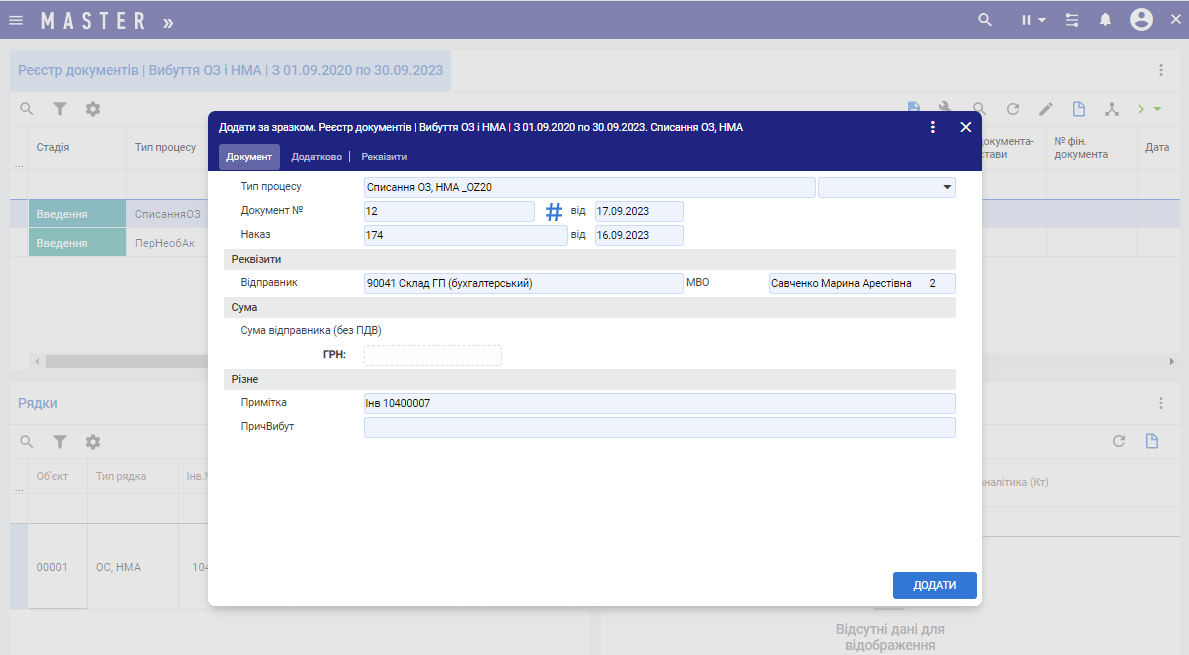
Мал. 12 Списання ОЗ, НМА. Додавання нового заголовку документу
В екранній формі додавання нового заголовку документу вкажіть наступні параметри (Мал. 12):
Натисніть, щоб розгорнути...
Тип процесу. Обрати тип процесу Списання ОЗ, НМА.
Документ №. Внутрішній номер документа в системі;
Від. Дата списання ОЗ/НМА;
Наказ. Дата та номер наказу про списання ОЗ/НМА.
Відправник. Підрозділ-відправник, звідки переміщується ОЗ/НМА. Вибір з довідника (F10 або Unknown Attachment);
МВО. Відправник. Матеріально-відповідальна особа, за якою обліковується ОЗ/НМА. Вибір з довідника (F10 або Unknown Attachment).
Примітка. Додаткова інформація в довільному форматі.
Натисніть кнопку Додати.
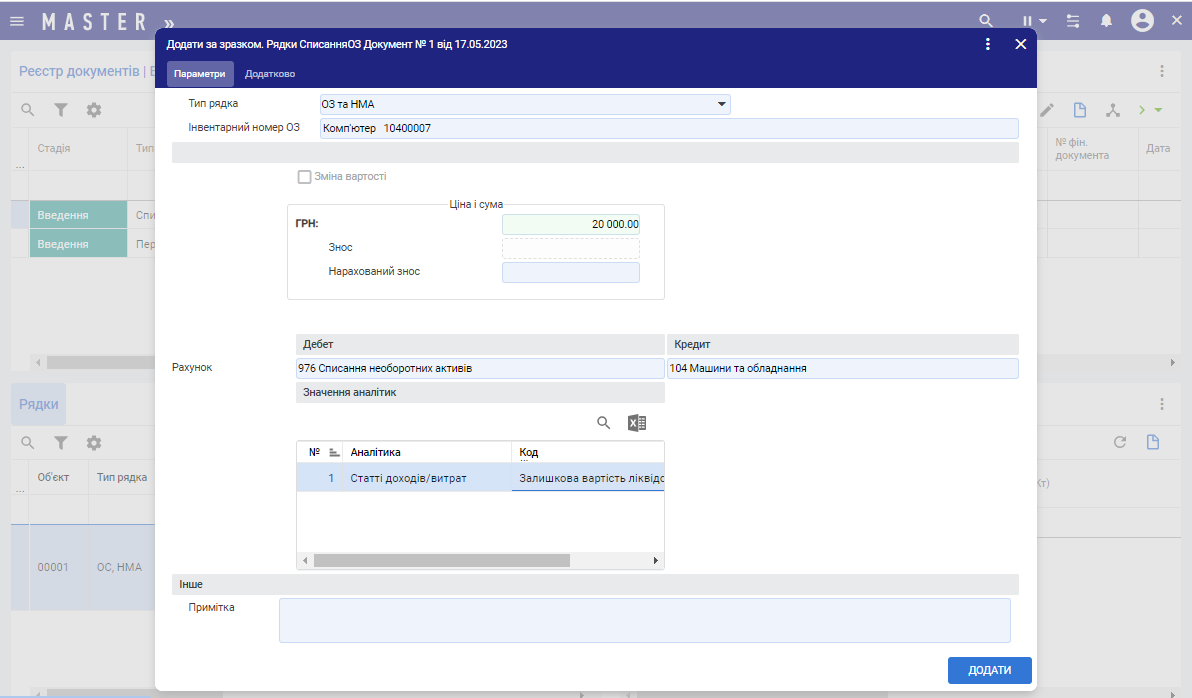
Мал. 13 Списання ОЗ, НМА. Додавання нового рядка документу
Після збереження заголовку документу відкривається екранна форма для додавання рядків (Мал. 13), де необхідно заповнити основні реквізити рядку документу:
Натисніть, щоб розгорнути...
Тип рядка. Параметр для рахунків 10* та 12* – ОЗ та НМА. Параметр для рахунку 112 – МНМА.
Інвентарний номер. Вибір з картотеки залишків по підрозділу (F9).
ГРН. Вартість ресурсу. Після вибору з картотеки залишків поле заповниться автоматично.
Нарахований знос. Після вибору з картотеки залишків поле заповниться автоматично.
Рахунок дебету. По налаштуванням ТГО до документу, автоматично заповниться Рахунок дебету. За потреби його можна змінити його на інший з дозволених рахунків згідно налаштувань документу. Вибір рахунка з довідника План рахунків (F10 або Unknown Attachment).
Рахунок кредиту. Вибір рахунка з довідника План рахунків (F10 або Unknown Attachment).
Аналітика. Вибір рахунка аналітики з довідника План рахунків (F10 або Unknown Attachment).
Примітка. Додаткова інформація в довільному форматі.
Натисніть кнопку Додати.
За необхідності додавання інших рядків до заголовку документу натисніть кнопку Додати на панелі інструментів вкладки Рядки та заповніть параметри, які зазначені в пункті 5. Після чого натисніть кнопку Додати.
Натисніть кнопку Провести Unknown Attachment. Або натисніть кнопку Розрахунок та застосуйте розрахунковий режим Сформувати проводки по документу. Після проведення створений документ перейде зі стадії Введення на стадію Проведено.