
Система автоматично розділяє розрахунок лікарняного на дві частини: на розрахунок лікарняних за рахунок підприємства та на розрахунок ФСС. На цій вкладці не потрібно обирати рахунок і аналітику, система автоматично застосує їх в розрахунку ЗП.
Заявка-розрахунок ФСС формується в Зарплата > Відпустки/Лікарняні > Лікарняні.
Для формування заявки необхідно відібрати лікарняні за допомогою множинного вибору та натиснути кнопку Заява-розрахунок ФСС (Мал. 1).
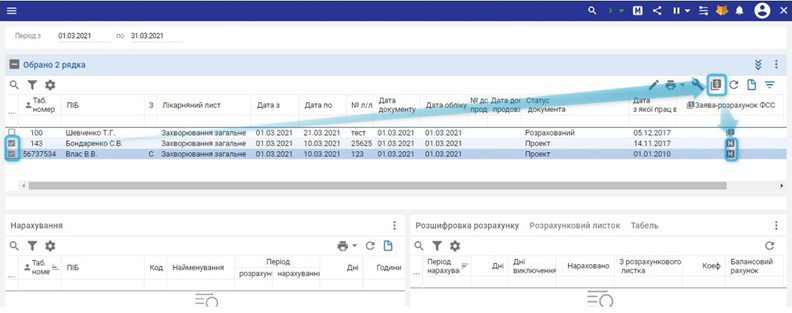
Мал. 1 Формування Заявки-розрахунку ФСС
Після завершення режиму формування заявки видається системне повідомлення (Мал. 2).

Мал. 2 Повідомлення про завершення режиму формування заявки
Зверніть увагу. Обов'язковою умовою успішного виконання операції є наявність нарахувань з ознакою «За рахунок ФСС» в однойменній закладці, яка знаходиться в нижній частині екрану (Мал. 3). По відміченим документам без ознаки «За рахунок ФСС» Заявка не сформується.
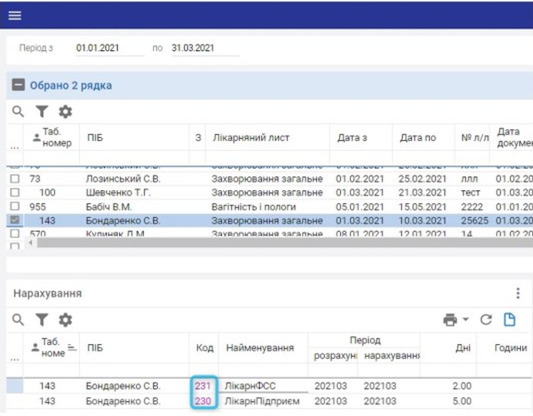
Мал. 3 Нарахування з ознаками «За рахунок ФСС» та «За рахунок підприємства»
Перегляд сформованих заявок по поточному лікарняному доступний в картотеці Лікарняні по кнопці Заявка-розрахунок ФСС у виді відображення (Мал. 4).

Мал. 4 Перегляд сформованих заявок
Всі заявки доступні через Зарплата > Відпустки/Лікарняні > Заява-розрахунок ФСС або в платіжних відомостях.
За допомогою кнопки Розрахунок користувачу доступний режим формування файлу XML (Мал. 5).
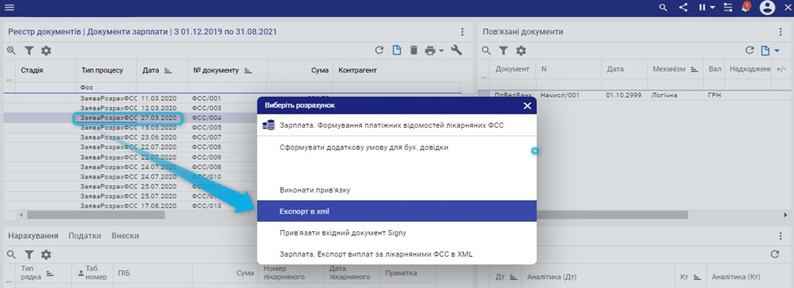
Мал. 5 Режим формування файлу XML
Якщо під час формування XML-файлу система повідомляє про те, що не вказано реєстраційний номер ФСС, то необхідно вказати потрібний код ФСС в налаштуваннях параметру обліку (розділ Власна організація, вкладка Рахунки).
В налаштуваннях параметрів обліку (Мал. 6) (головне меню на закладці Відповідність розрахункових та балансових рахунків (Мал. 7)) обов’язково потрібно прив’язати рахунок, на який надходять кошти від ФСС з балансовим рахунком 2314. Попередньо рахунок повинен бути занесений в рахунки своєї установи в довіднику контрагентів (Мал. 8).
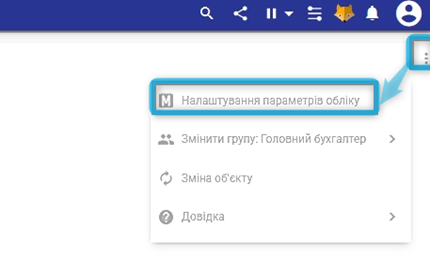
Мал. 6 Налаштування параметрів обліку
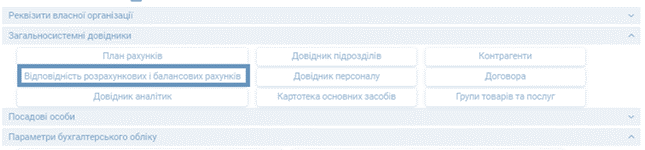
Мал. 7 Відповідність розрахункових та балансових рахунків
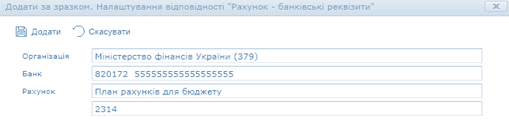
Мал. 8 Налаштування відповідності Рахунок-банківські реквізити
При надходженні коштів на рахунок потрібно створити виписку банка – прихід або прив’язати уже створену бухгалтером по банку банківську виписку-прихід.
-
Створення банківської виписки-прихід.
При надходженні коштів від ФСС потрібно, позиціонуючись на відповідній Заявці ФСС, натиснути кнопку Змінити. В екранній формі коригування заповнити інформацію про підрозділ, відповідального за заявку ФСС, та обрати Контрагента – ФСС (назва органу ФСС, попередньо введеного в Контрагенти). Введені дані зберегти (Мал. 9).
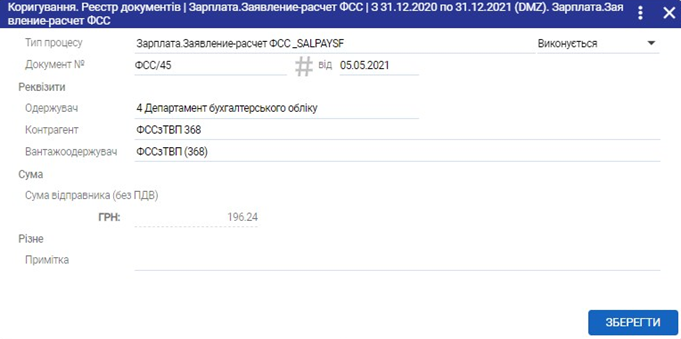
Мал. 9 Екранна форма коригування Заявки-розрахунку до ФСС
Далі, позиціонуюсь на Заявці ФСС, натиснути кнопку На підставі – виписка банку надходження (Мал. 10).
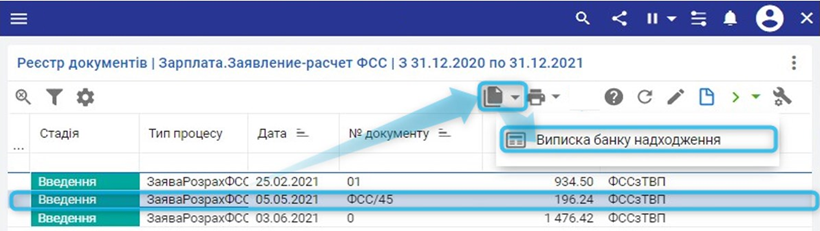
Мал. 10 Кнопка На підставі – виписка банку надходження
На закладці Реквізити банківської виписки обрати банк, до якого прийшли кошти ФСС.
На закладці Субрахунки вибрати рахунок 2114 та проставити аналітику КПКВ 0000000, фонд 00, КЕКВ 0000 або проставити консолідовану аналітику і система автоматично заповнить поля аналітики (Мал. 11).
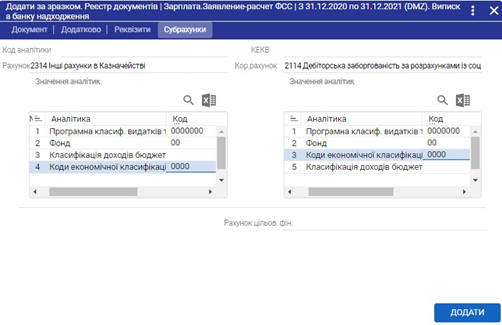
Мал. 11 Закладка Субрахунки
Зберегти виписку та натиснути кнопку Провести.
-
Прив’язати вже створену виписку банка-прихід бухгалтером по банку.
Позиціонуючись на заявці ФСС, натиснути кнопку Розрахунок, вибрати Виконати прив’язку (Мал. 12) та обрати потрібну банківську виписку (Мал. 13).
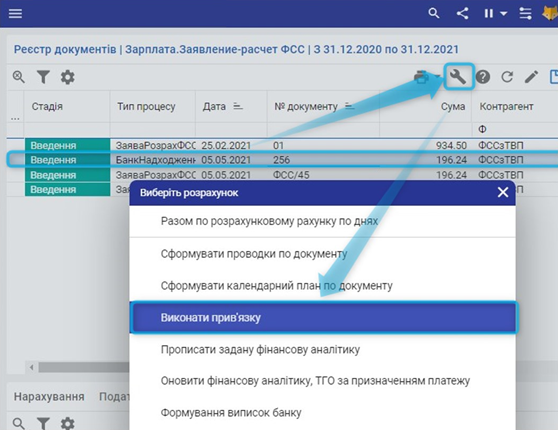
Мал. 12 Розрахунковий режим Виконати прив’язку

Мал. 13 Банківська виписка для прив’язки
Переглянути виписку можна на закладку Пов’язані документи, натиснувши кнопку Документи (Мал. 14).
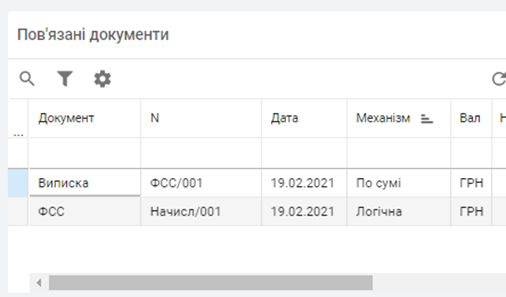
Мал. 14 Перегляд виписки на закладці Пов’язані документи
Формування платіжних відомостей здійснюється за розрахунковим режимом Зарплата.Формування платіжних відомостей лікарняних (Мал. 15). Це можна зробити як у функції Заявка ФСС так і в Платіжних відомостях, натиснувши кнопку Розрахунок.
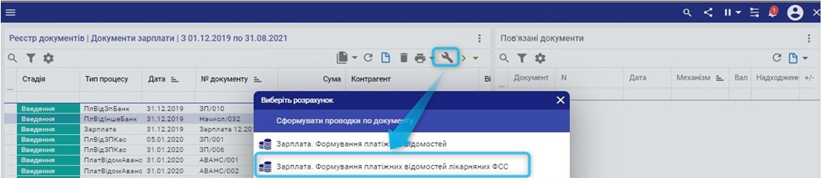
Мал. 15 Розрахунковий режим Зарплата.Формування платіжних відомостей лікарняних
У вікні параметрів формування відомості (Мал. 16) вибрати тип процесу Зарплата. Платіжна відомість. Лікарняні. Банк.
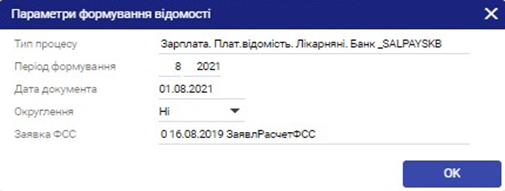
Мал. 16 Параметри формування платіжної відомості
Перевірити обраних працівників та додати платіжну відомість.
Для проведення платіжної відомості потрібно сформувати банківську виписку-витрата. Можна зробити двома способами аналогічно виписці банку-прихід.
Для друку звіту Повідомлення про виплату коштів застрахованим потрібно на поточній платіжній відомості (або обрати декілька відомостей) натиснути кнопку Друк та обрати звіт (Мал. 17).
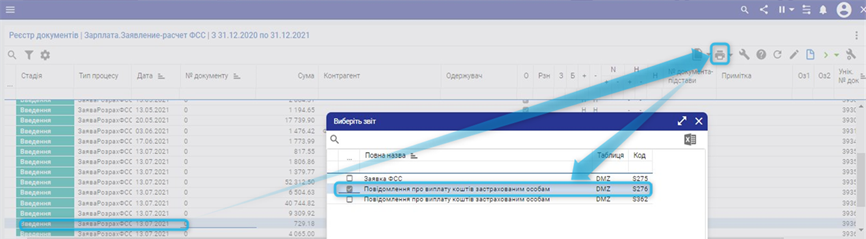
Мал. 17 Друк звіту Повідомлення про виплату коштів застрахованим
Для вивантаження файлу в xml-звіт, натиснути кнопку Розрахунок та обрати режим Експорт виплат за лікарняними в XML (Мал. 18).
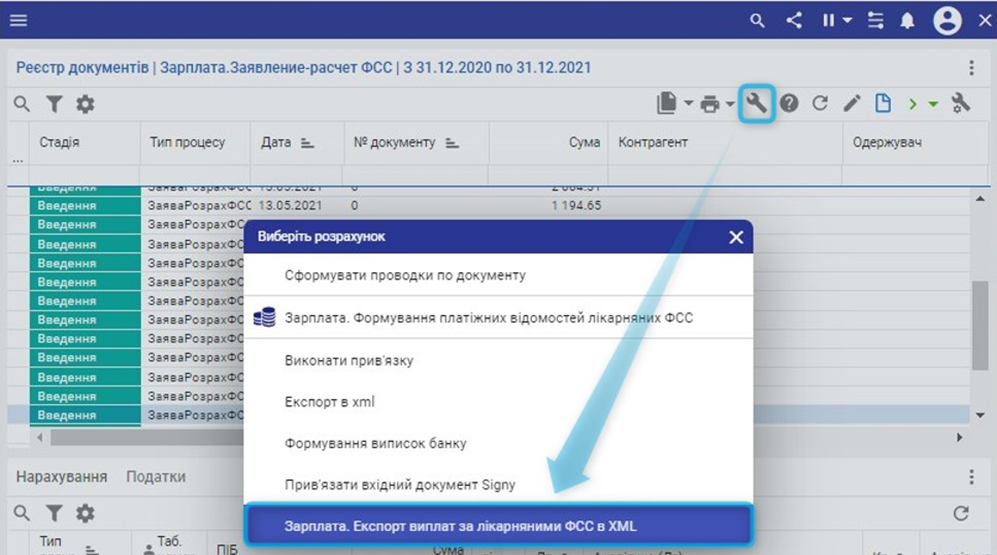
Мал. 18 Розрахунковий режим Експорт виплат за лікарняними в XML
У разі потреби перерахунку лікарняних в наступних періодах, потрібно попередньо позиціонуючись на необхідному лікарняному натиснути кнопку Виправити документ, та вже цей документ розрахувати( Мал. 19). Програма автоматично «сторнує» суму, що була розрахована в минулому та нарахує в поточному періоді. Після розрахунку потрібно запустити розрахунок зарплати або авансу.
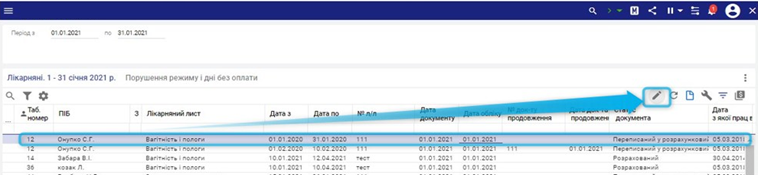
Мал. 19 Кнопка Виправити документ
Для додавання допомоги на поховання потрібно в разових виплатах додати вид нарахування 173 та прописати суму. В Заявку-розрахунок ФСС цей вид документу додати вручну з типом документу Допомога на поховання.