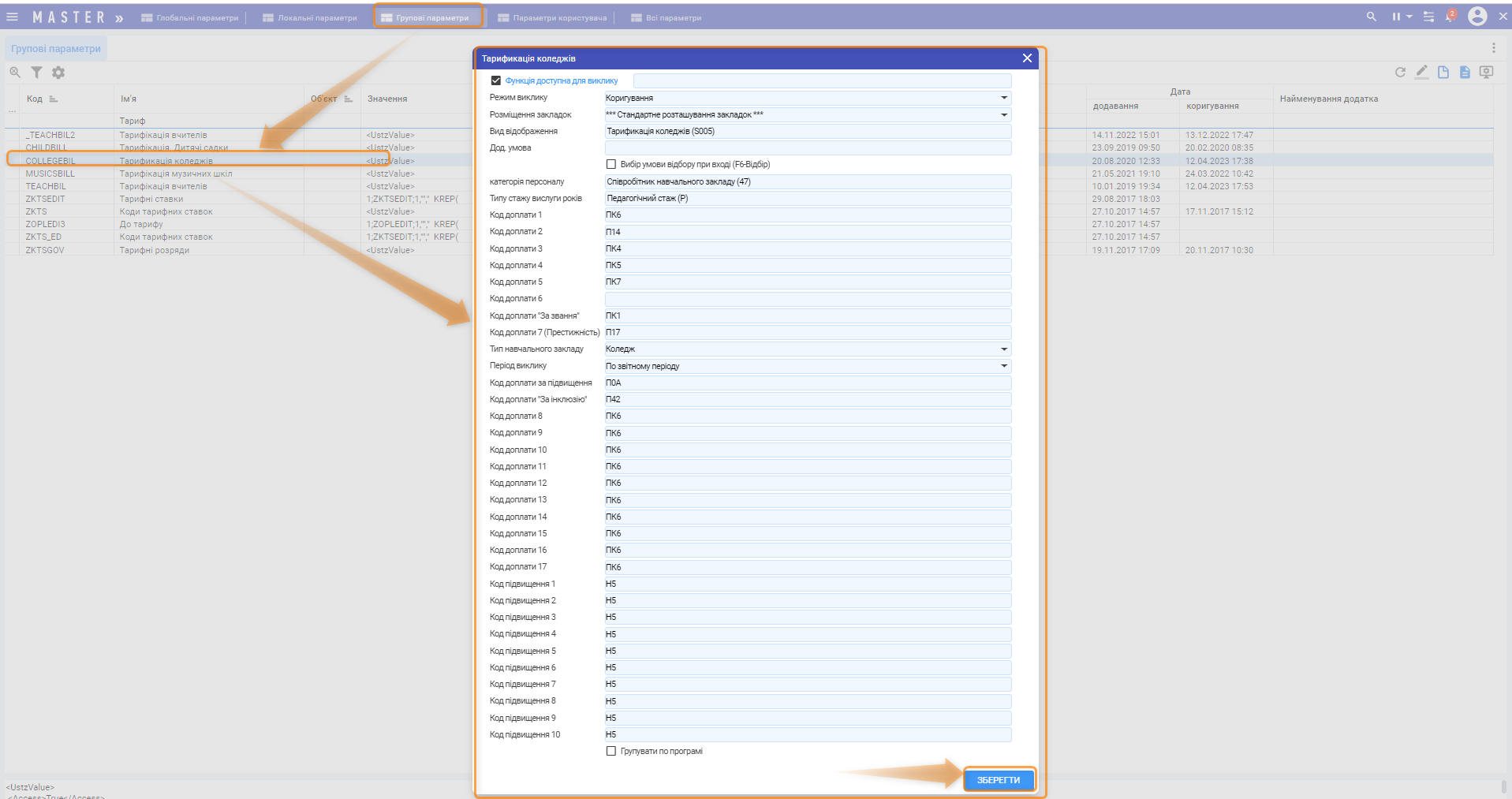
Враховуючи особливості проведення тарифікації, в системі реалізовано гнучке відображення Тарифікаційного списку із різними видами нарахувань.
Для того, щоб додати нові види доплат та підвищень для відображення у формі Тарифікаційний список та які будуть враховані при розрахунку зарплати:
1. Перейдіть в модуль Адміністрування > розділ Параметри > пункт меню Параметри > вкладка Групові параметри.
2. Оберіть із переліку параметрів параметр COLLEGEBIL та натисніть кнопку Змінити. Або двічі клікніть мишкою по рядку параметру.
3. Додайте значення нарахувань, які відсутні в стандартній формі Тарифікаційного списку. Натисніть Зберегти.
Якщо необхідне застосування Умови відбору при вході в інтерфейс Тарифікація коледжів, то відмітьте ознаку Вибір умови відбору при вході.
В полях Код доплати оберіть види доплат з Довідника нарахувань.
В полі Тип навчального закладу оберіть тип закладу - Коледж.
В полі Період виклику оберіть параметр - По звітному періоду.
В результаті Тарифікаційний список, за замовчуванням, буде відображатися, в залежності від обраного параметру в полі Період виклику:
Параметр По звітному періоду - зарплатний період.
Параметр За поточною датою - станом на сьогодні.
Параметр Без урахування дати - за весь період з 01.01.1900 по 31.12.9999.
Параметр До поточної дати - за період з 01.01.1900 до сьогодні.
Параметр По поточному місяцю - буде по сьогоднішньому місяцю від першого по останнє число.
В полях Код підвищення оберіть види підвищень з Довідника нарахувань.
Як додати нові підвищення та доплати
1. Перейдіть в модуль Зарплата> розділ Налаштування> пункт меню Довідник нарахувань.
2. Оберіть із переліку нарахувань подібний вид нарахувань та натисніть кнопку Додати за зразком.
3. В екранній формі зазначте новий унікальний код та назву доплати. Змініть інші параметри за необхідності. Натисніть Додати та підтвердьте копіювання рядків формул нарахувань/утримань, натиснувши в системному повідомленні Так.
4. Перейдіть у закладку Довідник формул. Відкоригуйте унікальний код нарахування - пропишіть новий код у формулі.
За потреби, відмітьте ознаку Групувати по програмі.
Після збереження групового параметру всі зміни автоматично будуть відображені у формі Тарифікаційний список та будуть враховуватися при розрахунку зарплат після формування тарифікаційного списку в модулі Кадри.
Як оновити значення для інших груп користувачів
Для того, щоб всі зміни по груповому параметру були додані для інших груп користувачів:
1. В модулі Адміністрування > розділ Параметри > пункт меню Параметри > вкладка Групові параметри перейдіть на вкладку Всі значення.
2. Оберіть із переліку параметрів у вкладці Всі значення параметр COLLEGEBIL та натисніть кнопку Розрахунок. Застосуйте розрахунковий режим Оновити значення для. В екранній формі, яка відкриється, оберіть групи користувачів, яким необхідно оновити згаданий груповий параметр.
3. Натисніть Зберегти.