
MASTER:Мобільна інвентаризація чудове рішення для автоматизації проведення інвентаризації на підприємстві, за допомогою якого користувач має можливість оперувати документами інвентарного опису на мобільному пристрої на базі Android.
Функціональні можливості MASTER:Мобільна інвентаризація:
— відображення документів інвентаризації товарно-матеріальних цінностей та основних засобів на мобільному пристрої;
— можливість роботи з документами інвентарного опису без доступу до Internet з подальшою синхронізацією з сервером MASTER:Бухгалтерія після відновлення зв'язку;
— сортування, пошук та фільтрація документів інвентаризації;
— модифікація документів та рядків інвентаризації товарно-матеріальних цінностей та основних засобів на мобільному пристрої (створення, редагування та видалення даних);
— проведення інвентаризації за допомогою сканування штрих-коду товаро-матеріальних цінностей та основних засобів;
— повна синхронізація з даними вашого комплекту MASTER:Бухгалтерія;
— формування та друк наліпок із штрих-кодами для товарно-матеріальних цінностей та основних засобів у форматі Code128.
Як встановити мобільний додаток WMS
На мобільному пристрої на базі Android завантажте та встановіть мобільний застосунок MASTER:Mobility, який доступний в магазині GooglePlay.
-
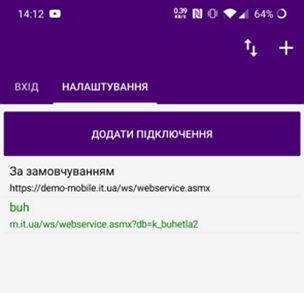
Запустіть програму. На вкладці Налаштування натисніть Додати підключення.
-
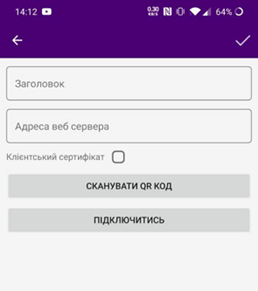
Введіть заголовок (довільну назву) та адресу веб-сервера, яка налаштовується адміністратором.
-
Натисніть Підключитися.
-
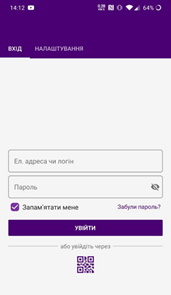
Увійдіть в додаток під своїм обліковим записом MASTER:Бухгалтерія.
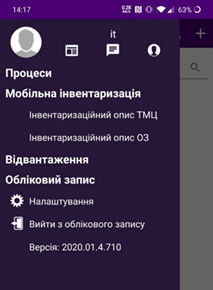
Про успішне встановлення застосунку свідчить поява пунктів меню мобільної інвентаризації на бічній панелі застосунку.
Бажаємо ефективного та комфортного користування додатком!
Як працювати з документами інвентаризаційного опису в режимі Offline
В додатку MASTER:Мобільна інвентаризація створено новий WMS-процес для ведення інвентарного опису товарно-матеріальних цінностей та основних засобів в режимі Offline.
Цей процес дозволяє працювати з документами інвентарного опису без доступу до Internet. Згодом, після відновлення зв’язку, всі зміни, які виконані на мобільному пристрої, синхронізуються з сервером програмного продукту MASTER.
Початкові налаштування
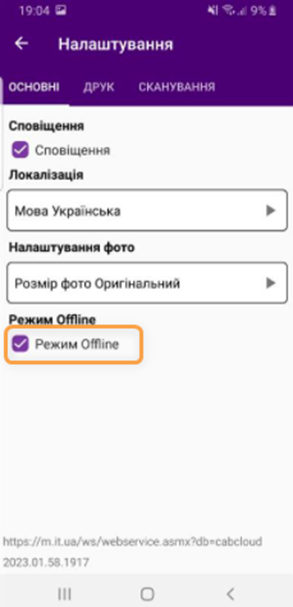
Спочатку, для роботи в режимі Offline необхідно здійснити певне налаштування:
У додатку перейдіть в розділ Налаштування.
В Меню > Обліковий запис > Налаштування > Основні відмітьте прапорцем ознаку Режим Оffline.
Після виконання цього налаштування впевнено переходьте до процесу Інвентаризаційний опис в режимі Offline.
Особливості роботи в режимі Offline
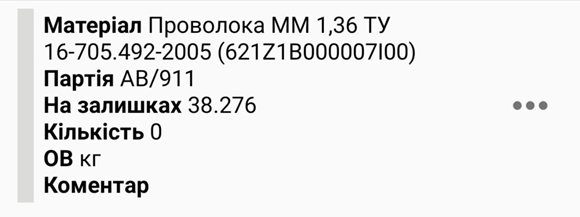
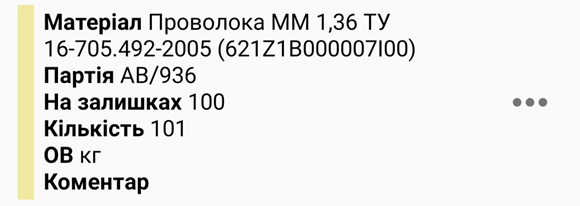
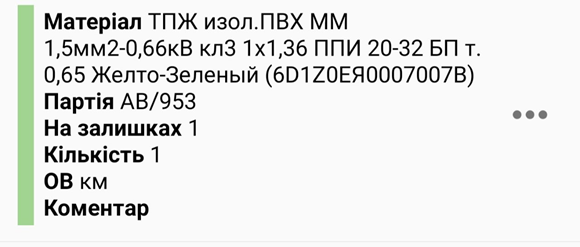
Для перегляду записів в режимі Offline застосовуються функції:
-
Умова відбору та Фільтр – упорядковують записи за певною ознакою та значеннями в полях, наприклад в полі Підрозділ, за допомогою вказаних умов відбору та логічних фільтрів.
-
Пошук – функція пошуку записів за вказаними параметрами за допомогою або пошукового рядка.
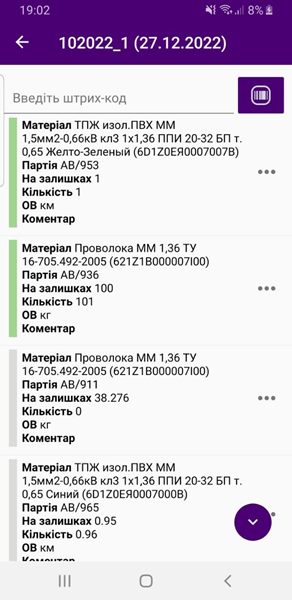
Кожен Offline-документ містить рядки Матеріал, Партія, Залишки, Кількість, Одиниця виміру та Примітка.
В додатку реалізовано відстеження в документах та рядках документів за допомогою кольорових індикаторів.
При наявності доступу до Internet (в режимі Online):
Документ із зеленим індикатором - всі рядки документа оброблені (вказана фактична кількість).
Документ із жовтим індикатором – в документі є хоча б один необроблений рядок документа (без фактичної кількості).
Рядок документа із зеленим індикатором – рядок оброблений (вказана фактична кількість).
Рядок документа із сірим індикатором – рядок необроблений (без фактичної кількісті).
Без доступу до Internet (в режимі Offline):
Документ із зеленим індикатором - всі рядки документа оброблені (вказана фактична кількість).
Документ із жовтим індикатором - є хоча б один необроблений рядок документа (без фактичної кількості).
Рядок документа із зеленим індикатором (Мал. 3) - оброблений (вказана фактична кількість і синхронізовано з сервером).
Рядок документа із сірим індикатором - необроблений (не вказана фактична кількість, і рядок в режимі Offline не коригувався).
Рядок документа із жовтим індикатором (Мал. 4) - були зміни в рядку в режимі Offline, але рядок не синхронізований з сервером. Це може бути як відкоригований рядок, так і новостворений.
Усього в додатку застосовуються три індикатори синхронізації інформації з сервером:
Unknown Attachmentзелений - це картки, які синхронізовані із сервером. Тобто жодні зміни до таких карток не вносилися в автономному режимі.
Unknown Attachmentсірий - це картки, які були скориговані в автономному режимі (тобто в локальній базі). У цьому випадку дані в документі/рядку відрізняються від даних, які зберігаються на сервері.
Unknown Attachmentжовтий - це картки, які мають несинхронізовані дані в собі (рядки).
Внесення змін до документу інвентарного опису
Щоб змінити документи інвентарного опису в режимі Offline необхідно:
-
У вікні Інвентаризаційний опис знайти документ, який необхідно змінити, та застосувати метод Drill down («провалитися» в документ).
-
Від’єднатися від мережі Internet. Після від’єднання від мережі дані цього документу та сторінка з переліком документів завантажуються на мобільний пристрій. Деталізована інформація про інші документи інвентаризаційного опису не буде доступна.
-
Здійснити необхідні зміни в документі. Наприклад, змінити значення в полі Кількість. Після зміни рядок документу буде з жовтим індикатором.
Поле Кількість за замовчуванням має значення, яке відповідає залишкам на складі. За потреби, значення змінюється необхідним показником
Створення нового рядка до документу
Щоб створити новий рядок до документу інвентаризаційного опису:
-
За допомогою кнопки Unknown Attachment відскануйте штрих-код ресурсу. Після сканування QR-код буде відображено вверху сторінки. Другий спосіб – ввести код вручну за допомогою рядка вводу штрих-коду.
-
Заповнити поле Кількість. Після цього створюється новий рядок в локальній базі даних. В цьому рядку відображається інформація про дату створення рядка, QR-код та кількість.
Синхронізація даних
Щоб синхронізувати дані з мобільного пристрою з даними серверу:
-
Переконайтеся, що на мобільному пристрої є доступ до Internet та зв'язок з сервером відновлено.
-
За допомогою жовтого індикатора у вікні Інвентаризаційний опис визначте документ, які необхідно синхронізувати.
-
Застосуйте метод Drill down («проваліться» в документ.
-
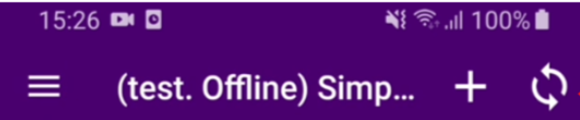
Натисніть кнопку Unknown Attachment, за допомогою якої здійснюється синхронізація даних.
-
Якщо на сторінці є хоч одна картка із сірим ідентифікатором – на верхній панелі сторінки з'явиться кнопка синхронізації.
Про успішну синхронізацію свідчить зникнення індикатора синхронізації на панелі інструментів.
Колір картки залежить від наявності значення в полі Кількість.
В залежності від якості зв’язку та об’єму даних процес синхронізації може зайняти певний час.