
Щоб одержати авторизаційні дані (зокрема, token), спочатку необхідно підключити додаток Автоклієнт.
1) Для додавання нового автоклієнта або оновлення потрібно виберіть підприємство та перейдіть в меню Каталог послуг.
У меню Каталог послуг виберіть розділ Інтеграція (Автоклієнт) і натисніть кнопку Підключити, потім – Відкрити.
Після того, як Автоклієнт буде підключений, додаток стає доступним на стартовій сторінці в розділі Облік та звіти > Інтеграція (Автоклієнт).
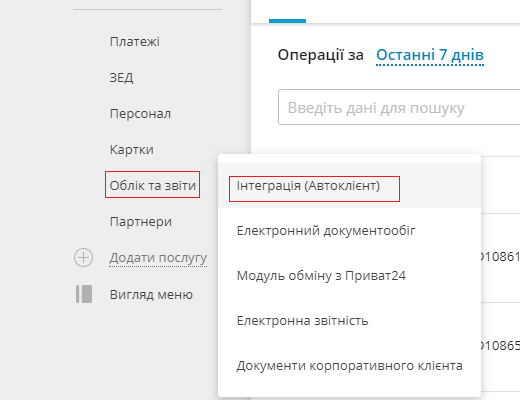
2) У вікні генерації Автоклієнта:
введіть найменування,
виберіть формат файлу для експорту виписки,
інтервал виконання наступного запиту на отримання виписки й залишків,
шлях для збереження оборотно-сальдової відомості,
шлях для збереження файлів виписки,
шлях для збереження файлу з платежами, підготовленими до імпорту,
шлях для збереження файлу з імпортованими платежами,
шлях для збереження відхилених платежів.
За замовчуванням відомість (залишки) й виписка зберігаються до папки balance і statements, дані для імпорту платежів – до папок prepared, saved, rejected, які знаходяться в папці додатка Автоклієнт.
Ознайомтесь з умовами та правилами використання додатку та встановіть відповідний прапорець.
Натисніть кнопку Зберегти.
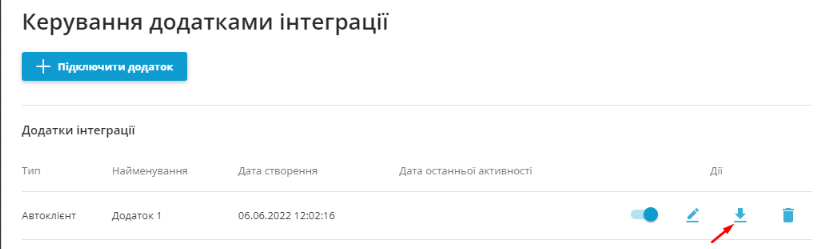
3) У журналі з’явиться створений Автоклієнт, який потрібно завантажити й запустити. Натисніть на значок Встановити, на який показує стрілка на скриншоті нижче.
У вікні, що з’явиться, завантажте Автоклієнт, натиснувши кнопку Завантажити.
Для оновлення Автоклієнта потрібно деінсталювати додаток, який було встановлено раніше (за допомогою деінсталятора unins000.exe, що міститься в папці Автоклієнту, або через системне керування додатками на вашому персональному комп’ютері), і встановити новий.



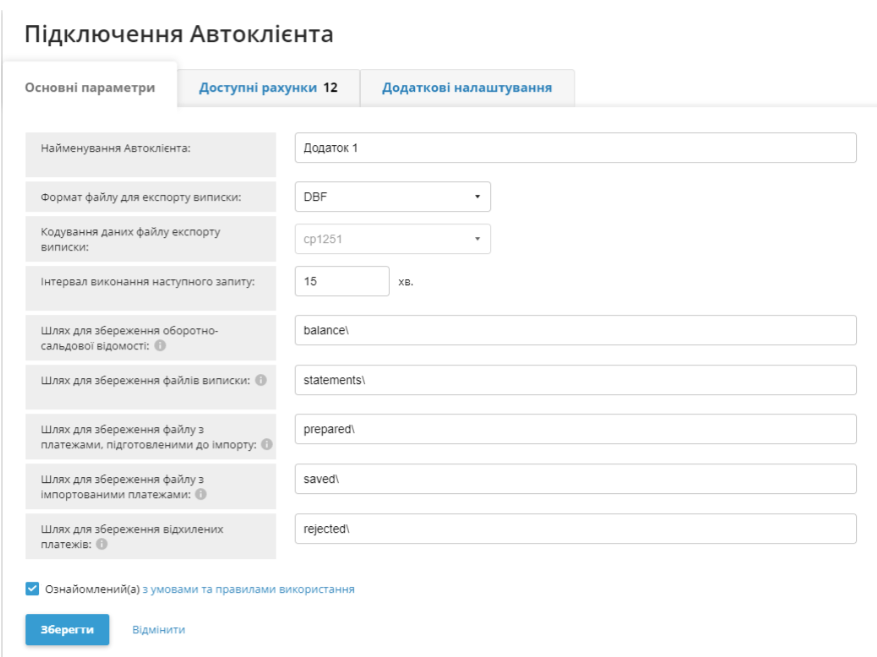
Вікно генерації автоклієнта