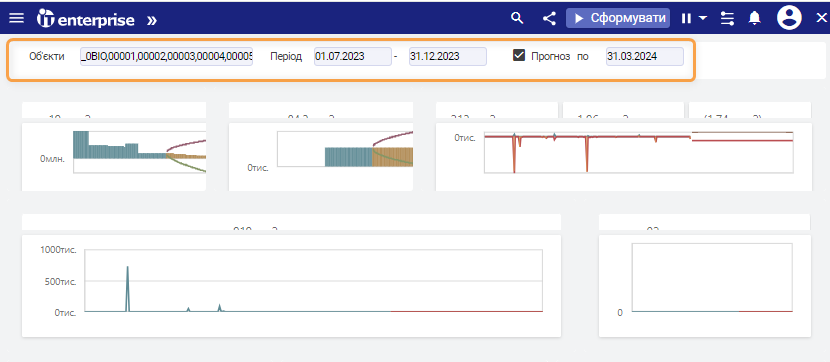
Інтерфейс Монітор керівника призначений для фінансового аналізу діяльності підприємства за заданий період.
Щоб відкрити інтерфейс Монітор керівника перейдіть в Бухгалтерія > Звіти > Інформація > Монітор керівника.
В інтерфейсі Монітор керівника відображаються всі аналітичні звіти, які налаштовані в інтерфейсі налаштування фінансових звітів.
Параметри відображення фінансових показників визначаються у верхній частині інтерфейсу.
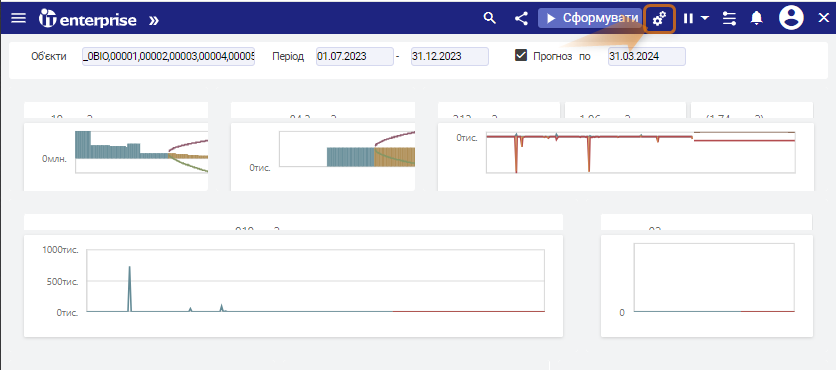
Налаштування фінансової звітності, яка буде відображена в Моніторі керівника, здійснюється по кнопці Налаштування на головній панелі інструментів інтрефейсу.
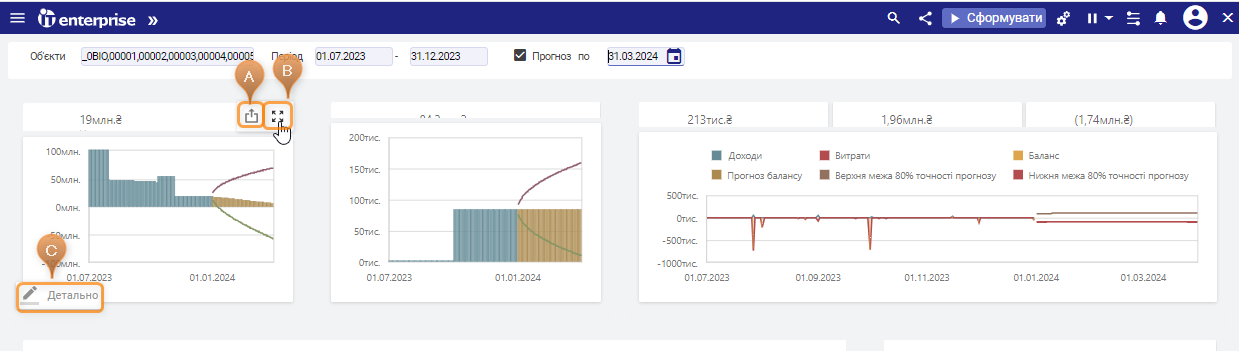
Щоб експортувати фінансову звітність, в інтерфейсі Монітор керівника наведіть курсор миші на обраний звіт та натисніть кнопку Експорт у (Мал.1, А).
Щоб розгорнути звітність в повноекранний формат, в інтерфейсі Монітор керівника наведіть курсор миші на обраний звіт та натисніть кнопку Максимізувати (Мал.1, В).
Щоб згорнути звітність до оборотно-сальдової відомості, в інтерфейсі Монітор керівника наведіть курсор миші на обраний звіт та натисніть кнопку Детально (Мал.1, С).
Налаштування фінансових звітів для Монітору керівника
Щоб налаштувати фінансові звіти:
-
Натисніть кнопку Налаштування на головній панелі інструментів (Мал. 2).
-
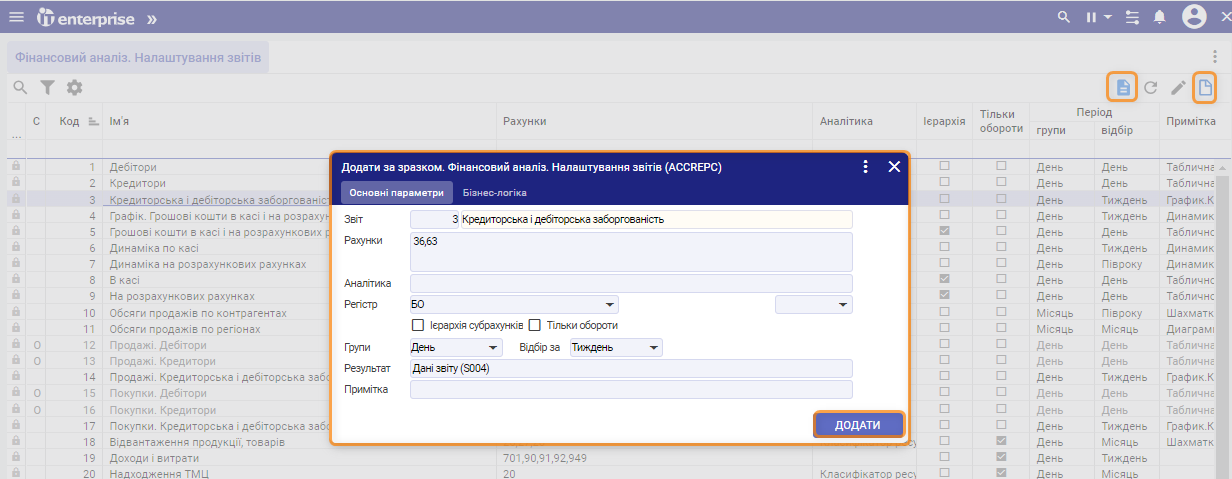
В інтерфейсі налаштування фінансових звітів натисніть кнопку Додати або Додати за зразком.
В екранній формі додавання нового фінансового звіту до Монітору керівника (Мал 3) вкажіть:
Код звіту та його назву;
Рахунки. Оберіть рахунки з довідника План рахунків, по яким буде аналізуватися інформація;
Аналітика. Для деяких звітів необхідно вказати провідну аналітику. Наприклад, для звіту Надходження ТМЦ провідною аналітикою є класифікатор ресурсів;
Регістр. Оберіть необхідний регістр БО/ТМЦ/ОЗ;
Чек-бокс Ієрархія субрахунків. За необхідності включити ієрархію субрахунків відмітьте прапорцем чек-бокс;
Чек-бокс Тільки обороти. За необхідності включити відбір лише оборотів відмітьте прапорцем чек-бокс;
Групи. Оберіть із випадаючого списку тип періоду для групування відібраних нами даних;
Вибір за. Оберіть із випадаючого списку тип періоду для відбору даних (відсутній/день/тиждень/…);
Результат. Оберіть із випадаючого списку вид відображення створеного звіту;
Примітка. Текстове поле для довільних записів.
Зверніть увагу: Вказані в налаштуванні звіту параметри залежать від сутності, яку необхідно відобразити в звіті.
Якщо скасувати запис в інтерфейсі Налаштування звіту, то в Моніторі керівника цей звіт відображатись не буде. Таким чином можна налаштувати відображення лише необхідних користувачу звітів.
Розглянемо звіт Динаміка по касі.
Так як дані для каси відображаються по 30 рахунку, то саме його і вкажіть в налаштуванні. Для каси не потрібна жодна провідна аналітика. Згрупуйте та оберіть дані на свій розсуд.
Результат також можна переглянути в зручному для користувача форматі.
Як задати параметри для відображення аналітичної інформації в Моніторі керівника
Параметри відображення фінансових показників визначаються у верхній частині інтерфейсу.
У верхній частині інтерфейсу задайте параметри для відображення фінансових результатів (Мал. 4):
Об’єкти. Перелік об’єктів стосовно яких потрібно переглянути інформацію. Додайте об’єкти через кому без пробілів.
Період. Початкова та кінцева дати періоду, за який потрібно переглянути інформацію.
Чек-бокс Прогноз та кінцева дата прогнозування. Відмітьте прапорцем чек-бокс для прогнозу стану фінансових показників. За замовчуванням дата прогнозування відрізняється від кінцевої дати періоду на 3 дні. Для фінансового прогнозування на інший період, зазначте необхідну кінцеву дату прогнозування.
Натисніть кнопку Сформувати на верхній панелі інструментів. Система перерахує дані відносно вказаних параметрів.
Якщо відмічений чек-бокс Прогноз, то на графіках іншим кольором буде відображатись прогнозні показники та їх точність. На графіках прогнозні показники будуть відображатись між верхньою та нижньою границями точності (Мал. 5). Це означає, що прогнозоване значення буде знаходитись в цьому інтервалі.