
Перевірка налаштувань плану рахунків. Варіанти обліку ТМЦ
Відображені рахунки в плані рахунків програмного продукту MASTER налаштовані згідно з діючим законодавством, але якщо в об’єкта відповідно до господарської діяльності є необхідність у введенні додаткових субрахунків, рекомендуємо звернути увагу на налаштування Плану рахунків.
Перевірка налаштування Плану рахунків
Перед початком роботи перевірте налаштування Плану рахунків, зверніть увагу на наявність позабалансових рахунків 0203, 0207 та балансових рахунків обліку палива 203, 2031, 2032, 203С, 2030/1,2030/2 та запасних частин 207, 2071, 2072. Для цього:
-
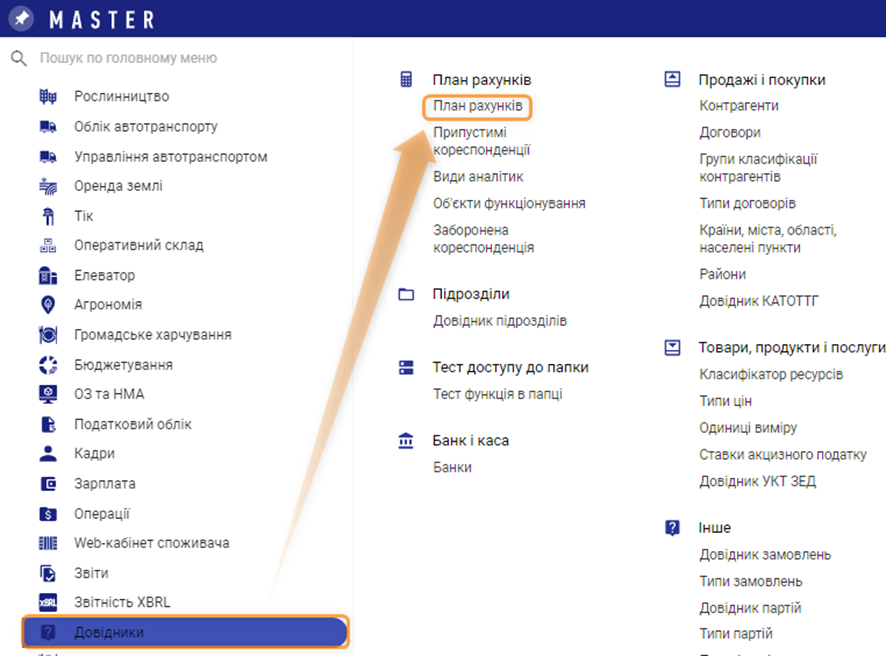
Перейдіть в модуль Довідники > розділ План рахунків > пункт меню План рахунків (Мал. 1).
-
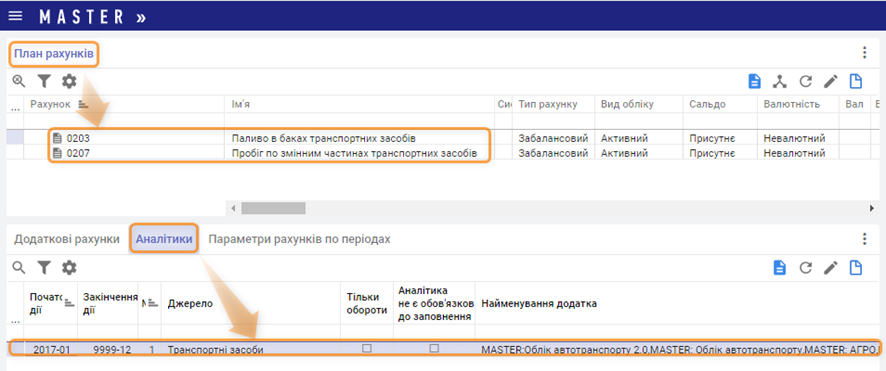
Перевірте наявність позабалансових рахунків 0203, 0207. Зверніть увагу на аналітики до цих рахунків (Мал. 2).
-
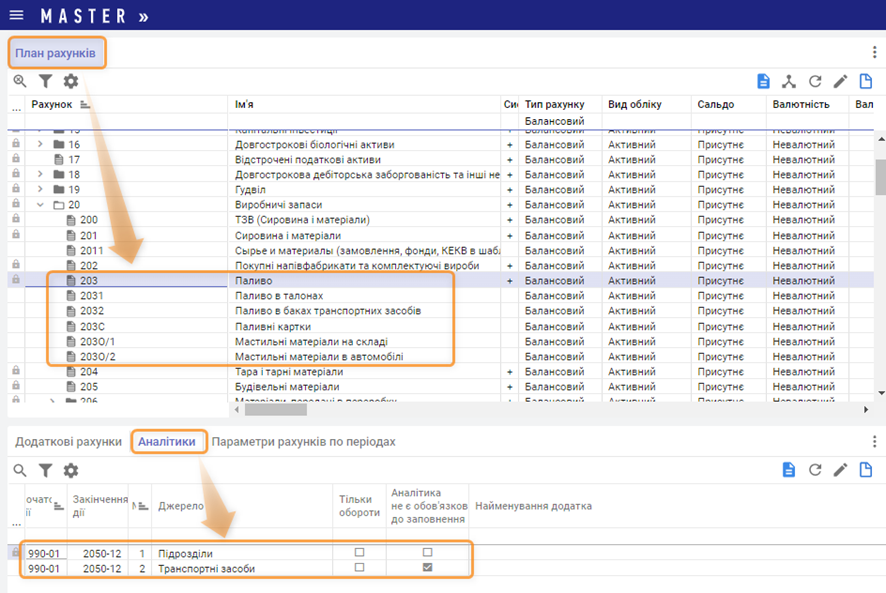
Перегляньте балансовий рахунок, зокрема 203, 2031, 2032, 203С, 2030/1,2030/2 - Паливо (Мал. 3). За налаштуванням додаткових субрахунків, аналітик до наведених рахунків зверніться до консультантів з впровадження.
-
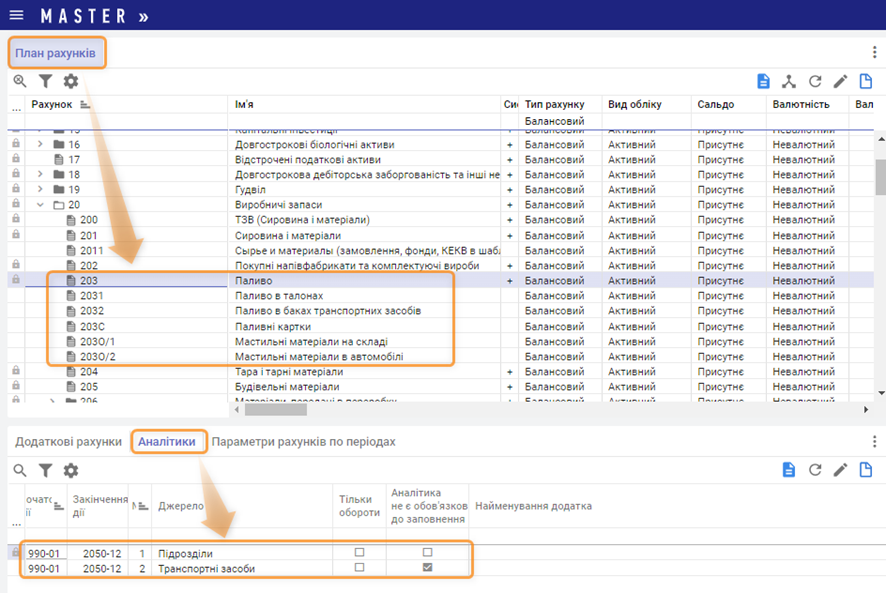
Перегляньте балансовий рахунок, зокрема 207, 2071, 2072 - Запасні частини (Мал. 4). За налаштуванням додаткових субрахунків, аналітик до наведених рахунків зверніться до консультантів з впровадження.
Після перевірки налаштування Плану рахунків перейдіть до налаштувань Варіантів обліку ТМЦ.
Налаштування варіантів обліку ТМЦ
Щоб налаштувати Варіанти обліку ТМЦ:
-
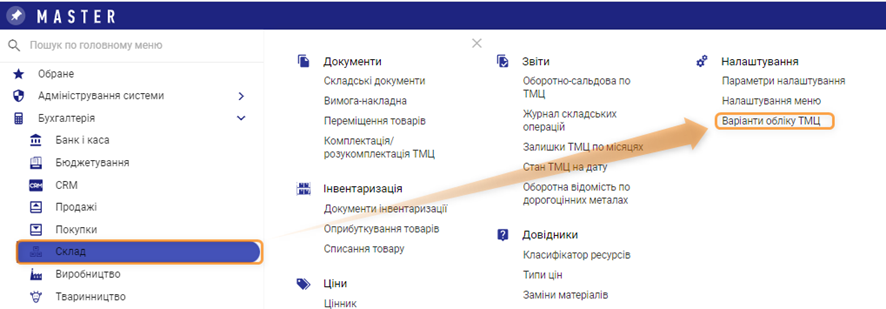
Перейдіть в Модуль Склад > розділ Налаштування > пункт меню Варіанти обліку ТМЦ (Мал. 5).
-
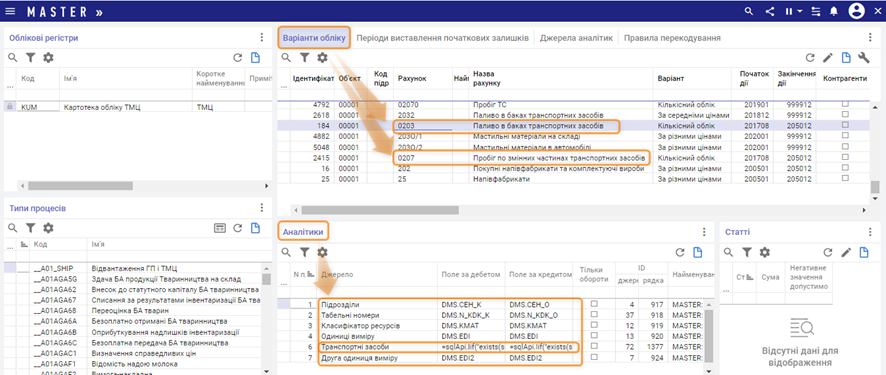
На вкладці Варіанти обліку відображено обов’язкові аналітики для рахунків 0203 та 0207, які в модулі предналаштовані (Мал. 6).
-
Перевірте необхідні рахунки (субрахунки), які зазначені в Плані рахунків – це 203,2031,2032, 203С, 2030/1,2030/2 та 207, 2071, 2072. Якщо були зміни в налаштуванні Плану рахунків (наприклад, додали субрахунки), то обов’язково додайте ці ж рахунки (субрахунки).
-
Щоб додати рахунок/субрахунок у вкладці Варіанти обліку, позиціонувавшись на подібному рахунку/субрахунку, натисніть кнопку Додати за зразком. У вікні додавання нового запису відредагуйте необхідні параметри та збережіть запис, натиснувши кнопку Додати.
За налаштуванням аналітик зверніться до консультантів з впровадження.
Якщо зміни не вносилися в План рахунків, то аналітики до вищенаведених рахунків будуть передналаштовані.
Реєстр транспортних засобів
Реєстр транспортних засобів містить інформацію про транспортні засоби, які обліковуються на підприємстві.
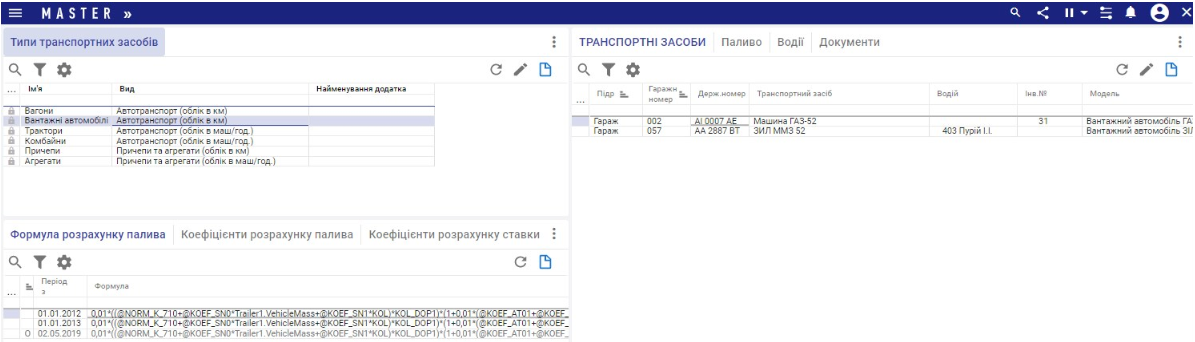
Для переходу до реєстру, який знаходиться в довіднику Типи транспортних засобів, натисніть пункт меню Типи транспортних засобів розділу Довідники модуля Управління автотранспортом.
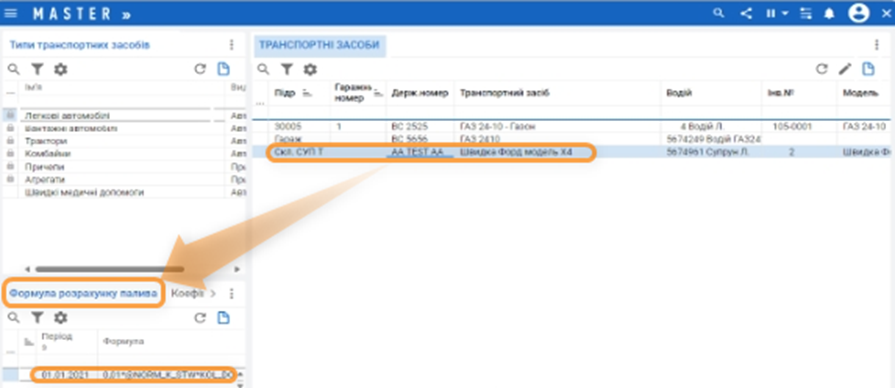
Область відображення даних має кілька вікон з вкладками (Мал. 7). У вкладці Типи транспортних засобів розміщені класифікаційні види транспортних засобів. Групи налаштовано відповідно до рахунків бухгалтерського обліку, на яких обліковуються ТМЦ.
Для створення нового запису про транспортний засіб:
-
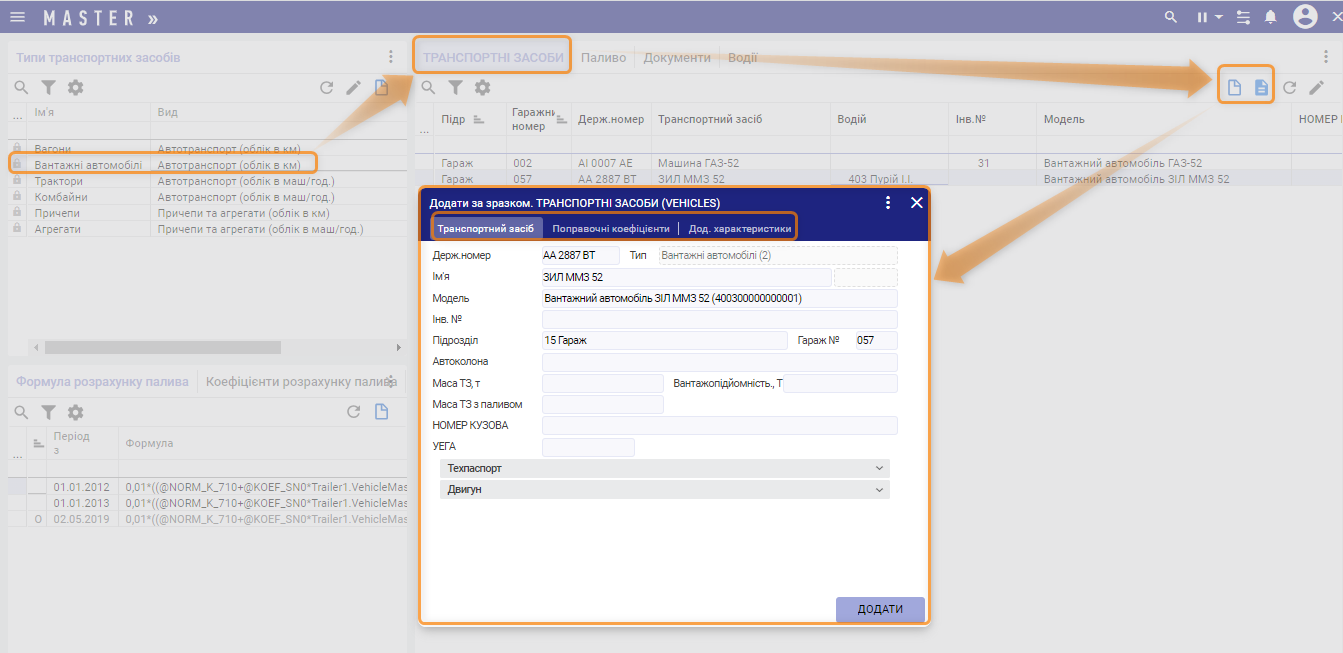
Позиціонуючись на рядку вкладки Типи транспортних засобів натисніть кнопку Додати або Додати за зразком у вкладці Транспортні засоби (Мал. 8).
-
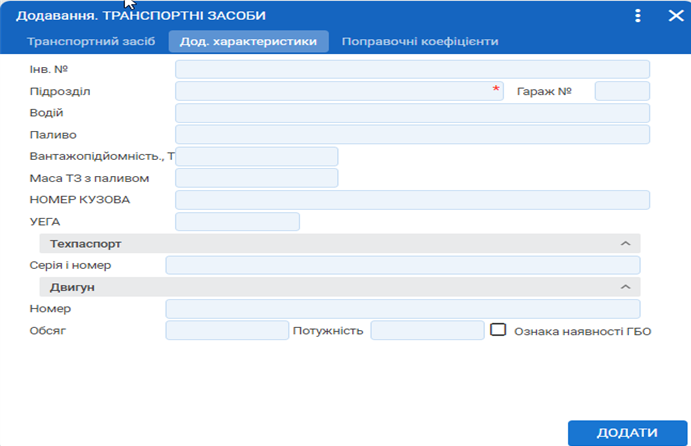
У вкладці Транспортний засіб вказати параметри про транспортний засіб. За необхідності вказати додаткові параметри в вкладках Поправочні коефіцієнти та Додаткові характеристики.
-
Натиснути кнопку Додати. Після збереження внесених даних сформований запис про транспортний засіб з’явиться у вкладці Транспортні засоби.
У вкладці Документи додайте документи, які стосуються транспортного засобу.
Довідник Класифікатор ресурсів: спецкоди, види робіт, паливо, транспорт
В довіднику Класифікатор ресурсів необхідно створити групи Транспорт, Паливо, Види робіт, Спецкоди.
Створення груп та підгруп ресурсів
Щоб створити нову групу або підгрупу ресурсу:
-
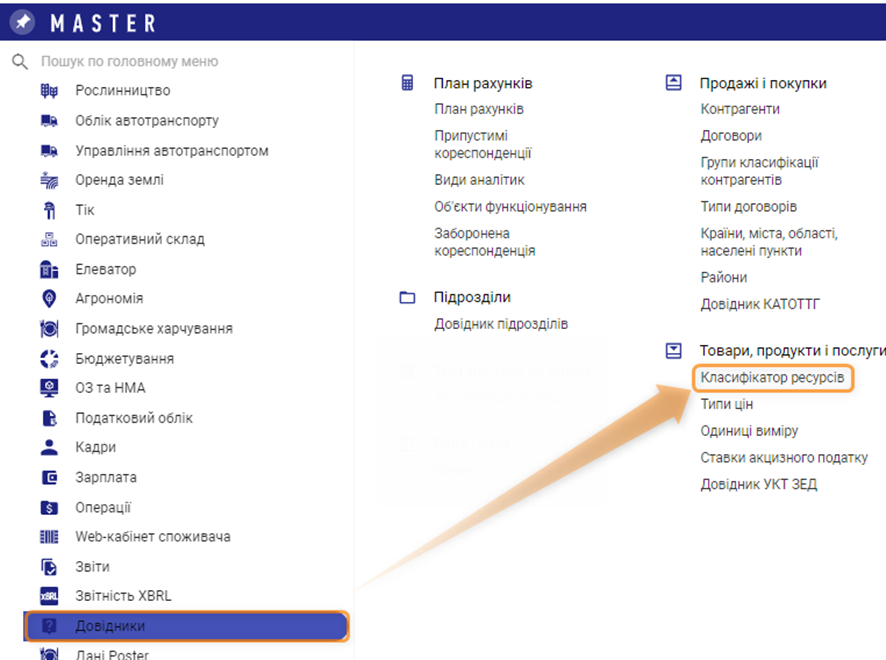
Перейдіть в модуль Довідники > розділ Товари та послуги > пункт меню Групи товарів та послуг (Мал. 11).
-
В інтерфейсі довідника Класифікатор ресурсів натисніть кнопку Додати (F7) або Додати за зразком (Ctrl+F7) у вкладці Групи, підгрупи.
-
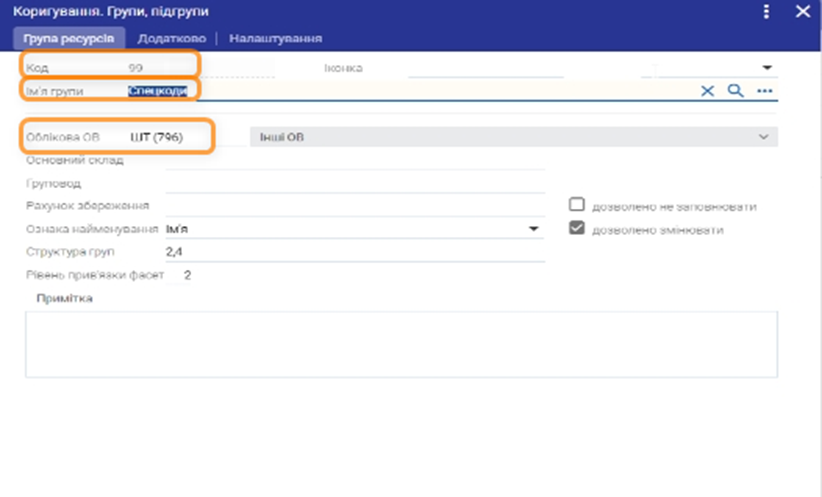
Заповніть параметри в екранній формі додавання нового запису. Обов’язково вкажіть Код групи, Ім’я групи, Облікову ОВ (Мал. 12). Після заповнення всіх необхідних параметрів натисніть Додати.
Після створення групи створіть підгрупу за необхідності. Для цього, позиціонуючись на необхідній групі у вкладці Групи, підгрупи, натисніть кнопку Додати на панелі інструментів цієї ж вкладки (Мал. 13).
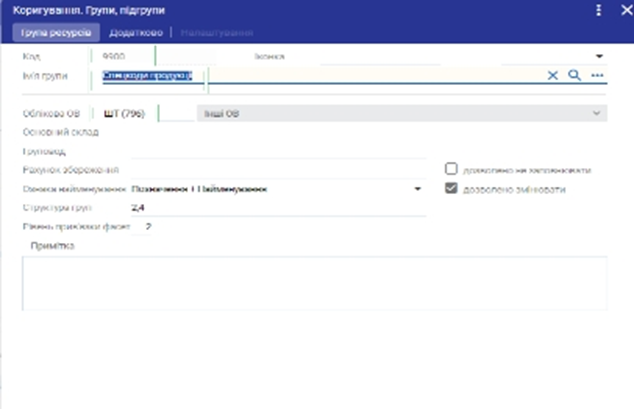
Приклад створення підгрупи Спецкоди продукції групи Спецкоди:
-
в полі Код вказуються перші числа номер групи - 99 та наступні числа 00 номер підгрупи.
-
Наприклад, для підгрупи Спецкоди продукції групи Спецкоди код буде 9900;
-
заповніть ім’я групи - Спецкоди продукції, облікову ОВ – шт.
-
Структура груп - дозволяє формувати структуру підгруп та групи.
-
Довжина коду групи, підгрупи. Не заповнюється.
-
Рівень прив’язки фасет – поле доступне, якщо заповнене поле Структура груп і показує обов'язкові рівні угруповання і максимально допустимий рівень прив'язки фасет. Після заповнення всіх даних натисніть Зберегти.
Зверніть увагу: Створіть всі необхідні групи та підгрупи: Транспорт, Паливо, Види робіт, Спецкоди вище описаним методом. Про додаткові питання ви можете дізнатись в інструкції по створенню Класифікатора ресурсів. Після створення підгруп перейдіть до наповнення їх ресурсами.
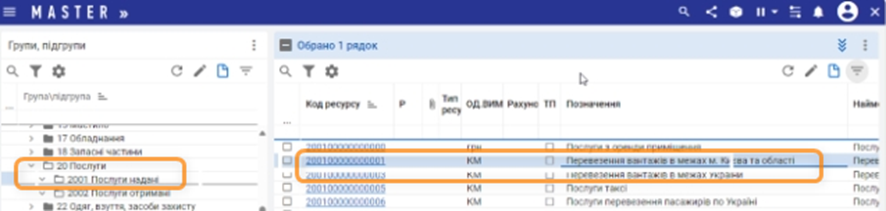
Мал. 14 Інтерфейс наповнення підгрупи Послуги надані (вид робіт)
Створення ресурсів
Щоб створити новий ресурс:
-
Перейдіть в модуль Довідники > розділ Товари та послуги > пункт меню Групи товарів та послуг.
-
В інтерфейсі довідника Класифікатор ресурсів натисніть кнопку Додати або Додати за зразком у вкладці Ресурс, позиціонуючись на необхідному рядку у вкладці Групи, підгрупи.
Наприклад, щоб створити ресурс Пробіг та паливо в баках автотранспорту необхідно позиціонуватись на підгрупі Спецкоди продукції, перейти у вкладку Ресурс та на панелі інструментів цієї вкладки натиснути кнопку Додати (Мал. 15).
В залежності від того, на якій групі/підгрупі буде позиціювання у вкладці Групи, підгрупи можна створити той чи інший ресурс.
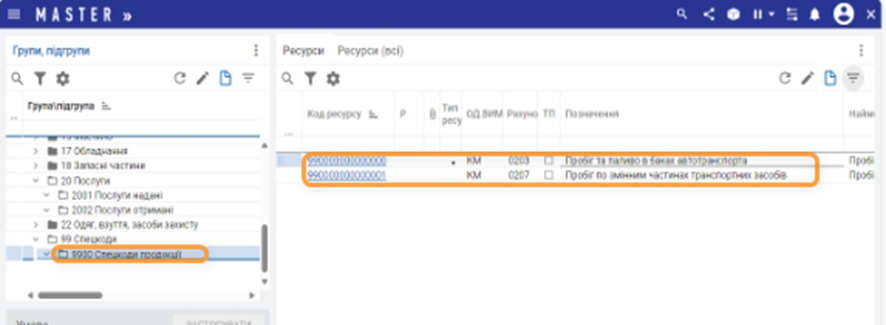
Зосередьте увагу на створенні двох важливих ресурсів при обліку автотранспорту - Пробіг та паливо в баках автотранспорту та Пробіг по змінних частинах транспортних засобів.
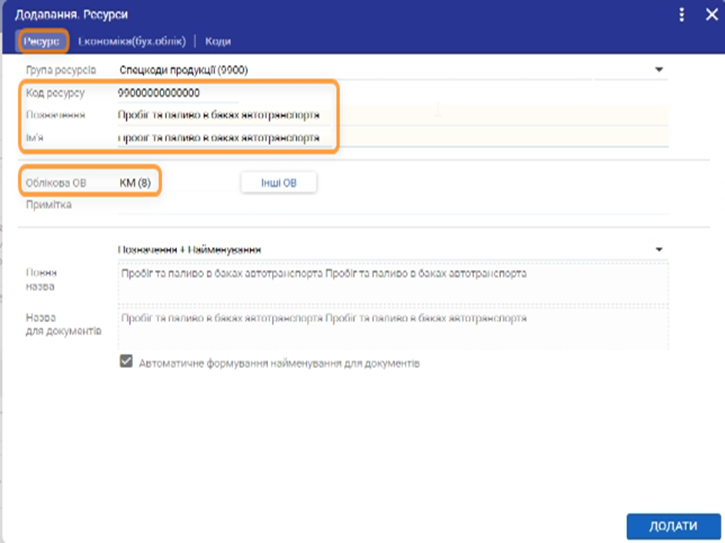
Поля для заповнення в екранній формі додавання нового ресурсу Пробіг та паливо в баках автотранспорту:
-
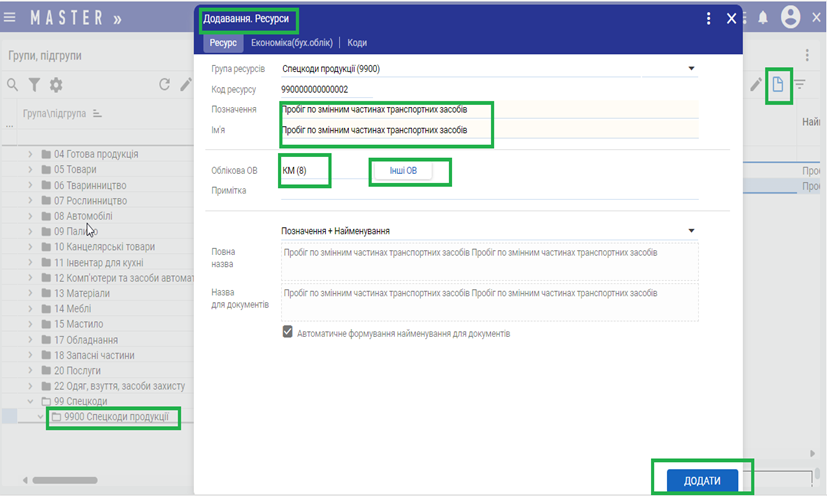
У вкладці Ресурс вкажіть наступні параметри (Мал. 16):
Код ресурсу. Формується автоматично;
Позначення. Може вказуватися артикул ресурсу. Скорочена назва, що відображається найменування ресурсу в документах.
Найменування. Повне найменування ресурсу, що відображається найменування ресурсу в документах/друкованих формах. Вкажіть Пробіг та паливо в баках автотранспорту.
Облікова ОВ. Вибір з довідника (F10). Оберіть КМ.
Оберіть вигляд для відображення найменування ресурсу в документах. Можна обрати повну або скорочену назву. Вибір з випадаючого списку.
-
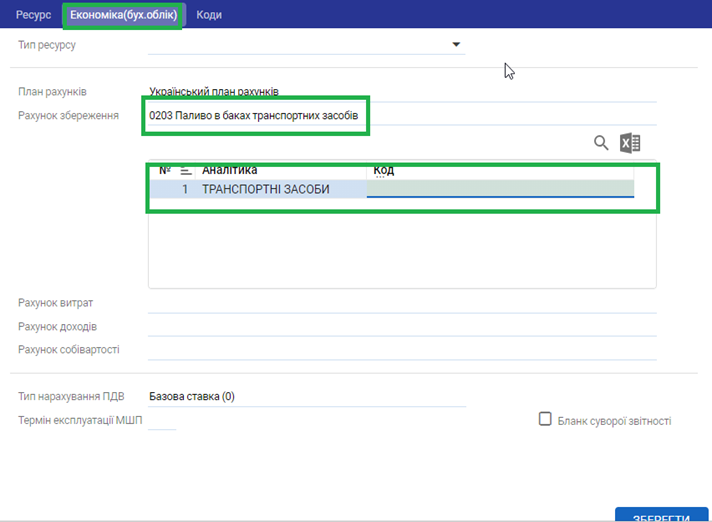
У вкладці Економіка (бух.облік) вкажіть наступні параметри (Мал. 17):
Рахунок збереження. Вкажіть рахунок 0203.
-
Натисніть кнопку Додати. Після збереження внесених даних сформований ресурс Пробіг та паливо в баках автотранспорту з’явиться у вкладці Ресурс.
Після створення нового ресурсу в нижній частині вікна формується його картка, в якій відображається основна інформація стосовно даного ресурсу.
Перейдіть до створення ресурсу Пробіг по змінним частинах транспортних засобів.
Поля для заповнення в екранній формі додавання нового ресурсу Пробіг по змінним частинах транспортних засобів:
-
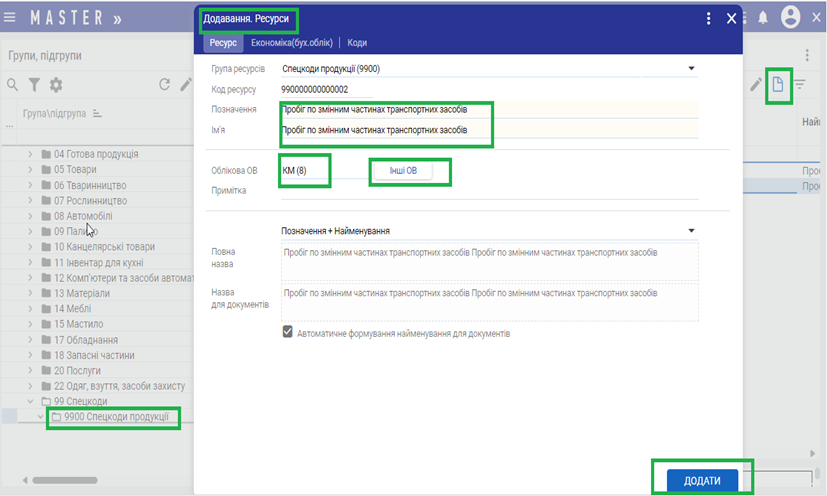
У вкладці Ресурс вкажіть наступні параметри (Мал. 18):
Код ресурсу. Формується автоматично;
Позначення. Може вказуватися артикул ресурсу. Скорочена назва, що відображається найменування ресурсу в документах.
Найменування. Повне найменування ресурсу, що відображається найменування ресурсу в документах/друкованих формах. Вкажіть Пробіг по змінним частинах транспортних засобів.
Облікова ОВ. Вибір з довідника (F10). Облікова одиниця виміру буде в двох одиницях виміру – в кілометрах та літрах. Заповніть поле Облікова ОВ – оберіть КМ.
Інші ОВ. Вкажіть другу одиницю виміру – літри та натисніть ОК (Мал. 19).
Оберіть вигляд для відображення найменування ресурсу в документах. Можна обрати повну або скорочену назву. Вибір з випадаючого списку.
-
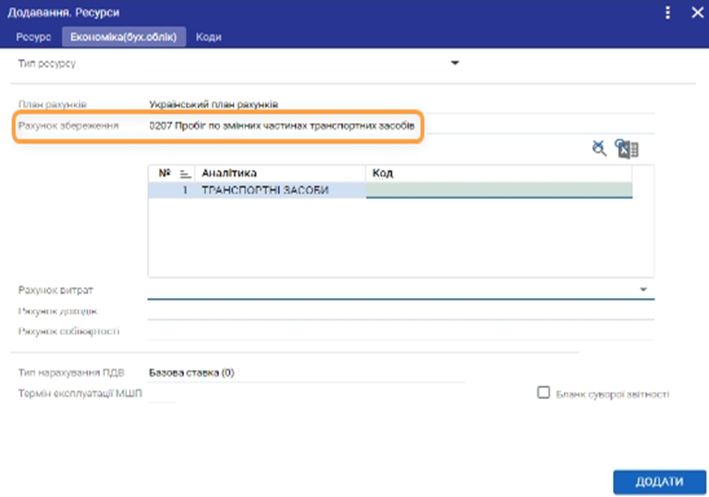
У вкладці Економіка (бух.облік) вкажіть наступні параметри (Мал. 20):
Рахунок збереження. Вкажіть рахунок 0207 Пробіг по змінних частинах транспортних засобів.
-
Натисніть кнопку Додати. Після збереження внесених даних сформований ресурс Пробіг по змінним частинах транспортних засобів з’явиться у вкладці Ресурс.
Довідник Водії
Картотека Реєстрація водіїв призначена для обліку інформації про водіїв транспортних засобів та їх документів Картотека є важливим інформаційним масивом для модулів Управління авторанспорту та Зарплата.
Інтерфейс картотеки (Мал. 21) має кілька вкладок. У вкладку Реєстрація водія заноситься інформація про водія, а у вкладці Документи водія відображається інформація про посвідчення водія та інші документи водія.
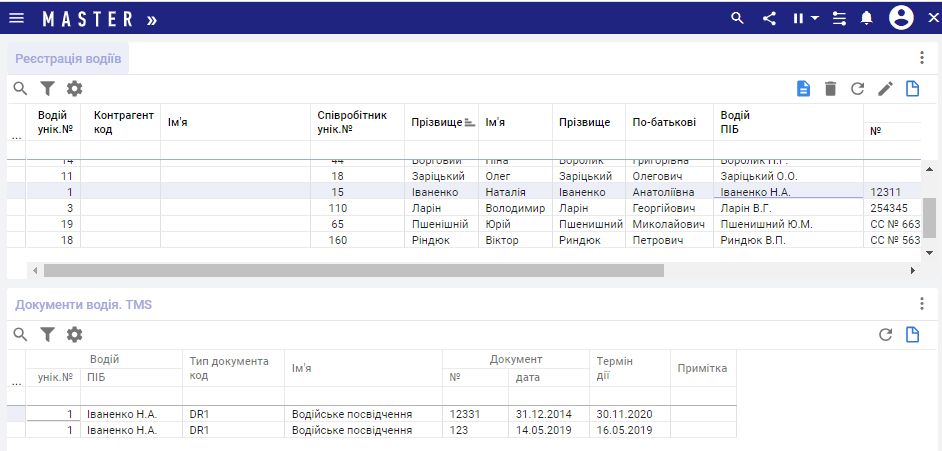
Картотека Реєстрація водіїв знаходиться в Облік автотранспорту > Довідники > Водії.
Для кожного водія формується новий запис в картотеці. Щоб створити новий запис про водія:
-
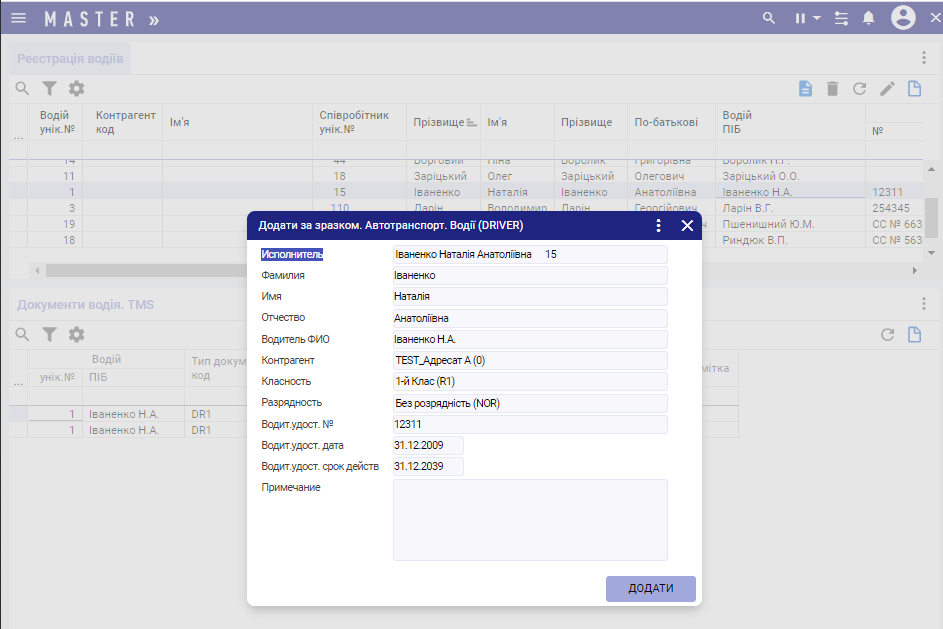
Натисніть кнопку Додати у вкладці Реєстрація водіїв.
-
В екранній формі додавання нового запису (Мал. 22) вказати наступні параметри: Прізвище, Ім’я, По Батькові водія, Класність та Розрядність водія, реквізити посвідчення водія.
-
Натисніть кнопку Додати в екранній формі додавання нового запису. Після збереження документу інформація про посвідчення водія з’явиться у вкладці Документи водія.
За потреби додавання нового запису про документи водія, натисніть кнопку Додати у вкладці Документи водія, заповніть необхідні поля та збережіть документ.